
Resolvendo Erros 500 Internos no WordPress: Guia Completo
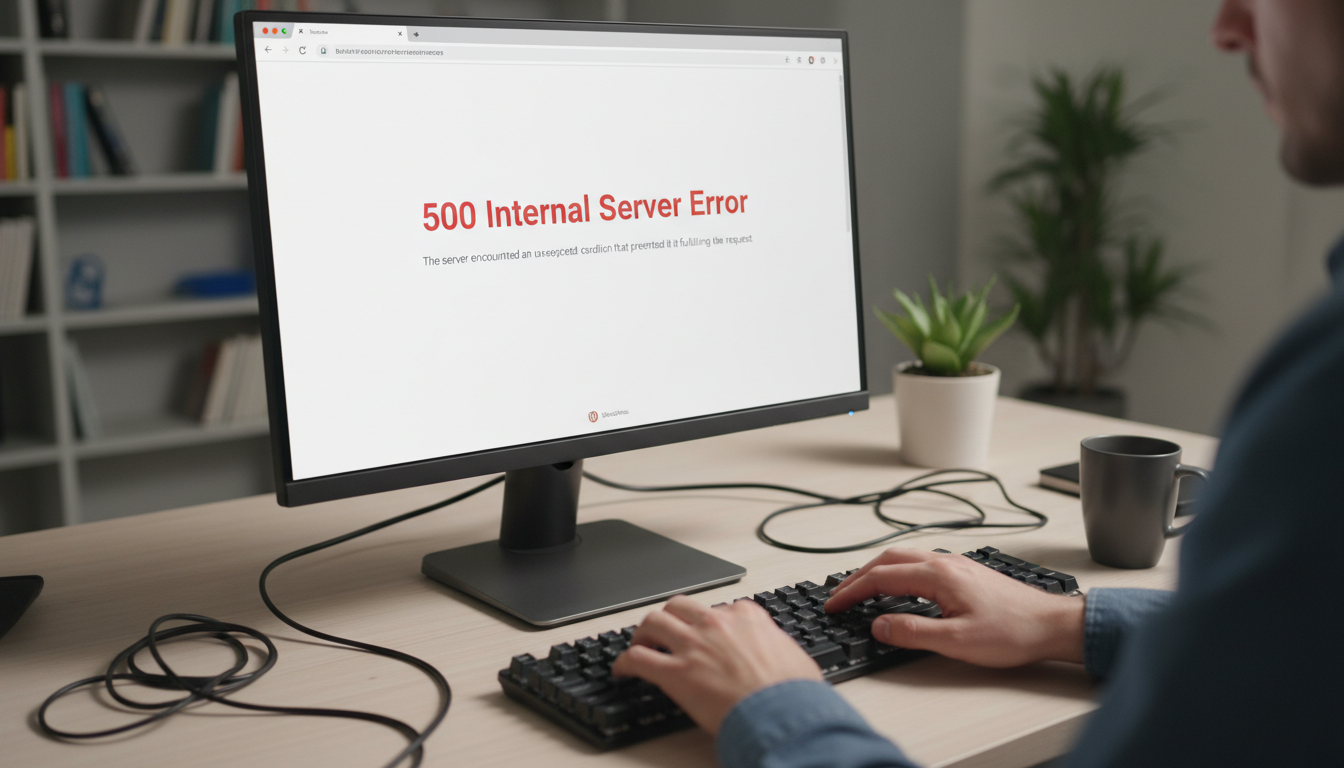
O Pesadelo do Erro 500 Interno no WordPress
Imagine a frustração: seu site WordPress, que funcionava perfeitamente, de repente exibe uma mensagem genérica de ‘500 Internal Server Error’. Este é um dos problemas mais temidos por proprietários e desenvolvedores de sites. Afinal, ele impede completamente o acesso ao conteúdo, impactando sua audiência e, potencialmente, seus negócios. Contudo, não se desespere! Este guia completo foi criado para você. Nós vamos desmistificar este erro persistente, oferecendo um passo a passo detalhado para você voltar a ter seu site online. Nosso foco está em Resolvendo Erros 500 Internos no WordPress de forma eficaz e sem dores de cabeça.
O erro 500 interno é uma indicação de que algo deu errado no servidor do seu site, mas ele não consegue especificar exatamente o quê. Portanto, a chave para a solução reside em uma abordagem sistemática de diagnóstico. Vamos mergulhar nas causas mais comuns e nas ações corretivas que você pode aplicar imediatamente.
Compreendendo o Erro 500 Interno: Causas Comuns
Antes de começarmos a corrigir, é crucial entender o que geralmente provoca um erro 500 interno. Este conhecimento acelera o processo de solução de problemas. Frequentemente, o problema surge de uma das seguintes fontes:
- Plugins e Temas Conflitantes: A instalação ou atualização de um plugin ou tema pode introduzir incompatibilidades, resultando no erro.
- Arquivo .htaccess Corrompido: Um arquivo .htaccess mal configurado ou danificado é uma causa muito comum.
- Limite de Memória PHP Excedido: Seu site pode estar tentando usar mais memória do que o servidor permite.
- Permissões de Arquivos Incorretas: Permissões erradas em arquivos e pastas podem impedir que o servidor acesse os recursos necessários.
- Problemas no Core do WordPress: Raramente, arquivos essenciais do WordPress podem ser corrompidos.
- Problemas no Servidor: Embora menos comum, falhas no lado do servidor de hospedagem também podem causar este erro.
Identificar a causa raiz é o primeiro passo para Resolvendo Erros 500 Internos no WordPress. Com esta lista em mente, você pode começar sua investigação de forma mais focada.
Primeiros Passos Essenciais Antes de Solucionar o Erro 500 Interno
Antes de fazer qualquer alteração, adote estas precauções. Elas podem salvar seu site de problemas maiores e facilitar a recuperação, caso algo dê errado.
Faça um Backup Completo do Seu Site
Sempre realize um backup completo do seu site antes de tentar qualquer correção. Isso inclui os arquivos do WordPress e o banco de dados. Muitos provedores de hospedagem oferecem ferramentas de backup automático. Verifique se você tem um backup recente e funcional. Dessa forma, você garante a segurança do seu conteúdo, caso as coisas não saiam como planejado.
Ative o Modo de Depuração do WordPress
O WordPress possui um modo de depuração que pode fornecer informações valiosas sobre a origem do erro. Para ativá-lo, você precisa editar o arquivo wp-config.php na raiz do seu site. Encontre a linha define('WP_DEBUG', false); e mude para define('WP_DEBUG', true);. Além disso, adicione a linha define('WP_DEBUG_LOG', true); para registrar os erros em um arquivo de log (wp-content/debug.log). Lembre-se de desativar o modo de depuração após a solução, pois ele pode expor informações sensíveis.
Verifique os Logs de Erro do Servidor
Seu provedor de hospedagem geralmente mantém logs de erro do servidor. Estes logs podem conter mensagens mais específicas sobre o erro 500 interno. Acesse seu painel de controle (cPanel, Plesk, etc.) e procure por ‘Logs de Erro’ ou ‘Error Logs’. As informações ali contidas podem apontar diretamente para o arquivo ou linha de código que está causando o problema.
Desativando Plugins para Resolver Erros 500 Internos no WordPress
Conflitos de plugins são uma das causas mais frequentes do erro 500. Um plugin mal codificado ou incompatível pode derrubar seu site. Para diagnosticar isso, você precisa desativar todos os plugins.
Se você não conseguir acessar o painel de administração do WordPress:
- Acesse seu site via FTP ou o gerenciador de arquivos do cPanel.
- Navegue até a pasta
wp-content. - Renomeie a pasta
pluginsparaplugins_old. Isso desativa todos os plugins. - Tente acessar seu site novamente. Se o erro 500 desaparecer, um plugin é o culpado.
Se o site voltar ao normal, renomeie a pasta plugins_old de volta para plugins. Agora, entre na pasta plugins e renomeie cada plugin individualmente (por exemplo, plugin-nome para plugin-nome_old). Teste seu site após renomear cada um. O plugin que causar o erro ao ser renomeado de volta para o nome original é o problema. Uma vez identificado, você pode excluí-lo, procurar uma alternativa ou entrar em contato com o desenvolvedor.
Verificando o Tema Ativo: Uma Solução para o Erro 500
Assim como os plugins, um tema pode ser a fonte do problema. Se o erro persistir após verificar os plugins, o próximo passo é testar seu tema.
- Acesse seu site via FTP ou gerenciador de arquivos.
- Navegue até a pasta
wp-content/themes. - Renomeie a pasta do seu tema ativo (por exemplo,
meu-temaparameu-tema_old). - O WordPress tentará automaticamente ativar um tema padrão (como Twenty Twenty-One ou Twenty Twenty-Four).
- Verifique se o erro 500 desapareceu. Se sim, o seu tema é o problema.
Se o tema for o causador, você pode tentar reinstalá-lo, procurar uma versão atualizada ou considerar a troca para um tema diferente. Antes de fazer isso, certifique-se de ter um backup completo do tema original, especialmente se você fez personalizações.
Corrigindo o Arquivo .htaccess Corrompido
O arquivo .htaccess controla muitas configurações importantes do servidor, incluindo permalinks e redirecionamentos. Um erro de sintaxe ou uma regra mal configurada neste arquivo pode facilmente gerar um erro 500 interno.
- Acesse seu site via FTP ou gerenciador de arquivos. O arquivo
.htaccessgeralmente está na raiz do seu site (o mesmo local onde você encontrawp-config.phpewp-admin). - Faça um download do arquivo
.htaccesspara o seu computador como backup. - Renomeie o arquivo no servidor para algo como
.htaccess_old. Isso o desativa. - Tente acessar seu site. Se o erro 500 sumir, o
.htaccessera o problema.
Para gerar um novo arquivo .htaccess limpo, faça login no painel de administração do WordPress (se conseguir). Vá em Configurações > Links Permanentes e clique em Salvar Alterações sem fazer nenhuma modificação. O WordPress criará um novo arquivo .htaccess padrão. Se você tinha regras personalizadas, precisará adicioná-las novamente com cuidado.
Aumentando o Limite de Memória PHP
Seu site WordPress pode estar consumindo mais memória PHP do que o alocado pelo servidor. Isso é comum com sites complexos, muitos plugins ou temas pesados. Um limite de memória excedido pode disparar um erro 500 interno.
Existem algumas maneiras de aumentar o limite de memória:
- Via
wp-config.php: Adicione a linhadefine('WP_MEMORY_LIMIT', '256M');antes da linha/* Isso é tudo, pare de editar! Feliz blogging. */no arquivowp-config.php. Você pode ajustar ‘256M’ para ‘512M’ se necessário. - Via
php.ini: Se você tem acesso aophp.ini(geralmente em VPS ou servidores dedicados), procure pormemory_limite altere seu valor, por exemplo,memory_limit = 256M. - Via
.htaccess: Adicione a linhaphp_value memory_limit 256Mao seu arquivo.htaccess.
Após aplicar a alteração, verifique seu site. Se o problema for resolvido, você precisará monitorar o uso de recursos para evitar futuras ocorrências.
Verificando Permissões de Arquivos e Pastas
Permissões de arquivos e pastas incorretas são uma causa menos comum, mas igualmente crítica, para o erro 500 interno. O servidor precisa de permissões específicas para ler e executar os arquivos do seu site. Geralmente, as permissões corretas são:
- Pastas: 755
- Arquivos: 644
Você pode verificar e alterar as permissões via cliente FTP (como FileZilla) ou gerenciador de arquivos do cPanel. Selecione uma pasta ou arquivo, clique com o botão direito e escolha ‘Permissões de arquivo’ ou ‘Mudar permissões’. Aplique recursivamente para pastas, mas seja cauteloso. Alterar permissões para 777 é perigoso e não recomendado, pois expõe seu site a riscos de segurança.
Reinstalando o Core do WordPress (Manualmente)
Se todas as soluções acima falharem, os arquivos do core do WordPress podem estar corrompidos. A reinstalação manual pode resolver isso sem afetar seu conteúdo (posts, páginas, mídia) ou plugins/temas.
- Baixe a versão mais recente do WordPress em br.wordpress.org/download/.
- Descompacte o arquivo ZIP em seu computador.
- Acesse seu site via FTP.
- Exclua as pastas
wp-adminewp-includesdo seu servidor. - Faça upload das novas pastas
wp-adminewp-includesdo arquivo descompactado para o seu servidor. - Faça upload dos arquivos soltos da raiz do WordPress (como
index.php,wp-login.php, etc.), **exceto** o arquivowp-config.phpe a pastawp-content.
Este processo substitui os arquivos do core sem tocar em suas configurações ou conteúdo. Portanto, é uma medida segura para corrigir problemas de arquivos corrompidos.
Contatando o Suporte do Provedor de Hospedagem
Se você tentou todas as soluções e o erro 500 interno persiste, é hora de entrar em contato com o suporte técnico do seu provedor de hospedagem. Eles têm acesso aos logs do servidor e podem identificar problemas mais profundos que estão além do seu controle, como:
- Problemas com o servidor web (Apache, Nginx).
- Erros de configuração globais.
- Limites de recursos específicos da conta.
- Problemas com o ambiente PHP.
Ao contatá-los, forneça o máximo de informações possível: as etapas que você já tomou, os resultados, e quaisquer mensagens de erro que você encontrou nos logs de depuração do WordPress ou do servidor. Isso agiliza o processo de suporte.
Mantenha Seu WordPress Livre de Erros
A prevenção é sempre o melhor remédio. Adote práticas que minimizem a chance de futuros erros 500 internos:
- Backups Regulares: Mantenha uma rotina de backups automáticos e manuais.
- Atualizações Consistentes: Mantenha o WordPress, temas e plugins sempre atualizados. Teste em um ambiente de staging antes de aplicar em produção.
- Hospedagem Confiável: Invista em um provedor de hospedagem com bom suporte e infraestrutura robusta.
- Monitoramento de Recursos: Fique de olho no uso de memória e CPU do seu site.
- Plugins e Temas de Qualidade: Use apenas plugins e temas de fontes confiáveis e bem avaliadas.
Essas práticas proativas ajudam a manter seu site estável e a evitar surpresas desagradáveis.
Restaure Seu Site: O Caminho para Resolver Erros 500 Internos no WordPress
Enfrentar um erro 500 interno no WordPress pode ser um momento de grande estresse, mas como você viu, há uma série de passos práticos que você pode seguir para diagnosticar e resolver o problema. Comece com os diagnósticos básicos, como verificar plugins e temas, antes de mergulhar em configurações mais técnicas como o .htaccess ou o limite de memória PHP. Lembre-se da importância de backups e de ativar o modo de depuração para obter pistas valiosas. Ao seguir este guia, você está no caminho certo para Resolvendo Erros 500 Internos no WordPress e restaurando a funcionalidade total do seu site. Não deixe que este erro o impeça; tome as rédeas e coloque seu site de volta no ar hoje mesmo!

