
Resolvendo Conflitos Comuns do WP Rocket: Guia Completo
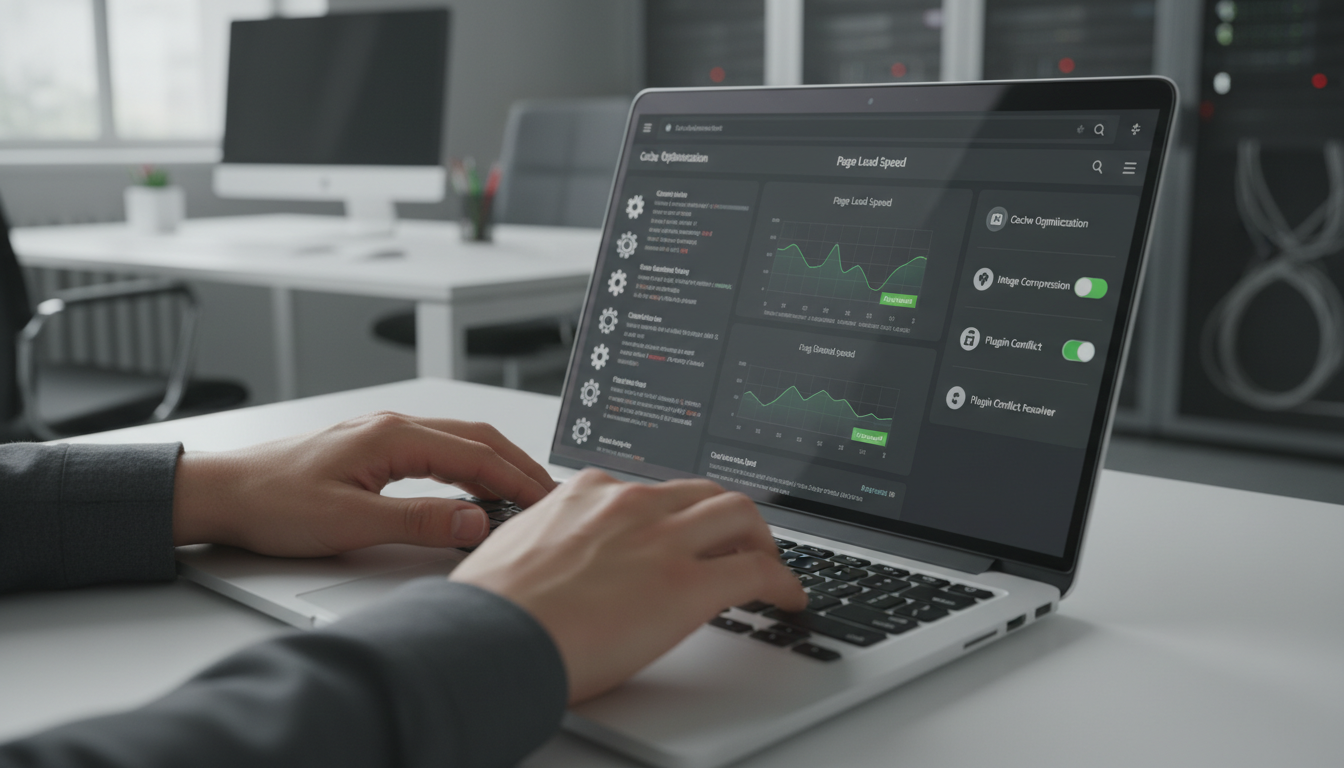
Otimização e Desafios do WP Rocket: Mantendo a Velocidade do Seu Site
O WP Rocket é uma ferramenta poderosa para otimizar a velocidade de sites WordPress, oferecendo caching, minificação, lazy load e muito mais. No entanto, como qualquer plugin robusto, ele pode ocasionalmente entrar em conflito com outros plugins, temas ou configurações do servidor, resultando em comportamentos inesperados ou até mesmo quebras no site. Este artigo é um guia detalhado para quem busca Resolvendo Conflitos Comuns do WP Rocket, fornecendo um roteiro claro de solução de problemas. Compreender e resolver esses conflitos é crucial para manter a performance e a estabilidade do seu site. Nós vamos explorar as causas mais frequentes e apresentar soluções práticas para que você possa restaurar a harmonia e a velocidade do seu ambiente WordPress.
Entendendo as Raízes dos Conflitos no WP Rocket
Para solucionar um problema, primeiro precisamos entender suas origens. Os conflitos com o WP Rocket geralmente surgem de interações inesperadas com outros componentes do seu site. Assim, identificar a causa raiz é o primeiro passo para uma resolução eficaz. Vamos analisar as principais fontes de atrito:
- Plugins de Terceiros: Muitos plugins realizam otimizações ou manipulam o DOM de forma similar ao WP Rocket. Isso pode gerar sobreposição de funções, resultando em scripts quebrados, estilos ausentes ou funcionalidades comprometidas. Por exemplo, outro plugin de cache ou de otimização de imagem pode causar problemas.
- Temas Incompatíveis: Alguns temas WordPress possuem scripts e estilos complexos ou implementam otimizações de performance próprias. Estes recursos podem não ser totalmente compatíveis com as estratégias de otimização do WP Rocket, levando a problemas de renderização ou JavaScript.
- Configurações do Servidor: O ambiente de hospedagem desempenha um papel significativo. Configurações de servidor como versões de PHP desatualizadas, limites de memória baixos ou módulos específicos (como o LiteSpeed Cache, se não configurado corretamente com o WP Rocket) podem interferir no funcionamento ideal do plugin.
- Conflitos de Cache: Ter múltiplos sistemas de cache ativos (WP Rocket, cache de servidor, CDN, cache de navegador) pode gerar uma camada extra de complexidade. É essencial garantir que eles trabalhem em conjunto, e não um contra o outro.
Preparação para a Solução de Problemas
Antes de iniciar qualquer diagnóstico, a preparação é fundamental. Essas etapas garantem que você possa reverter qualquer mudança e ter informações valiosas para identificar o problema:
- Backup Completo: Sempre faça um backup completo do seu site (arquivos e banco de dados) antes de realizar qualquer alteração significativa. Isso proporciona uma rede de segurança, permitindo que você restaure o site caso algo dê errado.
- Modo de Depuração do WordPress: Ative o modo de depuração do WordPress (
WP_DEBUG) no seu arquivowp-config.php. Isso pode revelar erros e avisos que, embora não visíveis para o usuário comum, são cruciais para desenvolvedores. Use-o com cautela em produção, pois pode expor informações sensíveis. - Ambiente de Staging: Se possível, realize os testes em um ambiente de staging (cópia do seu site). Isso evita que qualquer problema afete a experiência dos seus usuários em tempo real.
Guia Passo a Passo: Resolvendo Conflitos Comuns do WP Rocket
Agora que estamos preparados, vamos mergulhar nas etapas práticas para diagnosticar e solucionar os conflitos.
Desativando o WP Rocket Temporariamente
O primeiro passo lógico é verificar se o WP Rocket é realmente a causa do problema. Desative o plugin: vá em ‘Plugins’ > ‘Plugins Instalados’ no seu painel do WordPress e desative o WP Rocket. Se o problema desaparecer, então o WP Rocket é o culpado, ou pelo menos um dos culpados. Se o problema persistir, o conflito pode estar em outro lugar.
Identificando o Plugin Conflitante
Se o problema sumiu após desativar o WP Rocket, o próximo passo é identificar qual plugin está em conflito. Reative o WP Rocket e então desative todos os outros plugins, exceto o WP Rocket. Em seguida, reative um plugin de cada vez, testando seu site após cada ativação. Quando o problema reaparecer, você terá encontrado o plugin conflitante.
Verificando Incompatibilidades do Tema
Se o conflito não estiver em um plugin, o tema pode ser o problema. Mude temporariamente para um tema padrão do WordPress (como Twenty Twenty-Four). Se o problema desaparecer, o seu tema é a fonte do conflito. Você pode então contatar o desenvolvedor do tema ou buscar por soluções específicas nos fóruns de suporte.
Ajustando as Configurações do WP Rocket
Muitas vezes, os conflitos podem ser resolvidos ajustando as configurações internas do WP Rocket. Acesse ‘WP Rocket’ > ‘Configurações’ no seu painel do WordPress e teste as seguintes opções:
- Cache de Página: Certifique-se de que o cache de página esteja ativado. Se você estiver usando outro plugin de cache em nível de servidor, pode ser necessário desativar o cache de página do WP Rocket.
- Minificação e Combinação de Arquivos: Estas são as seções mais comuns para conflitos. Desative as opções de Minificar e Combinar CSS e JavaScript, uma por uma. Se o problema desaparecer, reative-as gradualmente, excluindo arquivos específicos que causam o problema. O WP Rocket oferece opções para excluir arquivos de otimização, o que é muito útil.
- LazyLoad: O LazyLoad de imagens e vídeos pode causar problemas com galerias ou players de mídia específicos. Desative-o temporariamente para verificar se é a causa.
- Otimização de Banco de Dados: Embora menos propenso a conflitos diretos, uma otimização excessiva pode, em casos raros, afetar funcionalidades.
- CDN: Se você usa uma CDN, verifique suas configurações. Limpe o cache da CDN e certifique-se de que a integração com o WP Rocket está correta.
Limpando Caches Externos
Após fazer alterações, sempre limpe todos os caches: o cache do WP Rocket (pelo painel do plugin), o cache do seu navegador e, se aplicável, o cache do seu servidor (via painel da hospedagem) e o cache da sua CDN. Muitas vezes, um cache antigo pode mascarar a solução de um problema.
Verificação do Ambiente do Servidor
Entre em contato com seu provedor de hospedagem para verificar as configurações do servidor. Pergunte sobre a versão do PHP (o WP Rocket recomenda PHP 7.4 ou superior), limites de memória e quaisquer otimizações de servidor que possam estar em conflito. Eles podem ajudar a identificar problemas de servidor que afetam o desempenho do plugin.
Ferramentas e Estratégias Avançadas para Resolver Conflitos
Para casos mais complexos, algumas ferramentas e estratégias adicionais são essenciais.
Console do Navegador
O console de desenvolvedor do seu navegador (geralmente acessível com F12) é uma ferramenta poderosa. Verifique a aba ‘Console’ para erros de JavaScript e a aba ‘Network’ para problemas de carregamento de recursos. Estes erros podem indicar precisamente onde o conflito está ocorrendo, especialmente em relação a scripts e estilos.
Logs de Erro do Servidor
Os logs de erro do servidor (error_log) fornecem informações detalhadas sobre falhas no lado do servidor. Seu provedor de hospedagem pode ajudar a localizá-los. Analisá-los pode revelar problemas de PHP ou de permissão que estão impedindo o WP Rocket de funcionar corretamente.
Testes de Performance
Use ferramentas como Google PageSpeed Insights, GTmetrix ou WebPageTest para monitorar o desempenho do seu site antes e depois de cada alteração. Isso ajuda a quantificar o impacto das suas ações e a garantir que as otimizações estejam realmente funcionando.
Prevenção: Evitando Futuros Conflitos com WP Rocket
A melhor solução é a prevenção. Adotar boas práticas pode poupar muitas dores de cabeça ao Resolvendo Conflitos Comuns do WP Rocket no futuro.
- Atualizações Regulares: Mantenha seu WordPress, tema e todos os plugins (incluindo o WP Rocket) sempre atualizados. As atualizações frequentemente incluem correções de bugs e melhorias de compatibilidade.
- Testes em Ambiente de Staging: Antes de aplicar atualizações ou instalar novos plugins/temas em seu site de produção, teste-os em um ambiente de staging. Isso permite identificar e resolver conflitos antes que afetem seus usuários.
- Documentação e Suporte: Consulte a documentação oficial do WP Rocket e os fóruns de suporte. Muitas vezes, problemas comuns já foram discutidos e solucionados pela comunidade ou pela equipe de suporte.
- Seletividade de Plugins: Seja seletivo ao instalar novos plugins. Menos plugins geralmente significam menos chances de conflitos. Avalie a necessidade real de cada um.
Mantenha Seu Site Rápido e Sem Conflitos
Lidar com conflitos pode ser frustrante, mas com uma abordagem sistemática e as ferramentas certas, você pode identificar e resolver a maioria dos problemas. O WP Rocket é uma ferramenta fantástica para a velocidade do site, e entender como diagnosticar e solucionar seus conflitos garante que você aproveite ao máximo seus benefícios. Lembre-se de sempre fazer backups, testar em ambientes seguros e usar as informações dos logs e do console do navegador. Ao seguir este guia, você estará bem equipado para manter seu site otimizado, rápido e livre de problemas. Mantenha-se proativo e seu site agradecerá com desempenho superior e uma melhor experiência para o usuário. Comece a aplicar estas dicas e veja a diferença!

