
Personalize o Dashboard do WordPress com Snippets Eficazes
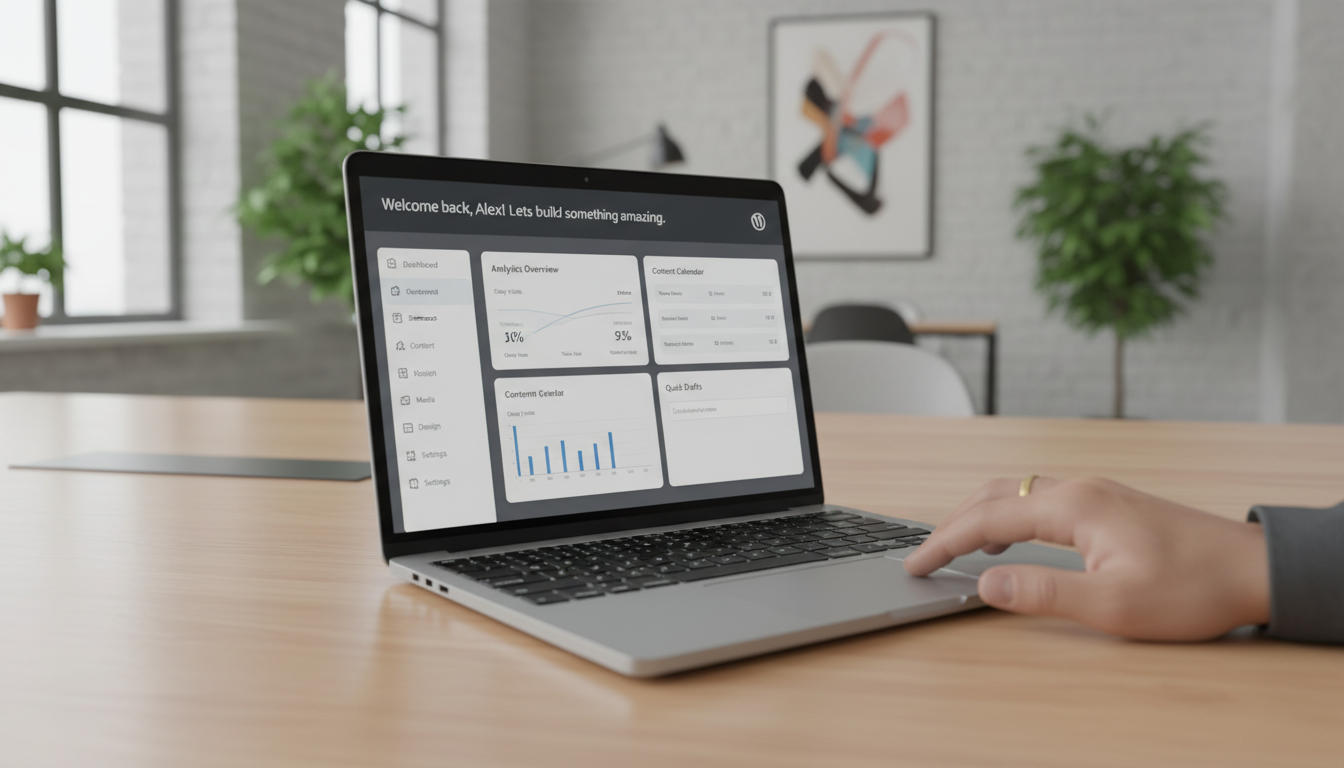
Desperte a Produtividade no seu WordPress: A Arte de Personalizar
O WordPress é, sem dúvida, a plataforma de gerenciamento de conteúdo mais popular do mundo. Milhões de sites confiam nele diariamente. Contudo, o dashboard padrão, embora funcional, nem sempre se alinha perfeitamente com as necessidades específicas de cada usuário ou equipe. Você já se sentiu limitado pelas opções predefinidas ou desejou uma interface mais intuitiva e adaptada ao seu fluxo de trabalho? A boa notícia é que existe uma solução poderosa e flexível: você pode Personalizar o Dashboard do WordPress com snippets de código.
Esta abordagem permite transformar seu ambiente administrativo em um centro de comando altamente eficiente. Assim, você remove distrações, adiciona funcionalidades essenciais e simplifica tarefas rotineiras. Ao invés de aceitar as configurações padrão, nós capacitamos você a moldar o WordPress à sua medida. Prepare-se para descobrir como pequenos trechos de código podem gerar grandes impactos na sua produtividade e na gestão do seu site ao personalizar o dashboard do WordPress.
Por Que Personalizar o Dashboard do WordPress é Essencial?
A personalização do dashboard vai muito além da estética. Ela representa um investimento direto na sua eficiência operacional. Pense na quantidade de tempo que você gasta navegando por menus desnecessários ou procurando por informações importantes. Ao otimizar o ambiente administrativo, você minimiza esses atritos, tornando cada interação mais fluida e produtiva. A capacidade de personalizar o dashboard do WordPress é uma vantagem competitiva.
- Melhora a Usabilidade: Remove elementos irrelevantes, focando no que realmente importa para você ou sua equipe.
- Aumenta a Eficiência do Fluxo de Trabalho: Acesso rápido a funções e informações frequentemente usadas acelera a execução de tarefas.
- Reduz Distrações: Widgets e menus que não são utilizados podem ser ocultados, criando um ambiente mais limpo e focado.
- Adiciona Funcionalidades Específicas: Integre ferramentas ou exiba dados personalizados diretamente no dashboard, sem a necessidade de plugins pesados para pequenas modificações.
- Cria uma Experiência Coesa para Clientes: Se você desenvolve sites para terceiros, um dashboard personalizado oferece uma experiência de usuário profissional e intuitiva, com a marca do cliente.
Portanto, a capacidade de personalizar o Dashboard do WordPress com snippets não é apenas um luxo, mas uma estratégia inteligente para otimizar a gestão do seu site. Ela garante que seu ambiente de trabalho digital seja tão único e eficiente quanto o seu negócio. Aprender a personalizar o dashboard do WordPress é um passo fundamental para otimizar sua rotina.
Entendendo os Snippets de Código no WordPress: O Poder na Sua Mão
Antes de mergulharmos nos exemplos práticos, é fundamental compreender o que são os snippets de código e como eles funcionam no contexto do WordPress. Basicamente, um snippet é um pequeno trecho de código PHP, CSS ou JavaScript que você adiciona ao seu site para modificar ou estender sua funcionalidade. No caso do dashboard, esses snippets atuam diretamente na interface administrativa.
Tradicionalmente, muitos usuários inserem esses códigos no arquivo functions.php do tema ativo. Contudo, esta prática, embora comum, apresenta riscos significativos. Uma atualização do tema pode sobrescrever suas modificações, e um erro no código pode derrubar seu site. Felizmente, existem alternativas muito mais seguras e recomendadas para gerenciar seus snippets.
Onde Inserir Seus Snippets de Forma Segura
- Plugin de Snippets (Recomendado): Plugins como “Code Snippets” ou “WPCode Lite” são a maneira mais segura e eficiente de gerenciar seus códigos. Eles permitem adicionar, ativar, desativar e organizar snippets sem tocar nos arquivos do tema. Além disso, muitos deles possuem validação de sintaxe, prevenindo erros críticos.
- Child Theme (Tema Filho): Se você precisa de muitas modificações específicas do tema e não quer depender de um plugin de snippets para tudo, criar um tema filho é uma excelente opção. Todas as suas personalizações serão mantidas mesmo após atualizações do tema pai.
Sempre priorize a segurança. Nunca edite arquivos de temas diretamente sem um backup ou sem usar um tema filho. A utilização de um plugin de snippets é a rota mais amigável e segura para a maioria dos usuários que desejam personalizar o Dashboard do WordPress com snippets. Para realmente aproveitar o potencial da plataforma, é fundamental saber como personalizar o dashboard do WordPress.
Snippets Essenciais para Personalizar o Dashboard do WordPress
Agora que você entende a importância e a forma segura de adicionar código, vamos explorar alguns snippets práticos. Estes exemplos permitirão que você comece a personalizar o Dashboard do WordPress com snippets de maneira eficaz. Lembre-se de usar um plugin de snippets para adicionar e gerenciar estes códigos.
1. Remover Widgets Padrão do Dashboard
O dashboard do WordPress vem com vários widgets por padrão, como “Bem-vindo”, “Rascunhos Rápidos”, “Atividade”, entre outros. Nem todos são úteis para todos. Você pode remover aqueles que não utiliza para despoluir sua tela. Este é um dos primeiros passos para personalizar o dashboard do WordPress.
function remover_widgets_dashboard() {
    remove_meta_box( 'dashboard_right_now', 'dashboard', 'normal' ); // Visão Geral
    remove_meta_box( 'dashboard_activity', 'dashboard', 'normal' ); // Atividade
    remove_meta_box( 'dashboard_primary', 'dashboard', 'normal' ); // Notícias do WordPress
    remove_meta_box( 'dashboard_secondary', 'dashboard', 'normal' ); // Outras Notícias do WordPress
    remove_meta_box( 'dashboard_quick_press', 'dashboard', 'side' ); // Rascunhos Rápidos
    remove_meta_box( 'dashboard_incoming_links', 'dashboard', 'normal' ); // Links de Entrada (descontinuado)
    remove_meta_box( 'dashboard_plugins', 'dashboard', 'normal' ); // Plugins (exemplo)
    remove_action( 'welcome_panel', 'wp_welcome_panel' ); // Painel de Boas-Vindas
}
add_action( 'wp_dashboard_setup', 'remover_widgets_dashboard' );
Este snippet remove vários widgets padrão. Você pode comentar ou remover as linhas dos widgets que deseja manter. Por exemplo, se você gosta do widget “Visão Geral”, basta remover a linha remove_meta_box( 'dashboard_right_now', 'dashboard', 'normal' );.
2. Adicionar Widgets Personalizados ao Dashboard
Que tal adicionar um widget com links rápidos para seções importantes do seu site ou informações de contato do desenvolvedor? Isso é perfeitamente possível. Uma forma eficaz de personalizar o dashboard do WordPress é adicionar widgets específicos.
function adicionar_widget_personalizado_dashboard() {
    wp_add_dashboard_widget(
        'meu_widget_personalizado', // ID do widget
        'Links Rápidos e Suporte', // Título do widget
        'conteudo_meu_widget_personalizado' // Função que exibe o conteúdo
    );
}
function conteudo_meu_widget_personalizado() {
    echo '<p>Bem-vindo(a) ao seu painel de controle! Aqui estão alguns links úteis:</p>';
    echo '<ul>';
    echo '<li><a href="' . admin_url( 'post-new.php' ) . '">Adicionar Novo Post</a></li>';
    echo '<li><a href="' . admin_url( 'edit.php?post_type=page' ) . '">Ver Todas as Páginas</a></li>';
    echo '<li><a href="mailto:[email protected]">Contato de Suporte</a></li>';
    echo '</ul>';
    echo '<p>Precisa de ajuda? Fale conosco!</p>';
}
add_action( 'wp_dashboard_setup', 'adicionar_widget_personalizado_dashboard' );
Este snippet cria um widget simples com links úteis e uma mensagem de suporte. Você pode adaptar o conteúdo da função conteudo_meu_widget_personalizado() para exibir qualquer informação que desejar, como tutoriais, estatísticas ou mensagens importantes.
3. Mudar o Logo da Página de Login e do Dashboard
Para uma experiência de marca mais consistente, você pode substituir o logo do WordPress pelo seu próprio logo na página de login e na barra de administração. Ao personalizar o dashboard do WordPress, considere a experiência de marca.
// Mudar o logo da página de login
function custom_login_logo() { ?>
    <style type="text/css">
        #login h1 a, .login h1 a {
            background-image: url( '/images/seu-logo.png' );
            height: 65px;
            width: 320px;
            background-size: contain;
            background-repeat: no-repeat;
            padding-bottom: 30px;
        }
    </style>
<?php }
add_action( 'login_enqueue_scripts', 'custom_login_logo' );

// Mudar o logo na barra de administração
function custom_admin_bar_logo() {
    echo '<style type="text/css">
        #wpadminbar #wp-admin-bar-wp-logo > .ab-item .ab-icon:before {
            background-image: url( '/images/seu-logo-admin.png' ) !important;
            background-position: center center;
            background-size: 20px 20px;
            background-repeat: no-repeat;
            top: 2px;
        }
        #wpadminbar #wp-admin-bar-wp-logo.hover > .ab-item .ab-icon {
            background-color: transparent;
        }
    </style>';
}
add_action( 'admin_enqueue_scripts', 'custom_admin_bar_logo' );
Lembre-se de substituir '/images/seu-logo.png' pelo caminho real para o seu logo. Crie uma pasta images dentro do seu tema (ou tema filho) e faça o upload das imagens lá. Ajuste os valores de height, width e background-size conforme necessário para o seu logo.
4. Alterar o Rodapé do Dashboard
O rodapé padrão do WordPress exibe “Obrigado por criar com o WordPress” e a versão. Você pode personalizá-lo para incluir informações de copyright, links para seu site ou contato de suporte. Esta é uma forma sutil, mas impactante, de personalizar o dashboard do WordPress.
function alterar_admin_footer_text () {
    echo 'Desenvolvido por <a href="https://seusite.com.br" target="_blank">Sua Empresa</a>. Copyright © ' . date('Y') . '.';
}
add_filter( 'admin_footer_text', 'alterar_admin_footer_text' );

function alterar_admin_footer_version () {
    return 'Versão Personalizada'; // Ou a versão do seu sistema
}
add_filter( 'update_footer', 'alterar_admin_footer_version', 11 );
Este snippet adiciona um texto personalizado ao rodapé. É uma ótima maneira de adicionar um toque profissional ou informações importantes para seus clientes. Adapte o texto e o link para refletir sua marca.
5. Remover Itens do Menu de Administração
Para simplificar o dashboard, você pode remover itens do menu lateral que não são necessários para certos perfis de usuário ou para o funcionamento do site. Simplificar o menu é crucial para personalizar o dashboard do WordPress para diferentes usuários.
function remover_itens_menu_admin() {
    // remove_menu_page( 'index.php' );                  // Dashboard
    // remove_menu_page( 'jetpack' );                    // Jetpack
    // remove_menu_page( 'edit.php' );                   // Posts
    // remove_menu_page( 'upload.php' );                 // Mídia
    // remove_menu_page( 'edit.php?post_type=page' );    // Páginas
    // remove_menu_page( 'edit-comments.php' );          // Comentários
    // remove_menu_page( 'themes.php' );                 // Aparência
    // remove_menu_page( 'plugins.php' );                // Plugins
    // remove_menu_page( 'users.php' );                  // Usuários
    // remove_menu_page( 'tools.php' );                  // Ferramentas
    // remove_menu_page( 'options-general.php' );        // Configurações

    // Exemplo: remover apenas o item "Comentários"
    remove_menu_page( 'edit-comments.php' );
    // Exemplo: remover "Ferramentas"
    remove_menu_page( 'tools.php' );
}
add_action( 'admin_menu', 'remover_itens_menu_admin' );
Use este snippet para ocultar itens do menu de navegação lateral. Basta descomentar (remover //) as linhas correspondentes aos itens que você deseja remover. Isso é particularmente útil para clientes que precisam de acesso limitado a certas funcionalidades.
6. Personalizar Mensagens de Boas-Vindas
Altere as mensagens de boas-vindas padrão do WordPress para algo mais amigável ou informativo, especialmente útil para sites multiusuários ou para clientes. Para tornar o ambiente mais acolhedor, você pode personalizar o dashboard do WordPress com mensagens únicas.
function personalizar_saudacao_admin( $wp_admin_bar ) {
    $user_id = get_current_user_id();
    $current_user = wp_get_current_user();
    $nome = empty( $current_user->first_name ) ? $current_user->display_name : $current_user->first_name;
    $saudacao = 'Olá, ' . $nome . '!'; // Sua saudação personalizada

    $wp_admin_bar->add_node( array(
        'id'    => 'my-account',
        'title' => $saudacao,
    ) );
}
add_filter( 'admin_bar_menu', 'personalizar_saudacao_admin', 25 );
Este código substitui a saudação padrão na barra de administração superior. Você pode personalizar a variável $saudacao com qualquer texto que desejar, tornando a experiência mais pessoal para cada usuário.
Melhores Práticas ao Usar Snippets para Personalização
Embora os snippets ofereçam um poder incrível para personalizar o Dashboard do WordPress com snippets, é crucial seguir algumas melhores práticas para garantir a segurança e a estabilidade do seu site. Ignorar essas diretrizes pode levar a problemas, desde pequenas falhas visuais até a inacessibilidade completa do seu site.
- Sempre Faça Backup: Antes de adicionar ou modificar qualquer código, faça um backup completo do seu site (arquivos e banco de dados). Esta é a sua rede de segurança em caso de qualquer problema.
- Use um Plugin de Snippets: Conforme mencionado, esta é a forma mais segura. Plugins como “Code Snippets” permitem ativar/desativar snippets individualmente, facilitando a depuração e evitando que códigos mal-escritos derrubem seu site.
- Teste em Ambiente de Desenvolvimento: Nunca teste códigos diretamente em um site de produção. Utilize um ambiente de desenvolvimento (staging) para garantir que tudo funcione corretamente antes de aplicar as mudanças ao vivo.
- Comente Seu Código: Adicione comentários claros aos seus snippets explicando o que cada um faz, por que ele foi adicionado e quando. Isso é vital para a manutenção futura, especialmente se outras pessoas forem trabalhar no site.
- Mantenha-se Atualizado: Verifique se os snippets que você usa ainda são compatíveis com as versões mais recentes do WordPress. Funções podem ser descontinuadas ou alteradas.
- Não Exagere: Adicione apenas os snippets que são realmente necessários. Muitos snippets, especialmente se forem mal otimizados, podem impactar o desempenho do seu site.
Seguir estas práticas garante que você aproveite ao máximo a personalização, mantendo seu site seguro e funcionando sem problemas. Afinal, a estabilidade é tão importante quanto a funcionalidade. Ao aprender a personalizar o dashboard do WordPress com snippets, você adquire uma habilidade valiosa.
Além da Personalização Básica: Cenários Avançados com Snippets
A capacidade de personalizar o Dashboard do WordPress com snippets não se limita apenas a ajustes visuais ou remoção de widgets. Com um conhecimento mais aprofundado de PHP e das APIs do WordPress, você pode implementar funcionalidades bastante complexas. Desse modo, o dashboard se transforma em uma ferramenta ainda mais poderosa para gerenciar aspectos específicos do seu negócio ou projeto.
- Integrar APIs Externas: Conecte seu dashboard a serviços externos, como ferramentas de CRM, sistemas de e-mail marketing ou plataformas de análise, exibindo dados relevantes diretamente no painel.
- Adicionar Metadados Personalizados: Crie caixas de meta personalizadas para seus tipos de postagem, facilitando a entrada de dados específicos para seus conteúdos.
- Automatizar Tarefas: Desenvolva snippets que executam ações programadas (cron jobs) ou que automatizam fluxos de trabalho específicos dentro do ambiente administrativo.
- Gerenciamento de Funções de Usuário: Modifique permissões e capacidades de usuários de forma granular, criando perfis personalizados que se encaixam perfeitamente nas necessidades da sua equipe.
Enfim, as possibilidades são quase ilimitadas. Com um pouco de criatividade e conhecimento técnico, você pode transformar o dashboard do WordPress em uma solução verdadeiramente única e poderosa. Explorar estes cenários avançados permite que você realmente personalize o dashboard do WordPress para atender a requisitos complexos.
Sua Jornada para um Dashboard Otimizado Começa Agora
Chegamos ao fim de nossa exploração sobre como Personalizar o Dashboard do WordPress com snippets. Fica evidente que o dashboard, longe de ser uma interface estática, é um canvas flexível pronto para ser moldado às suas necessidades. Ao longo deste artigo, nós vimos como pequenos trechos de código podem remover distrações, adicionar funcionalidades vitais e, em última instância, otimizar drasticamente sua experiência de gerenciamento.
Nós abordamos desde a remoção de widgets padrão até a adição de elementos personalizados, passando pela alteração de branding e a segurança na implementação de código. Lembre-se sempre das melhores práticas: faça backup, use plugins de snippets e teste suas alterações. Assim, você garante um site estável e um fluxo de trabalho impecável.
Não espere mais para transformar seu ambiente administrativo. Comece hoje mesmo a aplicar esses conhecimentos para personalizar o dashboard do WordPress. Liberte-se das limitações do padrão e crie um dashboard que realmente trabalhe para você. A produtividade e a eficiência do seu site agradecem. Dê o primeiro passo e personalize seu WordPress agora!

