
Painel do WordPress: Seu Guia Essencial para Dominar a Plataforma
Desvendando o Painel do WordPress: Seu Guia Completo
Muitas pessoas iniciam sua jornada online com o WordPress, mas se deparam com um desafio: a interface inicial pode parecer complexa. Contudo, o segredo para construir e gerenciar um site de sucesso reside em desvendar o Painel do WordPress. Este é o coração da sua presença digital, o centro de comando onde todas as decisões importantes são tomadas. Sem um entendimento claro de suas funcionalidades, você pode se sentir perdido, limitando o potencial do seu projeto.
Felizmente, este guia foi criado para simplificar esse processo. Nós vamos explorar cada canto do Painel do WordPress, desde as configurações básicas até as funcionalidades mais avançadas. Assim, você não apenas entenderá como ele funciona, mas também aprenderá a usá-lo com confiança e eficiência. Prepare-se para transformar a maneira como você interage com seu site, ganhando controle total sobre seu conteúdo, design e desempenho.
O Que é o Painel do WordPress e Por Que Ele é Crucial?
O Painel do WordPress, também conhecido como WP-Admin, é a área administrativa do seu site. Pense nele como o cockpit de um avião: daqui, você controla todas as operações, monitora o desempenho e faz ajustes cruciais. Ele é a interface gráfica que permite gerenciar seu site sem precisar de conhecimento em programação. Portanto, dominar esta ferramenta é fundamental para qualquer proprietário de site, blogueiro ou desenvolvedor.
A importância do Painel do WordPress reside na sua capacidade de centralizar todas as tarefas de gerenciamento. Por exemplo, você pode:
- Criar e editar posts e páginas.
- Gerenciar comentários e usuários.
- Instalar e configurar temas e plugins.
- Personalizar a aparência do seu site.
- Monitorar estatísticas básicas e desempenho.
Sem este painel, a administração do seu site seria uma tarefa árdua e quase impossível para a maioria dos usuários. Além disso, ele oferece um ambiente seguro e intuitivo para manter seu site atualizado e funcionando perfeitamente.
Navegando pelo Painel do WordPress: Primeiros Passos
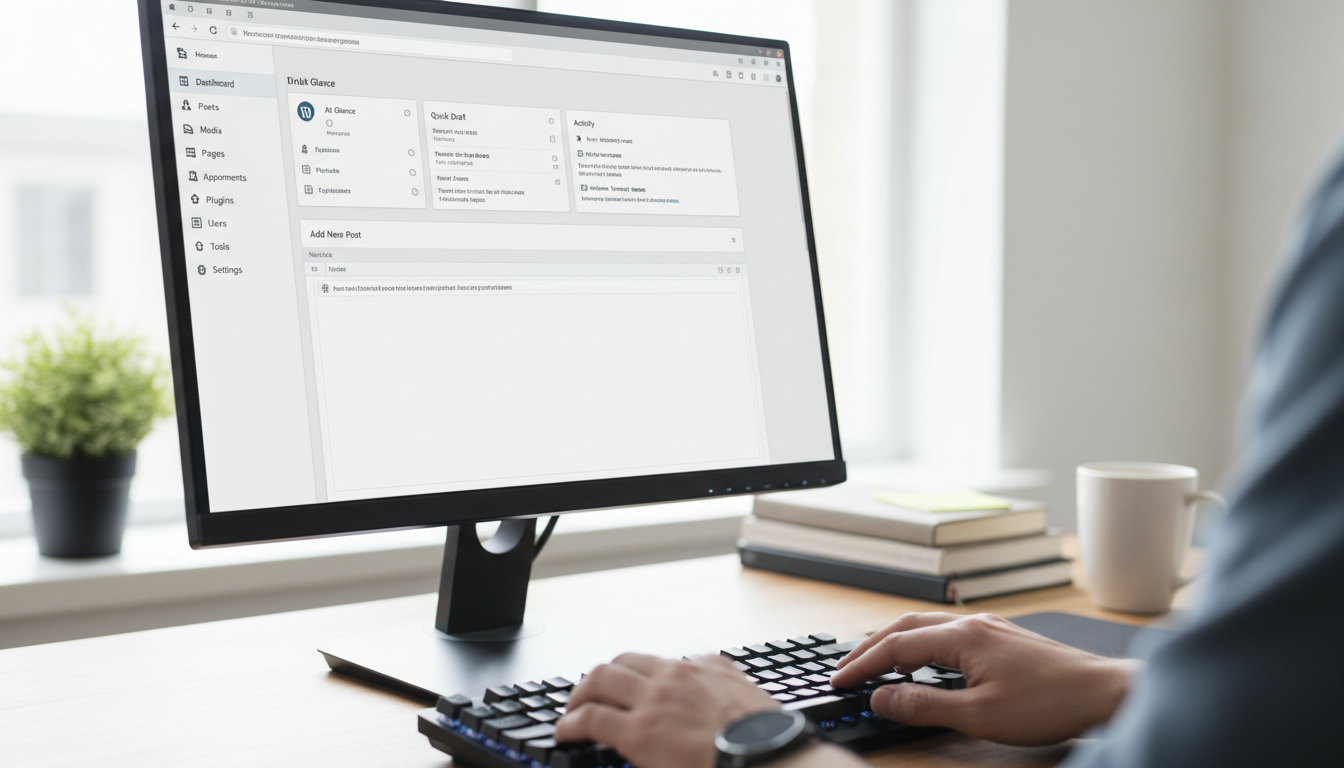
Ao acessar o Painel do WordPress pela primeira vez, você verá uma tela inicial com diversos elementos. Essa área é o Dashboard, que fornece um resumo rápido da atividade do seu site. Contudo, o verdadeiro poder está no menu lateral esquerdo, que agrupa todas as funcionalidades em categorias lógicas. Familiarizar-se com ele é o primeiro passo para o domínio.
Vamos detalhar as seções mais importantes:
- Painel (Dashboard): Visão geral do site, notícias do WordPress e widgets personalizáveis. Você pode arrastar e soltar esses widgets para organizar sua área de trabalho.
- Posts: Gerencie todos os seus artigos de blog. Aqui você cria novos posts, edita os existentes, categoriza e adiciona tags.
- Mídia: Biblioteca de todos os arquivos de imagem, vídeo e áudio carregados. Você pode adicionar novos arquivos e organizá-los facilmente.
- Páginas: Crie e edite páginas estáticas, como “Sobre Nós”, “Contato” ou “Serviços”.
- Comentários: Modere e responda aos comentários dos seus visitantes.
- Aparência: Personalize o design do seu site através de temas, widgets e menus. Esta seção é crucial para a estética.
- Plugins: Adicione novas funcionalidades ao seu site instalando e gerenciando plugins.
- Usuários: Gerencie os usuários do seu site, seus papéis e permissões.
- Ferramentas: Opções para importar/exportar conteúdo e verificar a saúde do site.
- Configurações: Ajustes gerais do site, como título, permalinks, discussão e leitura.
Cada um desses itens do menu lateral abre um mundo de possibilidades. Portanto, dedique um tempo para clicar em cada um e explorar suas subseções. Isso o ajudará a entender a estrutura e a lógica por trás do Painel do WordPress.
Gerenciando Seu Conteúdo: Artigos, Páginas e Mídia
O conteúdo é o rei, e o Painel do WordPress oferece ferramentas robustas para gerenciá-lo. Criar e publicar conteúdo é uma das tarefas mais frequentes. Primeiramente, para posts de blog, navegue até Posts > Adicionar Novo. Para páginas, o caminho é Páginas > Adicionar Nova. Ambas as telas de edição utilizam o editor de blocos Gutenberg, que permite criar layouts ricos e dinâmicos com facilidade.
No editor, você pode:
- Adicionar títulos e subtítulos.
- Inserir parágrafos de texto, imagens, vídeos e outros blocos de conteúdo.
- Formatar o texto (negrito, itálico, listas).
- Definir categorias e tags para seus posts, o que melhora a organização e a encontrabilidade.
- Configurar a imagem destacada, que serve como miniatura do seu conteúdo.
- Agendar publicações ou salvar como rascunho.
A Biblioteca de Mídia, acessível via Mídia > Biblioteca, é onde você armazena todas as suas imagens, vídeos e outros arquivos. Para adicionar um novo arquivo, basta arrastar e soltar ou usar o botão “Adicionar Nova”. É essencial otimizar suas imagens antes de carregá-las, reduzindo o tamanho do arquivo para melhorar a velocidade de carregamento do site. Além disso, preencha sempre o texto alternativo (alt text) e a legenda para fins de SEO e acessibilidade.
O Painel do WordPress: Personalização e Aparência
A aparência do seu site é fundamental para a experiência do usuário e para a sua marca. O Painel do WordPress oferece ferramentas poderosas para personalizar o design sem a necessidade de código. Acesse Aparência > Temas para gerenciar seus temas. Você pode instalar novos temas diretamente do diretório do WordPress ou fazer upload de um tema personalizado. Após a instalação, clique em “Ativar” para aplicá-lo ao seu site.
O Personalizador de Tema, encontrado em Aparência > Personalizar, permite fazer alterações em tempo real no seu site. Você pode mudar cores, fontes, cabeçalhos, rodapés e muito mais, visualizando as modificações antes de publicá-las. Este é um recurso incrivelmente útil para designers e proprietários de sites. Assim, você garante que seu site tenha a cara que você deseja.
Os Widgets (Aparência > Widgets) são blocos de conteúdo que você pode adicionar a áreas específicas do seu tema, como barras laterais e rodapés. Por exemplo, você pode adicionar um widget de posts recentes, nuvem de tags ou um formulário de contato. Os Menus (Aparência > Menus) permitem criar e organizar a navegação do seu site. É possível criar múltiplos menus e atribuí-los a diferentes locais do tema, como o menu principal ou o menu do rodapé.
Expandindo Funcionalidades com Plugins no Painel do WordPress
Os plugins são como aplicativos para o seu site WordPress, estendendo suas funcionalidades muito além do que a instalação padrão oferece. Eles podem fazer de tudo, desde otimizar seu SEO até adicionar formulários de contato, galerias de fotos ou recursos de segurança avançados. O Painel do WordPress facilita a instalação e o gerenciamento desses complementos.
Para instalar um plugin, vá para Plugins > Adicionar Novo. Você pode pesquisar por plugins específicos no diretório do WordPress ou fazer upload de um arquivo .zip se o adquiriu de uma fonte externa. Após a instalação, lembre-se de clicar em “Ativar” para que ele comece a funcionar. É crucial escolher plugins de desenvolvedores confiáveis, pois plugins mal codificados podem comprometer a segurança e o desempenho do seu site.
Alguns plugins são considerados essenciais para quase todo site WordPress:
- Yoast SEO ou Rank Math: Para otimização de mecanismos de busca.
- Akismet: Para combater spam em comentários.
- WP Super Cache ou LiteSpeed Cache: Para melhorar a velocidade de carregamento do site.
- Wordfence Security ou Sucuri Security: Para proteger seu site contra ameaças.
- Contact Form 7 ou WPForms: Para criar formulários de contato.
Contudo, evite instalar muitos plugins desnecessários, pois eles podem sobrecarregar seu site e diminuir seu desempenho. Sempre desative e exclua plugins que você não usa mais. A gestão inteligente de plugins é um aspecto vital para a saúde do seu site.
Usuários, Ferramentas e Configurações Essenciais
O Painel do WordPress também permite gerenciar quem tem acesso ao seu site e o que eles podem fazer. Em Usuários > Todos os Usuários, você pode adicionar novos usuários e atribuir-lhes diferentes funções, como Administrador, Editor, Autor, Colaborador ou Assinante. Cada função possui um conjunto específico de permissões, garantindo que as pessoas certas tenham acesso às funcionalidades apropriadas. Por exemplo, um Administrador tem controle total, enquanto um Autor só pode gerenciar seus próprios posts.
A seção Ferramentas oferece utilitários importantes. A opção “Importar” permite migrar conteúdo de outras plataformas ou de outro site WordPress. “Exportar” serve para fazer backup do seu conteúdo, o que é uma prática de segurança fundamental. Além disso, a ferramenta “Saúde do Site” fornece informações sobre o desempenho e a segurança do seu WordPress, apontando possíveis melhorias.
Finalmente, as Configurações (Configurações > Geral, Escrita, Leitura, Discussão, Mídia, Links Permanentes, Privacidade) são onde você define os parâmetros globais do seu site. É aqui que você ajusta o título e a descrição do site, o formato das URLs (permalinks), as opções de comentários, o tamanho padrão das imagens e muito mais. Preste atenção especial aos Links Permanentes, pois eles afetam diretamente o SEO do seu site. Escolha uma estrutura amigável para URLs, como “Nome do Post”.
Dominando o Painel do WordPress para o Sucesso Online
Chegamos ao fim da nossa jornada pelo Painel do WordPress. Agora, você compreende a estrutura, as funcionalidades e a importância de cada seção. Desde a criação de conteúdo até a personalização do design e a expansão com plugins, este guia detalhou as ferramentas essenciais para você operar seu site com maestria. Lembre-se, a prática leva à perfeição. Quanto mais você interagir com seu painel, mais intuitivo ele se tornará.
O Painel do WordPress não é apenas uma interface; é a ponte entre sua visão e a realidade do seu site. Ao dominar essa ferramenta, você ganha a liberdade de inovar, otimizar e crescer sua presença online de forma independente. Portanto, não hesite em explorar, testar e aplicar o que você aprendeu. Comece a construir o site dos seus sonhos hoje mesmo, utilizando todo o potencial que o Painel do WordPress oferece. Seu sucesso está ao seu alcance!

