
Otimizando Seu WordPress: Adicionando Campos Personalizados com Snippets
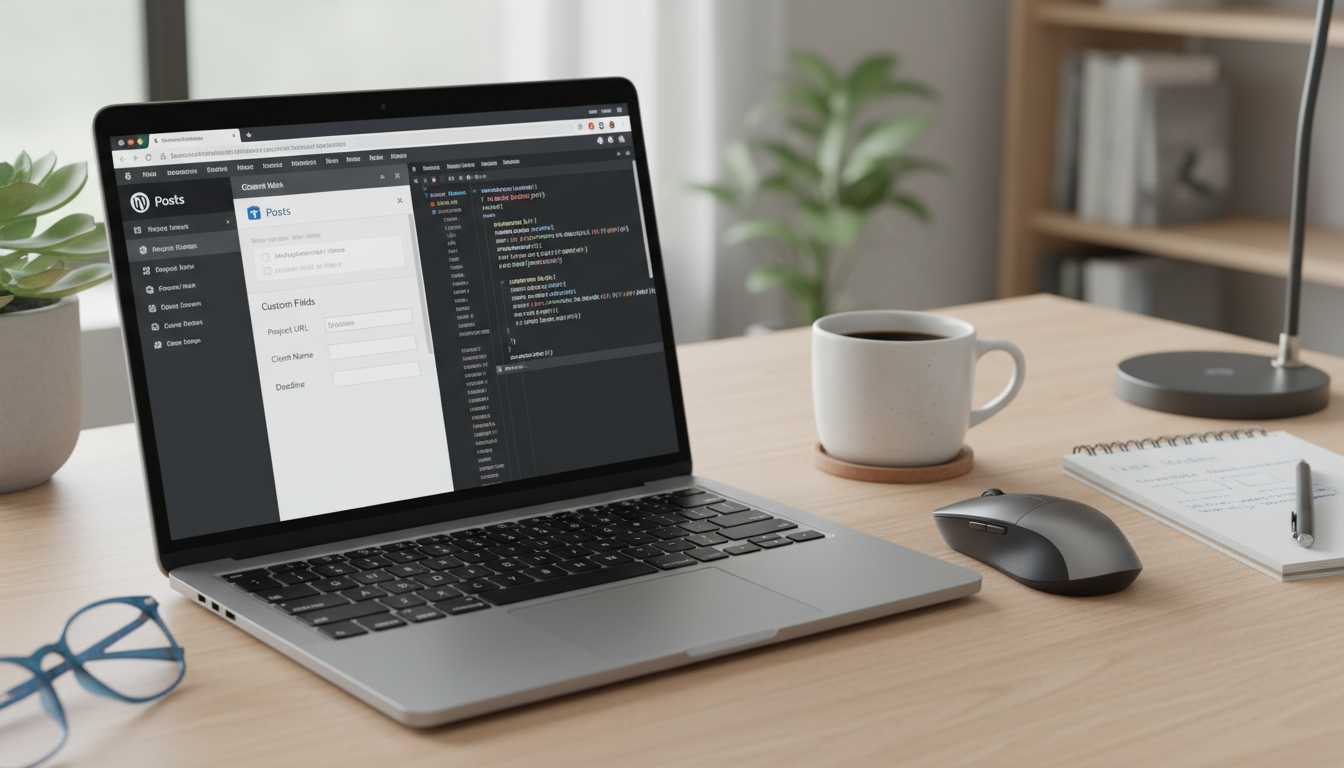
Desvendando a Extensão do WordPress: Campos Personalizados com Snippets
Você já sentiu que o editor padrão do WordPress limita suas opções de conteúdo? Muitas vezes, precisamos adicionar informações específicas a posts, páginas ou tipos de conteúdo personalizados que simplesmente não se encaixam nos campos existentes. Isso pode ser frustrante, especialmente quando a única solução aparente é instalar um plugin pesado que retarda seu site. Felizmente, existe uma maneira mais elegante e eficiente de estender a funcionalidade do seu site: como adicionar um campo personalizado com snippets WordPress. Esta abordagem permite que você integre dados adicionais diretamente no seu conteúdo, oferecendo flexibilidade sem comprometer o desempenho. Imagine poder adicionar facilmente um campo para o autor secundário de um artigo, a data de um evento ou até mesmo uma avaliação de produto, tudo isso com um controle total sobre como e onde essas informações são exibidas.
Utilizar snippets de código para essa tarefa não apenas mantém seu site leve e rápido, mas também oferece uma curva de aprendizado valiosa sobre o funcionamento interno do WordPress. Nós vamos guiá-lo por todo o processo, desde a criação do campo no painel administrativo até a exibição dos dados no frontend do seu site. Prepare-se para desbloquear um novo nível de personalização e eficiência no seu projeto WordPress.
Por Que Usar Campos Personalizados no WordPress?
Os campos personalizados, também conhecidos como custom fields ou metadados, são uma ferramenta incrivelmente poderosa no WordPress. Eles permitem que você armazene informações adicionais associadas a um post, página ou tipo de post personalizado. Pense neles como etiquetas extras que você pode anexar ao seu conteúdo, tornando-o mais rico e estruturado. Por exemplo, um blog de receitas pode usar campos personalizados para ingredientes, tempo de preparo e nível de dificuldade. Um site de listagem de imóveis pode ter campos para número de quartos, área e preço. As possibilidades são praticamente ilimitadas.
Além disso, a grande vantagem de criar esses campos manualmente via código, em vez de depender de plugins como ACF (Advanced Custom Fields), é o controle. Embora plugins sejam excelentes para iniciantes e projetos rápidos, eles adicionam uma camada de abstração e, por vezes, código desnecessário. Ao usar snippets, você tem controle total sobre o HTML, CSS e JavaScript, garantindo que apenas o código essencial seja carregado. Isso resulta em um site mais leve, mais rápido e mais seguro, pois você minimiza a dependência de terceiros.
O Poder dos Snippets: Uma Alternativa Eficiente
Snippets de código são pequenos blocos de código PHP que você pode adicionar ao seu site WordPress para estender sua funcionalidade. Tradicionalmente, muitos desenvolvedores adicionavam esses snippets diretamente ao arquivo functions.php do tema. Contudo, essa prática não é recomendada por vários motivos. Em primeiro lugar, qualquer atualização do tema apagaria suas modificações. Em segundo lugar, um erro de sintaxe no functions.php pode derrubar todo o seu site, tornando o acesso ao painel de administração impossível.
Uma alternativa muito mais segura e recomendada é usar um plugin como o Code Snippets. Este plugin permite que você adicione, ative e desative snippets de código de forma organizada e segura. Ele inclui um mecanismo de segurança que tenta detectar erros e desativa o snippet problemático antes que ele possa quebrar o site. Portanto, para adicionar um campo personalizado com snippets WordPress de forma eficaz e sem riscos, recomendamos fortemente o uso de uma solução como esta. Dessa forma, você mantém seu código modular, fácil de gerenciar e atualizável.
Preparando o Terreno: Ferramentas Essenciais
Antes de mergulharmos no código, precisamos garantir que você tenha as ferramentas certas à mão. Estas são as ferramentas que facilitarão o processo:
- Acesso FTP/SFTP ou Gerenciador de Arquivos do Painel de Hospedagem: Essencial para carregar arquivos para o seu servidor, caso você opte por adicionar snippets via um plugin como o Code Snippets ou para acessar os arquivos do seu tema.
- Editor de Código: Um bom editor como VS Code, Sublime Text ou Notepad++ torna a escrita e leitura de código PHP muito mais agradável e eficiente.
- Plugin Code Snippets (Recomendado): Embora seja possível adicionar snippets diretamente ao arquivo
functions.phpde um tema filho, o plugin Code Snippets oferece uma interface de usuário amigável e recursos de segurança que minimizam os riscos de quebrar seu site. Nós usaremos a abordagem com este plugin em nossos exemplos.
Com essas ferramentas prontas, você está apto para começar a customizar seu WordPress de maneira profissional.
Passo a Passo: Como Adicionar um Campo Personalizado com Snippets WordPress
Agora, vamos ao cerne da questão: o processo detalhado para criar e gerenciar seus próprios campos personalizados. Siga estes passos cuidadosamente para garantir o sucesso.
Passo 1: Definindo o Campo Personalizado no Backend
O primeiro passo é criar a interface para o seu campo personalizado no painel de administração do WordPress. Isso geralmente é feito através de uma ‘meta box’, que é uma caixa de entrada que aparece nas telas de edição de posts ou páginas. Usaremos a função add_meta_box() para isso. Adicione o seguinte snippet ao seu plugin Code Snippets (ou ao functions.php do seu tema filho):
function meu_plugin_adicionar_meta_box() {
add_meta_box(
'meu_campo_personalizado_id',
'Informações Adicionais do Artigo',
'meu_plugin_callback_meta_box',
'post', // Tipo de post onde a meta box aparecerá (ex: 'post', 'page', 'product')
'normal',
'high'
);
}
add_action('add_meta_boxes', 'meu_plugin_adicionar_meta_box');
function meu_plugin_callback_meta_box($post) {
wp_nonce_field(basename(__FILE__), 'meu_campo_personalizado_nonce');
$valor_existente = get_post_meta($post->ID, '_meu_campo_texto', true);
?>
<input type="text" id="meu_campo_texto" name="meu_campo_texto" value="" size="30" style="width:100%;" />
Insira um subtítulo relevante para este artigo.
<?php
}
Neste código, add_meta_box registra nossa caixa. O 'meu_campo_personalizado_id' é um ID único. O 'Informações Adicionais do Artigo' é o título que aparecerá. A função 'meu_plugin_callback_meta_box' é a que renderiza o HTML dentro da caixa. O 'post' indica que a caixa aparecerá apenas para posts. Usamos wp_nonce_field para segurança e get_post_meta para pré-preencher o campo se já houver um valor.
Passo 2: Salvando os Dados do Campo Personalizado
Depois de criar a caixa e o campo, precisamos garantir que os dados inseridos sejam salvos quando o post for atualizado ou publicado. Isso é feito usando o hook save_post. Adicione este snippet:
function meu_plugin_salvar_meta_box_data($post_id) {
    // Verifica se é um auto-save
    if (defined('DOING_AUTOSAVE') && DOING_AUTOSAVE) return;

    // Verifica o nonce para segurança
    if (!isset($_POST['meu_campo_personalizado_nonce']) || !wp_verify_nonce($_POST['meu_campo_personalizado_nonce'], basename(__FILE__))) return;

    // Verifica as permissões do usuário
    if (!current_user_can('edit_post', $post_id)) return;

    // Salva ou atualiza o valor do campo
    if (isset($_POST['meu_campo_texto'])) {
        $novo_valor = sanitize_text_field($_POST['meu_campo_texto']);
        update_post_meta($post_id, '_meu_campo_texto', $novo_valor);
    } else {
        delete_post_meta($post_id, '_meu_campo_texto');
    }
}
add_action('save_post', 'meu_plugin_salvar_meta_box_data');
Este snippet verifica várias condições de segurança (auto-save, nonce, permissões de usuário) antes de salvar os dados. Usamos sanitize_text_field() para limpar a entrada do usuário, prevenindo vulnerabilidades. update_post_meta() salva o valor, e delete_post_meta() o remove se o campo estiver vazio. O prefixo _ (underscore) no nome da meta chave (_meu_campo_texto) a torna um campo oculto, ou seja, ela não aparecerá na lista padrão de campos personalizados do WordPress, o que é uma boa prática.
Passo 3: Exibindo o Campo Personalizado no Frontend
Com o campo criado e os dados salvos, o passo final é exibi-los no seu site. Para isso, você precisará editar os arquivos de template do seu tema (por exemplo, single.php, content.php ou page.php, dependendo de onde você deseja que o campo apareça). Encontre o local onde você deseja exibir o campo e adicione o seguinte código:
<?php
$subtitulo_artigo = get_post_meta(get_the_ID(), '_meu_campo_texto', true);
if (!empty($subtitulo_artigo)) {
echo '' . esc_html($subtitulo_artigo) . '
';
}
?>
Aqui, get_post_meta(get_the_ID(), '_meu_campo_texto', true) recupera o valor do campo para o post atual. A verificação !empty($subtitulo_artigo) garante que o campo só será exibido se houver um valor. esc_html() é usado para escapar a saída, protegendo contra ataques XSS. Você pode envolver a saída com qualquer tag HTML que desejar, como um <h3>, <p> ou <div>, para estilizá-lo conforme o design do seu site.
Exemplos Práticos de Campos Personalizados
Aprender como adicionar um campo personalizado com snippets WordPress abre um universo de possibilidades. Vejamos alguns exemplos práticos que você pode adaptar para suas necessidades:
- Campo de Texto Simples: Perfeito para um subtítulo, uma frase de efeito ou um nome de autor secundário. O exemplo que usamos acima é um excelente ponto de partida.
- Campo de URL: Se você precisa vincular um post a um recurso externo específico, um campo de URL é ideal. Você pode criar um campo de texto e, ao exibir, envolvê-lo em uma tag
<a>. - Campo de Área de Texto (Textarea): Para descrições mais longas, citações ou informações adicionais que exigem mais espaço do que um campo de texto simples. Basta mudar o
<input type="text">para<textarea></textarea>no seu callback da meta box. - Campo de Seleção (Dropdown): Útil para categorias predefinidas, como ‘nível de dificuldade’ (Fácil, Médio, Difícil) ou ‘status’ (Publicado, Rascunho, Arquivado). Isso envolve mais lógica no callback da meta box para gerar as opções e no salvamento dos dados.
Cada um desses campos pode ser implementado seguindo a mesma estrutura básica dos passos que descrevemos, com pequenas modificações no HTML da meta box e na forma como os dados são sanitizados e exibidos.
Melhores Práticas e Dicas de Otimização
Ao trabalhar com campos personalizados e snippets, algumas práticas recomendadas garantirão a segurança, a manutenibilidade e a performance do seu site:
- Sempre Use Nonces: Como vimos, os nonces (números usados uma única vez) são cruciais para proteger contra ataques CSRF (Cross-Site Request Forgery). Nunca salve dados sem verificar um nonce.
- Sanitize e Validate Inputs: Limpe e valide todos os dados do usuário antes de salvá-los no banco de dados. Use funções como
sanitize_text_field(),sanitize_email(),absint(), etc., para garantir a integridade e segurança dos dados. - Use Prefixos Únicos: Prefixar suas funções e variáveis (por exemplo,
meu_plugin_) ajuda a evitar conflitos com outros plugins ou temas. - Mantenha os Snippets Organizados: Se estiver usando o plugin Code Snippets, nomeie seus snippets de forma descritiva e use tags para organizá-los.
- Teste em Ambiente de Staging: Sempre teste qualquer alteração de código em um ambiente de desenvolvimento ou staging antes de aplicá-la ao seu site de produção.
- Comente Seu Código: Adicione comentários claros ao seu código para explicar o que cada parte faz. Isso facilitará a manutenção futura, tanto para você quanto para outros desenvolvedores.
- Considere um Tema Filho: Se você optar por não usar um plugin de snippets, sempre adicione seu código ao
functions.phpde um tema filho, nunca diretamente no tema pai. Isso evita que suas alterações sejam sobrescritas em futuras atualizações do tema.
Seguir estas diretrizes não apenas aprimora a qualidade do seu código, mas também aumenta a robustez e a segurança do seu site WordPress.
Capacitando Seu WordPress com Flexibilidade
Ao longo deste artigo, exploramos em detalhes como adicionar um campo personalizado com snippets WordPress, uma técnica poderosa que oferece controle incomparável sobre o conteúdo do seu site. Você aprendeu a criar meta boxes no painel administrativo, a salvar os dados de forma segura e a exibi-los no frontend, tudo isso sem a necessidade de plugins pesados que podem comprometer a performance.
A capacidade de estender o WordPress com seus próprios campos personalizados significa que você não está mais limitado pelas opções padrão ou pela funcionalidade de plugins existentes. Em vez disso, você pode moldar seu site para atender exatamente às suas necessidades, criando experiências de usuário mais ricas e conteúdo mais estruturado. Essa flexibilidade se traduz em um site mais eficiente, mais rápido e mais adaptado aos seus objetivos.
Portanto, não hesite em começar a experimentar. A prática leva à perfeição. Comece com um campo de texto simples e, à medida que ganha confiança, explore opções mais complexas. Desbloqueie o potencial total do seu WordPress hoje mesmo e leve sua customização para o próximo nível!

