
O Guia Definitivo: Como Fazer Backup de Seus Snippets WordPress
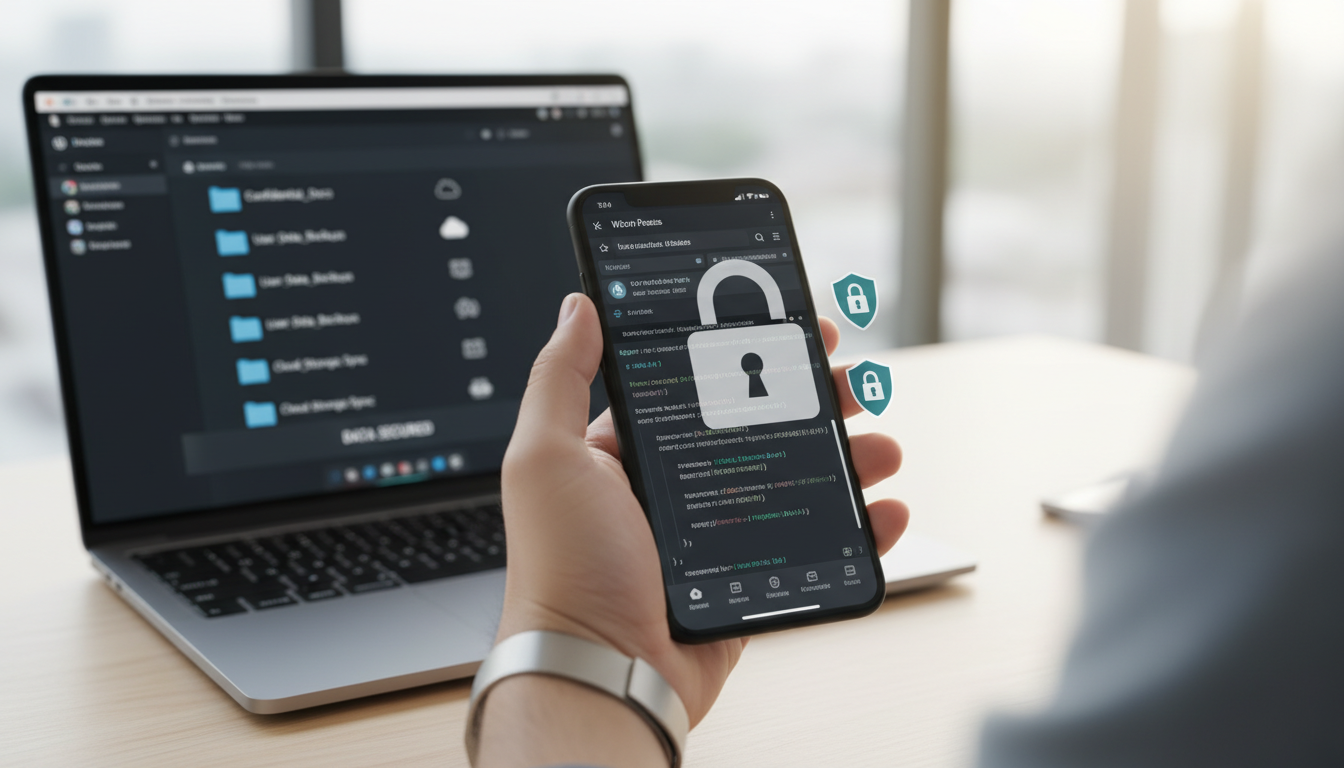
Proteja Seu Código: Como Fazer Backup de Seus Snippets WordPress
Seu site WordPress é um tesouro de conteúdo, design e, muitas vezes, código personalizado que o torna único. Os snippets de código, sejam eles adicionados via arquivo functions.php ou através de plugins dedicados, são essenciais para a funcionalidade e personalização da sua plataforma. No entanto, muitas pessoas negligenciam a importância de como fazer backup de seus snippets WordPress, expondo-se a riscos significativos de perda de dados. Uma atualização mal sucedida, um erro acidental ou até mesmo um ataque malicioso podem apagar horas de trabalho e funcionalidade crucial. Portanto, a proteção desses pequenos, mas poderosos, pedaços de código é vital para a saúde e continuidade do seu site.
Este guia completo irá desvendar os mistérios do backup de snippets, oferecendo métodos claros e eficazes para garantir que seu trabalho esteja sempre seguro. Assim, você poderá focar na evolução do seu site, sabendo que seu código personalizado está protegido contra imprevistos. Vamos mergulhar nos detalhes e aprender a salvaguardar seus valiosos snippets.
Por Que Fazer o Backup de Seus Snippets WordPress é Crucial?
Muitos usuários de WordPress utilizam snippets para adicionar funcionalidades específicas sem a necessidade de criar um plugin inteiro. Por exemplo, você pode usar um snippet para desativar o feed RSS, adicionar um código de rastreamento do Google Analytics, modificar o loop de postagens ou personalizar o formulário de login. Esses ajustes, embora pequenos, são fundamentais para o desempenho e a experiência do usuário do seu site. A perda desses snippets pode resultar em:
- Funcionalidades Quebradas: Seu site pode perder recursos importantes ou parar de funcionar corretamente.
- Perda de Personalização: Todas as customizações visuais ou de comportamento que você adicionou desaparecerão.
- Tempo e Recursos Desperdiçados: Você precisará recriar o código do zero, o que consome tempo valioso e recursos.
- Problemas de SEO: Snippets relacionados a SEO (como redirecionamentos ou metadados personalizados) podem ser perdidos, impactando seu ranking.
Além disso, a natureza dinâmica do WordPress, com suas constantes atualizações de temas, plugins e do próprio core, aumenta o risco de conflitos que podem sobrescrever ou corromper seus snippets. Fazer o backup de seus snippets WordPress é, portanto, uma medida preventiva inteligente que economiza tempo, dinheiro e evita muita dor de cabeça no futuro.
Onde os Snippets WordPress Estão Armazenados?
Antes de fazer o backup, é fundamental entender onde seus snippets residem. Existem principalmente duas abordagens para adicionar código personalizado ao WordPress:
- No arquivo
functions.phpdo seu tema: Esta é a forma mais tradicional. Ofunctions.phpestá localizado dentro da pasta do seu tema (wp-content/themes/seu-tema/functions.php). Contudo, qualquer alteração neste arquivo será perdida se você atualizar o tema, a menos que esteja usando um tema filho. - Através de plugins de gerenciamento de snippets: Plugins como Code Snippets, Advanced Scripts ou WPCode permitem adicionar, organizar e gerenciar seus snippets diretamente do painel do WordPress, sem tocar nos arquivos do tema. Eles armazenam os snippets em sua própria tabela no banco de dados do WordPress.
A localização de seus snippets determinará o método de backup mais apropriado. É crucial identificar qual abordagem você utiliza para garantir que o backup seja eficaz e abrangente.
Métodos Confiáveis para Fazer Backup de Seus Snippets WordPress
Agora que compreendemos a importância e a localização dos snippets, vamos explorar os métodos mais eficazes para garantir que seu código personalizado esteja seguro.
1. Backup Completo com Plugins de WordPress
A maneira mais abrangente de proteger seus snippets, especialmente se estiverem no functions.php ou em plugins de snippets que armazenam dados no banco de dados, é realizar um backup completo do seu site. Plugins populares de backup fazem uma cópia de todos os arquivos do WordPress e do banco de dados.
- UpdraftPlus: Um dos plugins de backup mais populares, permite agendar backups automáticos e enviá-los para serviços de armazenamento em nuvem como Google Drive, Dropbox, ou S3. Ele inclui tanto o banco de dados quanto os arquivos do seu site.
- Duplicator: Ideal para migrações e backups manuais. Ele empacota todo o seu site em um único arquivo, facilitando a restauração.
- WPvivid Backup Plugin: Oferece backups, restaurações e migrações com um clique, com opções de agendamento e armazenamento remoto.
Como funciona: Esses plugins criam um pacote completo que inclui o functions.php (seus snippets diretos) e o banco de dados (seus snippets de plugins). Portanto, ao restaurar um backup completo, você recupera todos os seus snippets automaticamente. É a solução mais segura e recomendada para a maioria dos usuários.
2. Backup Manual do Arquivo functions.php
Se você adiciona seus snippets diretamente ao arquivo functions.php do seu tema (ou, idealmente, de um tema filho), pode fazer um backup manual desse arquivo específico. Este método é mais direto, mas requer acesso aos arquivos do seu servidor.
Passos para o backup manual:
- Acesse seu site via FTP ou Gerenciador de Arquivos do cPanel: Use um cliente FTP (como FileZilla) ou o gerenciador de arquivos fornecido pelo seu provedor de hospedagem.
- Navegue até a pasta do seu tema: Vá para
wp-content/themes/seu-tema/(substitua ‘seu-tema’ pelo nome do seu tema ativo ou tema filho). - Baixe o arquivo
functions.php: Localize o arquivofunctions.phpe baixe-o para o seu computador. - Armazene-o em um local seguro: Guarde este arquivo em várias cópias, talvez com a data no nome (ex:
functions_backup_2023-10-27.php).
Vantagens: Rápido e simples para snippets localizados apenas no functions.php. Desvantagens: Não faz backup de snippets gerenciados por plugins e exige que você se lembre de fazer o backup manualmente a cada alteração.
3. Exportando Snippets de Plugins Dedicados
Plugins como o Code Snippets oferecem funcionalidades de exportação e importação projetadas especificamente para seus snippets. Esta é uma forma muito eficiente de fazer backup de seus snippets WordPress gerenciados por esses plugins.
Exemplo com o plugin Code Snippets:
- Acesse o painel do WordPress: Vá para
Snippets > Importar/Exportar. - Selecione os snippets para exportar: Você pode exportar todos os snippets ou selecionar apenas alguns específicos.
- Escolha o formato de exportação: Geralmente, o formato JSON é o mais comum e versátil.
- Baixe o arquivo de exportação: Clique em ‘Baixar arquivo de exportação’ e salve-o em seu computador.
Vantagens: Fácil de usar, específico para snippets, e permite uma restauração simples. Desvantagens: Exclusivo para snippets gerenciados por aquele plugin específico; não faz backup de snippets em functions.php ou outros locais.
Melhores Práticas para Manter Seus Snippets WordPress Seguros
Apenas fazer um backup não é o suficiente; você precisa de uma estratégia robusta para garantir a segurança a longo prazo. Considere estas melhores práticas:
- Agendamento Regular: Configure backups automáticos para ocorrerem diariamente ou semanalmente, dependendo da frequência de suas alterações. Para plugins de snippets, exporte manualmente após cada alteração significativa.
- Armazenamento em Múltiplos Locais: Não dependa de apenas um local de armazenamento. Mantenha cópias do seu backup na nuvem (Google Drive, Dropbox), em um disco rígido externo e, se possível, em um servidor diferente.
- Versionamento de Backups: Mantenha várias versões de seus backups. Isso permite que você volte a um ponto anterior, caso um backup mais recente esteja corrompido ou contenha erros.
- Teste Seus Backups: Periodicamente, teste seus backups para garantir que eles sejam válidos e possam ser restaurados com sucesso. Não espere uma emergência para descobrir que seu backup está quebrado.
- Use um Tema Filho: Se você edita o
functions.php, sempre use um tema filho. Isso garante que suas modificações não sejam sobrescritas durante as atualizações do tema principal. - Documente Seus Snippets: Mantenha um registro do que cada snippet faz, de onde ele veio e quando foi adicionado. Isso facilita a depuração e a restauração.
Implementar essas práticas fortalecerá sua estratégia de backup e oferecerá uma camada extra de segurança para seus valiosos snippets.
Como Restaurar Seus Snippets WordPress Após um Backup
Ter um backup é inútil se você não souber como restaurá-lo. O processo de restauração depende do método de backup que você utilizou:
- Plugins de Backup Completos: A maioria dos plugins como UpdraftPlus ou Duplicator oferece uma interface simples para restaurar um backup completo. Você seleciona o backup desejado e o plugin cuida do resto, restaurando todos os arquivos e o banco de dados, incluindo seus snippets.
- Restaurando
functions.phpManualmente: Se você fez um backup manual do seufunctions.php, basta fazer o upload do arquivo salvo para a pasta do seu tema via FTP ou Gerenciador de Arquivos, sobrescrevendo o arquivo existente. - Importando Snippets de Plugins Dedicados: Para plugins como Code Snippets, vá para
Snippets > Importar/Exportar, selecione a aba ‘Importar’, carregue o arquivo JSON (ou o formato de exportação correspondente) e clique em ‘Importar snippets’.
Sempre faça um backup do seu site atual antes de iniciar qualquer processo de restauração, para ter um ponto de retorno caso algo dê errado. A preparação é a chave para uma recuperação tranquila.
Proteja Seu Trabalho: A Importância de um Bom Backup de Snippets
Chegamos ao fim do nosso guia sobre como fazer backup de seus snippets WordPress. Percebemos que, embora pequenos, os snippets de código desempenham um papel gigante na funcionalidade e personalização do seu site. Ignorar a segurança desses elementos é um risco que nenhum proprietário de site deve correr.
Ao implementar uma estratégia de backup robusta, seja através de plugins de backup completos, backups manuais do functions.php, ou exportações de plugins de snippets, você garante a continuidade do seu trabalho. Lembre-se das melhores práticas: agende backups regulares, armazene-os em múltiplos locais e teste sua validade. Dessa forma, você terá a tranquilidade de saber que seu site está protegido contra a perda de dados e que sua personalização única permanecerá intacta. Não adie mais; comece a proteger seus snippets hoje mesmo e mantenha seu WordPress funcionando perfeitamente! Seu futuro digital agradece.

