
Guia Completo para Usar o Add-on Cloudflare do WP Rocket
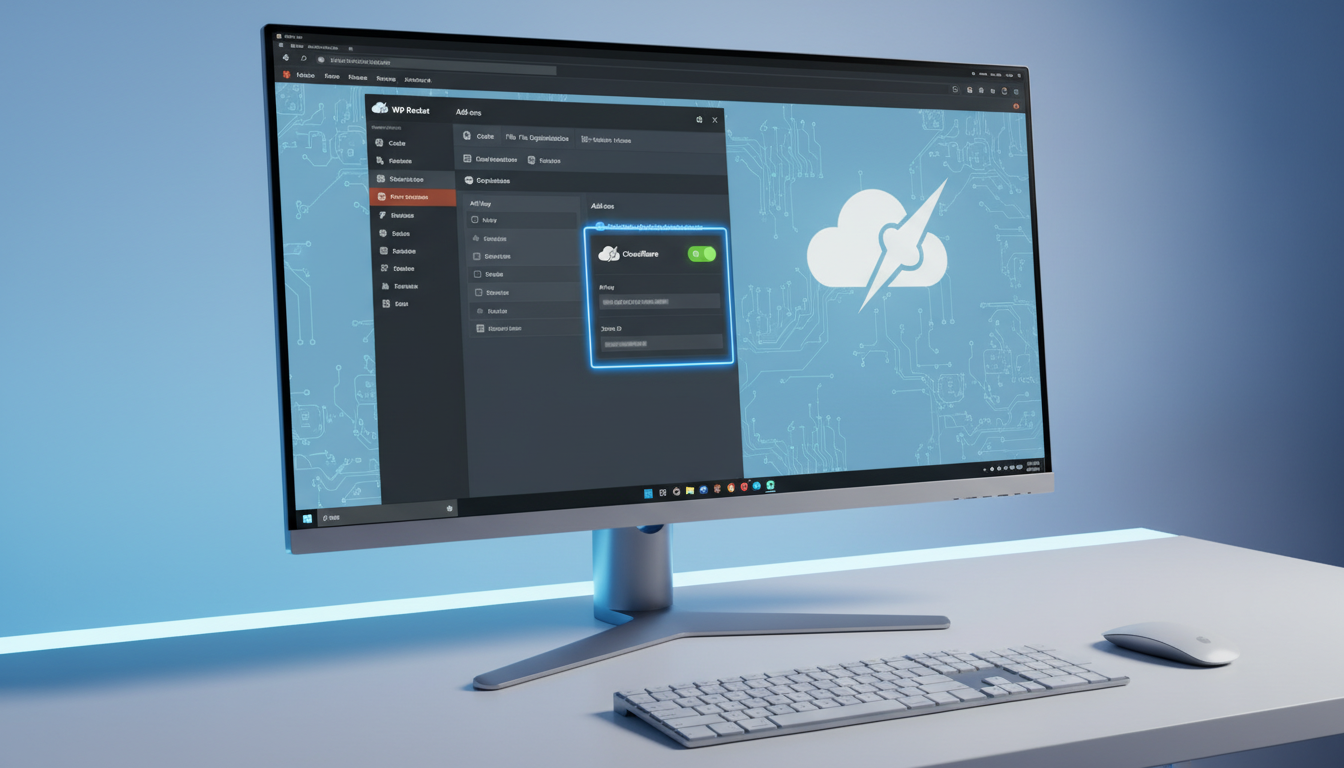
Acelerando seu WordPress: O Guia Completo para Usar o Add-on Cloudflare do WP Rocket
No mundo digital atual, a velocidade de um site não é apenas um luxo, mas uma necessidade. Usuários esperam páginas que carregam instantaneamente, e os motores de busca, como o Google, recompensam sites rápidos com melhor posicionamento. Além da velocidade, a segurança é primordial. É aqui que a poderosa combinação do WP Rocket e do Cloudflare entra em jogo. Mas como você integra essas duas ferramentas de forma eficaz? Este guia completo irá desvendar o processo de uso do Add-on Cloudflare do WP Rocket, garantindo que seu site WordPress não só voe, mas também permaneça protegido.
O Que é o Add-on Cloudflare do WP Rocket?
O WP Rocket é, sem dúvida, um dos plugins de cache mais populares e eficientes para WordPress. Ele simplifica a otimização de desempenho, aplicando técnicas como cache de página, minificação de arquivos, carregamento lento de imagens e otimização de banco de dados, tudo com poucos cliques. Por outro lado, o Cloudflare é uma rede de entrega de conteúdo (CDN) global e uma plataforma de segurança. Ele protege sites contra ataques, melhora a velocidade e garante alta disponibilidade. Atuando como um proxy reverso, o Cloudflare filtra tráfego malicioso e armazena em cache o conteúdo do seu site em servidores próximos aos seus visitantes.
A união dessas duas potências acontece através do Add-on Cloudflare do WP Rocket. Este add-on atua como uma ponte, permitindo que você controle as configurações essenciais do Cloudflare diretamente do painel do WP Rocket. Isso significa que a purga de cache, o modo de desenvolvimento e outras funcionalidades importantes podem ser gerenciadas de um só lugar. Consequentemente, cria-se uma sinergia que maximiza a velocidade e a segurança do seu site WordPress.
Preparando Seu Ambiente: Pré-requisitos para o Add-on Cloudflare do WP Rocket
Antes de mergulhar nas configurações, assegure-se de que seu ambiente esteja pronto para a integração. Você precisa de alguns componentes essenciais para que o Add-on Cloudflare do WP Rocket funcione corretamente:
- WP Rocket Instalado e Ativo: Certifique-se de ter uma licença válida do WP Rocket. Além disso, o plugin deve estar instalado e ativado em seu site WordPress.
- Conta Cloudflare Ativa: Crie uma conta no Cloudflare (planos gratuitos e pagos funcionam) e adicione seu site à plataforma.
- DNS Apontado para Cloudflare: Seus servidores de nome de domínio (DNS) devem estar apontados para o Cloudflare. Isso garante que todo o tráfego do seu site passe pela rede do Cloudflare, permitindo que ele atue como CDN e firewall.
Com esses pré-requisitos atendidos, você estará pronto para iniciar a configuração e aproveitar os benefícios combinados que o Add-on Cloudflare do WP Rocket oferece.
Guia Passo a Passo: Configurando o Add-on Cloudflare do WP Rocket
A configuração do add-on é um processo direto, mas requer atenção aos detalhes. Portanto, siga estes passos para integrar WP Rocket e Cloudflare com sucesso usando o Add-on Cloudflare do WP Rocket:
Instalação e Ativação do Add-on Cloudflare
Primeiramente, acesse o painel administrativo do seu WordPress. No menu lateral, navegue até WP Rocket > Add-ons. Role a página até encontrar o card do “Cloudflare”. Você verá um botão para ativá-lo. Clique nele para ligar o add-on. Uma vez ativado, novas opções de configuração aparecerão automaticamente para o Add-on Cloudflare do WP Rocket.
Conectando com Sua Conta Cloudflare
Após ativar o add-on, você precisará conectar o WP Rocket à sua conta Cloudflare. Para isso, o Add-on Cloudflare do WP Rocket solicitará algumas informações cruciais:
- Email da Conta Cloudflare: Insira o endereço de email que você usa para fazer login no Cloudflare.
- Chave de API Global ou Token de API: Esta é a parte mais importante para a conexão.
- Chave de API Global: Encontre-a no seu perfil Cloudflare (Meu Perfil > API Tokens > Global API Key). Copie-a e cole no campo correspondente. No entanto, por questões de segurança, a Cloudflare e o WP Rocket recomendam o uso de um Token de API.
- Token de API: Para maior segurança e controle granular, crie um Token de API. Vá para Cloudflare > Meu Perfil > API Tokens. Clique em “Criar Token” e use o modelo “WP Rocket”. Este modelo já vem com as permissões necessárias. Copie o token gerado e cole-o no campo do WP Rocket.
- ID da Zona Cloudflare: Este é o identificador único do seu domínio no Cloudflare. Você pode encontrá-lo na página inicial do seu domínio no painel do Cloudflare, no canto inferior direito da seção “Visão Geral”. Copie e cole.
Clique em “Salvar Alterações”. Se as credenciais estiverem corretas, o WP Rocket se conectará com sucesso ao Cloudflare. Se, contudo, houver algum erro, verifique novamente os dados e as configurações do Add-on Cloudflare do WP Rocket.
Configurações Essenciais do Add-on WP Rocket para Cloudflare
Com a conexão estabelecida, você terá acesso a várias configurações úteis diretamente do painel do WP Rocket, graças ao Add-on Cloudflare do WP Rocket:
- Modo de Desenvolvimento: Esta opção permite ativar ou desativar o modo de desenvolvimento do Cloudflare com um clique. Quando ativado, o Cloudflare ignora o cache para o seu site, o que é ideal para fazer alterações e testar sem ver versões em cache. Desative-o quando terminar.
- Otimização Automática de Brotli: Brotli é um algoritmo de compressão de dados que pode acelerar ainda mais o carregamento do site. Se o seu servidor suporta Brotli e você deseja que o Cloudflare o utilize, ative esta opção.
- Limpeza do Cache Cloudflare: Este botão é extremamente útil. Sempre que você limpa o cache do WP Rocket, o Add-on Cloudflare do WP Rocket pode ser configurado para limpar automaticamente o cache do Cloudflare também. Isso garante que seus visitantes sempre vejam a versão mais recente do seu site. Ative a opção “Limpar todo o cache do Cloudflare quando o cache do WP Rocket for limpo”.
- Otimizar Configurações para Cloudflare: Esta opção aplica automaticamente algumas das melhores práticas de otimização do WP Rocket para sites que usam Cloudflare, como ajustes no tempo de vida do cache e regras de página. Portanto, é altamente recomendável ativá-la para maximizar o desempenho do Add-on Cloudflare do WP Rocket.
Lembre-se de salvar todas as alterações após ajustar as configurações. Assim, suas modificações serão aplicadas.
Otimizando o Desempenho com o Add-on Cloudflare do WP Rocket
A verdadeira magia acontece quando o WP Rocket e o Cloudflare trabalham em conjunto. O Add-on Cloudflare do WP Rocket facilita essa orquestração, levando seu site a novos patamares de velocidade e eficiência.
Purga de Cache Inteligente e Sincronizada com o Add-on Cloudflare do WP Rocket
Uma das maiores vantagens é a purga de cache sincronizada. Antes do add-on, limpar o cache do WP Rocket não garantia que o cache do Cloudflare também fosse limpo. Isso poderia causar problemas de exibição de conteúdo desatualizado. Agora, com a opção “Limpar todo o cache do Cloudflare quando o cache do WP Rocket for limpo” ativada no Add-on Cloudflare do WP Rocket, cada vez que você limpa o cache do seu site via WP Rocket, o cache do Cloudflare correspondente também é limpo. Consequentemente, isso assegura que as últimas modificações do seu site sejam rapidamente propagadas para todos os visitantes, independentemente de onde eles estejam localizados.
Modo de Desenvolvimento Simplificado Pelo Add-on Cloudflare do WP Rocket
Desenvolvedores e administradores de site frequentemente precisam desativar o cache para ver as mudanças em tempo real. Embora o Cloudflare ofereça um “Modo de Desenvolvimento”, ativá-lo e desativá-lo exige navegar até o painel do Cloudflare. O Add-on Cloudflare do WP Rocket simplifica isso. Ele permite que você alterne o modo de desenvolvimento diretamente do seu painel WordPress. Esta funcionalidade, portanto, é uma economia de tempo significativa, especialmente durante períodos de manutenção ou atualização do site.
Integração de Recursos Avançados do Cloudflare Através do Add-on
Muitas otimizações do Cloudflare, como Rocket Loader, Auto Minify e Image Optimization (Polish), são configuradas diretamente no painel do Cloudflare. Contudo, o Add-on Cloudflare do WP Rocket garante que as configurações de cache do WP Rocket estejam alinhadas para tirar o máximo proveito dessas funcionalidades. A interação entre o cache do navegador do WP Rocket e o cache de borda do Cloudflare é crucial. O add-on ajuda a evitar conflitos e a garantir que o conteúdo seja entregue da maneira mais rápida possível, combinando a otimização de frontend do WP Rocket com a infraestrutura de CDN e segurança do Cloudflare.
Melhores Práticas e Dicas para o Add-on Cloudflare do WP Rocket
Para extrair o máximo do seu Add-on Cloudflare do WP Rocket, considere estas melhores práticas:
- Monitore o Desempenho: Use ferramentas como PageSpeed Insights ou GTmetrix antes e depois da configuração para medir as melhorias. Por exemplo, observe a diferença nos tempos de carregamento.
- Teste Após Cada Alteração: Sempre que fizer uma mudança significativa no seu site ou nas configurações do add-on, limpe o cache de ambos (WP Rocket e Cloudflare) e teste.
- Use o Modo de Desenvolvimento com Sabedoria: Ative-o apenas quando precisar. Desative-o assim que terminar para garantir que o cache esteja ativo para seus visitantes.
- Mantenha WP Rocket e Cloudflare Atualizados: Versões mais recentes trazem melhorias de desempenho, segurança e compatibilidade. Portanto, atualize regularmente para garantir a eficácia do Add-on Cloudflare do WP Rocket.
- Considere Regras de Página Cloudflare: Para um controle ainda mais granular sobre o cache, explore as Regras de Página do Cloudflare. Elas permitem definir comportamentos específicos de cache para URLs ou seções do seu site.
- Ative o WAF (Web Application Firewall): O Cloudflare oferece um WAF robusto. Certifique-se de que ele esteja ativo e configurado para proteger seu site contra ameaças comuns.
Resolvendo Problemas Comuns com o Add-on Cloudflare do WP Rocket
Mesmo com a melhor configuração, problemas podem surgir. Aqui estão algumas soluções para desafios comuns com o Add-on Cloudflare do WP Rocket:
- Cache não Limpando: Verifique se a opção “Limpar todo o cache do Cloudflare quando o cache do WP Rocket for limpo” está ativada. Confirme também que suas credenciais (email e API key/token) no add-on estão corretas e que o Token de API possui as permissões necessárias.
- Conexão Falhando: Reinsira suas credenciais do Cloudflare (email, API key/token, Zone ID) com cuidado. Certifique-se de que não há erros de digitação. Se estiver usando um Token de API, verifique se ele não expirou e se as permissões estão corretas.
- Conflitos com Outros Plugins: Raramente, outros plugins de otimização ou segurança podem entrar em conflito. Desative outros plugins um por um para identificar o culpado. Se encontrar um conflito, entre em contato com o suporte do WP Rocket ou do plugin em questão.
- Conteúdo Desatualizado Ainda Sendo Exibido: Além de limpar o cache do WP Rocket e Cloudflare, tente limpar o cache do seu navegador ou visualizar o site em uma janela anônima para descartar o cache local.
Conclusão: Aumente a Velocidade e Segurança do Seu Site com o Add-on Cloudflare do WP Rocket
A combinação do WP Rocket e do Cloudflare é uma estratégia vencedora para qualquer site WordPress que busca alta performance e segurança robusta. O Add-on Cloudflare do WP Rocket simplifica essa integração, colocando o controle das funcionalidades mais importantes do Cloudflare diretamente em suas mãos, no painel do WordPress. Ao seguir este guia, você otimizará a entrega de conteúdo, garantirá que seus visitantes sempre acessem a versão mais rápida do seu site e o protegerá contra ameaças cibernéticas.
Não perca mais tempo com um site lento ou vulnerável. Invista na otimização com o WP Rocket e Cloudflare. Configure o Add-on Cloudflare do WP Rocket hoje mesmo e veja seu site WordPress decolar! Aproveite a sinergia dessas ferramentas e ofereça a melhor experiência possível aos seus usuários. Acelere seu WordPress agora!

