
Guia Completo: Adicionar Fontes Personalizadas com Snippets no WordPress
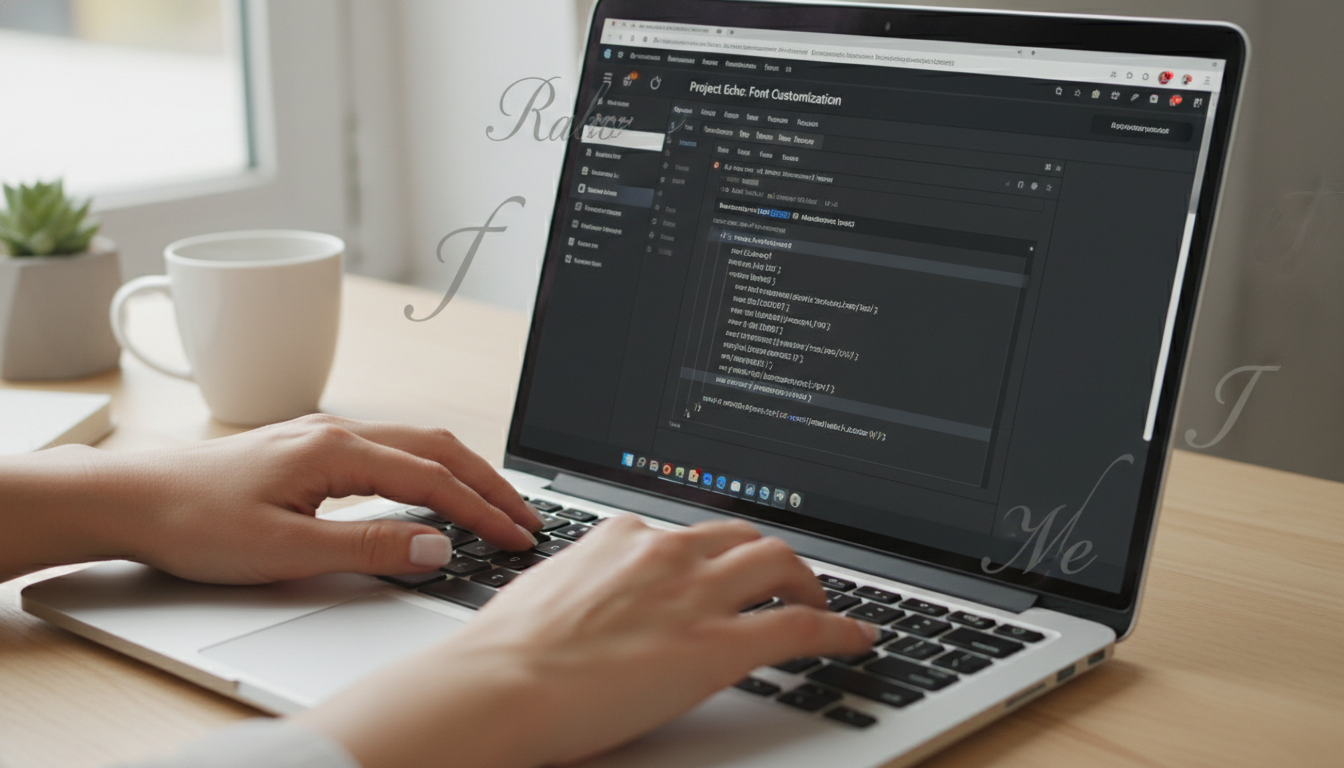
Desbloqueie o Potencial do Design: Adicionar Fontes Personalizadas com Snippets no WordPress
Seja para fortalecer a identidade visual da sua marca ou simplesmente para diferenciar seu site, adicionar fontes personalizadas com snippets no WordPress é uma habilidade essencial. Muitas vezes, as fontes padrão de um tema podem limitar a criatividade e a expressividade do seu projeto. Felizmente, não é preciso ser um desenvolvedor experiente para integrar tipografias únicas ao seu site WordPress. Este guia completo desvenda o processo, permitindo que você eleve o design do seu site de forma profissional e eficiente.
Entendemos a frustração de querer um visual específico e não conseguir implementá-lo facilmente. Por isso, preparamos um passo a passo detalhado que o conduzirá desde a escolha da fonte até a sua exibição perfeita em seu site. Com a abordagem correta, você garante que seu conteúdo não apenas seja lido, mas também apreciado visualmente.
Por Que Adicionar Fontes Personalizadas é Crucial para Seu Site?
A tipografia é um elemento fundamental no design de qualquer website. Ela não só influencia a legibilidade, mas também transmite a personalidade e o tom da sua marca. Portanto, a escolha e a implementação de fontes personalizadas vão muito além da estética.
- Identidade Visual Forte: Fontes exclusivas ajudam a sua marca a se destacar, criando uma impressão memorável nos visitantes.
- Melhor Experiência do Usuário (UX): Uma fonte bem escolhida melhora a legibilidade e o conforto visual, incentivando os usuários a permanecerem mais tempo no site.
- Profissionalismo e Credibilidade: Um design coeso e pensado, que inclui tipografia única, transmite seriedade e atenção aos detalhes.
- Flexibilidade de Design: Liberte-se das limitações do seu tema e explore um universo de possibilidades criativas.
Muitos proprietários de sites hesitam em fazer modificações manuais. Contudo, com os snippets corretos, o processo é seguro e reversível, proporcionando total controle sobre o seu site.
Preparando Suas Fontes: Onde Encontrar e Como Formatar
Antes de aprender como adicionar fontes personalizadas com snippets no WordPress, você precisa ter as fontes prontas. Existem diversas plataformas onde você pode encontrar e baixar fontes, tanto gratuitas quanto pagas.
- Google Fonts: Uma vasta biblioteca de fontes gratuitas e otimizadas para a web, com fácil integração.
- Adobe Fonts (Typekit): Se você tem uma assinatura Adobe Creative Cloud, terá acesso a uma coleção premium de fontes.
- Font Squirrel: Oferece fontes gratuitas para uso comercial e uma ferramenta útil para gerar kits de fontes web (@font-face).
- MyFonts, Creative Market: Para fontes premium e exclusivas, ideais para projetos que exigem um toque único.
Após escolher e baixar suas fontes, certifique-se de que elas estejam nos formatos adequados para a web. Os formatos mais comuns e recomendados são:
- WOFF (Web Open Font Format) e WOFF2: São os formatos mais eficientes e amplamente suportados pelos navegadores modernos.
- TTF (TrueType Font) e OTF (OpenType Font): Embora mais pesados, são úteis como fallback para navegadores mais antigos.
- SVG (Scalable Vector Graphics): Principalmente para navegadores mais antigos do iOS.
- EOT (Embedded OpenType): Para Internet Explorer mais antigo.
Ferramentas como Font Squirrel ou o conversor online Transfonter podem ajudar a gerar o kit completo de fontes web e o CSS @font-face necessário.
O Snippet Essencial: Carregando Fontes Via functions.php ou Plugin
O método mais robusto para adicionar fontes personalizadas no WordPress com snippets envolve o uso do arquivo functions.php do seu tema filho ou um plugin de snippets de código. Esta abordagem garante que as fontes sejam carregadas de forma otimizada e não sejam perdidas durante as atualizações do tema.
Passo 1: Upload das Fontes para o Servidor
Primeiramente, você precisa carregar os arquivos das suas fontes para o seu servidor. Recomendamos criar uma pasta específica dentro do seu tema filho, por exemplo, wp-content/themes/seu-tema-filho/fonts/. Utilize um cliente FTP (FileZilla, por exemplo) ou o gerenciador de arquivos do seu painel de hospedagem (cPanel, DirectAdmin) para esta etapa.
Passo 2: O Snippet CSS @font-face
O próximo passo é informar ao navegador onde encontrar seus arquivos de fonte e como usá-los. Isso é feito através da regra CSS @font-face. Você pode adicionar este código ao arquivo style.css do seu tema filho, ou preferencialmente, através de um snippet CSS customizado (se o seu tema ou um plugin permitir).
@font-face {
  font-family: 'MinhaFontePersonalizada'; /* Nome que você dará à sua fonte */
  src: url('/fonts/MinhaFontePersonalizada.woff2') format('woff2'),
       url('/fonts/MinhaFontePersonalizada.woff') format('woff');
  font-weight: normal;
  font-style: normal;
  font-display: swap; /* Melhora o carregamento, evita FOUT */
}

/* Se você tiver variações de peso (bold, light), adicione entradas separadas */
@font-face {
  font-family: 'MinhaFontePersonalizada';
  src: url('/fonts/MinhaFontePersonalizada-Bold.woff2') format('woff2');
  font-weight: bold;
  font-style: normal;
  font-display: swap;
}
Dica: A função get_stylesheet_directory_uri() é crucial aqui, pois ela retorna o caminho correto para o diretório do seu tema filho, garantindo que os links para as fontes funcionem independentemente de onde seu WordPress esteja instalado. O font-display: swap; é uma propriedade importante para melhorar a performance de carregamento, mostrando um texto fallback enquanto a fonte personalizada é carregada.
Passo 3: Enfileirando o CSS no WordPress (functions.php)
Para garantir que seu CSS personalizado seja carregado corretamente, você deve enfileirá-lo usando a função wp_enqueue_style(). Adicione o seguinte snippet ao arquivo functions.php do seu tema filho:
<?php
function meu_tema_personaliza_fontes() {
    wp_enqueue_style(
        'minhas-fontes-personalizadas',
        get_stylesheet_directory_uri() . '/css/custom-fonts.css', /* Crie um arquivo custom-fonts.css e coloque o @font-face lá */
        array(),
        null
    );
}
add_action( 'wp_enqueue_scripts', 'meu_tema_personaliza_fontes' );
?>
Neste exemplo, você criaria um arquivo custom-fonts.css dentro de uma pasta css no seu tema filho e colocaria todas as suas regras @font-face lá. Esta é uma prática recomendada para manter o código organizado.
Alternativa: Usando um Plugin de Snippets de Código
Se você não se sente confortável editando o functions.php, um plugin como Code Snippets é uma excelente alternativa. Ele permite adicionar snippets de PHP e CSS sem tocar nos arquivos do seu tema. Basta criar um novo snippet, colar o código PHP ou CSS e ativá-lo.
Aplicando Suas Fontes Personalizadas via CSS
Com as fontes carregadas e enfileiradas, o último passo é aplicá-las aos elementos HTML desejados usando a propriedade CSS font-family. Você pode adicionar essas regras ao mesmo arquivo custom-fonts.css ou ao style.css do seu tema filho.
body {
  font-family: 'MinhaFontePersonalizada', sans-serif; /* Aplica a fonte ao corpo do site, com fallback */
}

h1, h2, h3, h4, h5, h6 {
  font-family: 'MinhaFontePersonalizada', Georgia, serif; /* Aplica aos títulos */
}

.meu-elemento-especifico {
  font-family: 'MinhaFontePersonalizada-Bold', Helvetica, sans-serif;
  font-weight: bold;
}
Lembre-se de sempre incluir uma família de fontes genérica (sans-serif, serif, monospace) como fallback. Isso garante que, caso sua fonte personalizada não carregue por algum motivo, o texto ainda será exibido com uma fonte padrão do sistema, mantendo a legibilidade.
Otimização e Boas Práticas ao Adicionar Fontes Personalizadas
A performance do site é crucial. Portanto, ao adicionar fontes personalizadas com snippets no WordPress, considere as seguintes boas práticas:
- Use Apenas os Pesos Necessários: Carregar todas as variações (light, regular, semi-bold, bold, italic) de uma fonte pode aumentar significativamente o tempo de carregamento. Inclua apenas os pesos que você realmente utilizará.
- Priorize WOFF2 e WOFF: Estes formatos oferecem a melhor compressão e compatibilidade.
- Auto-hospedagem vs. Serviços Externos: Embora Google Fonts seja conveniente, hospedar suas fontes no seu próprio servidor pode dar mais controle sobre o carregamento e, em alguns casos, melhorar a privacidade e a performance.
- Teste em Diferentes Navegadores e Dispositivos: Garanta que suas fontes apareçam corretamente em todos os ambientes.
- Considere o FOUT/FOIT:
font-display: swap;ajuda a gerenciar o Flash of Unstyled Text (FOUT). O Flash of Invisible Text (FOIT) é menos comum comswap. - Use um Tema Filho: Todas as modificações de código devem ser feitas em um tema filho para evitar que suas alterações sejam sobrescritas em futuras atualizações do tema principal.
Seguindo estas dicas, você garantirá que suas fontes personalizadas não apenas fiquem ótimas, mas também contribuam para um site rápido e eficiente.
Conclusão: Transforme Seu WordPress com Tipografia Única
Dominar como adicionar fontes personalizadas com snippets no WordPress é uma etapa poderosa para qualquer proprietário de site que busca um design único e profissional. Você aprendeu a escolher as fontes certas, formatá-las, carregá-las de forma otimizada e aplicá-las aos seus elementos de design. Com esses conhecimentos, você tem a liberdade de expressar plenamente a identidade da sua marca, melhorando a experiência do usuário e destacando-se da concorrência.
Não se contente com o básico. Explore as possibilidades da tipografia e veja seu site WordPress ganhar uma nova vida. Comece hoje mesmo a implementar suas fontes personalizadas e leve seu projeto para o próximo nível de excelência visual!

