
Gerenciar Usuários e Permissões no WordPress: Seu Guia Essencial
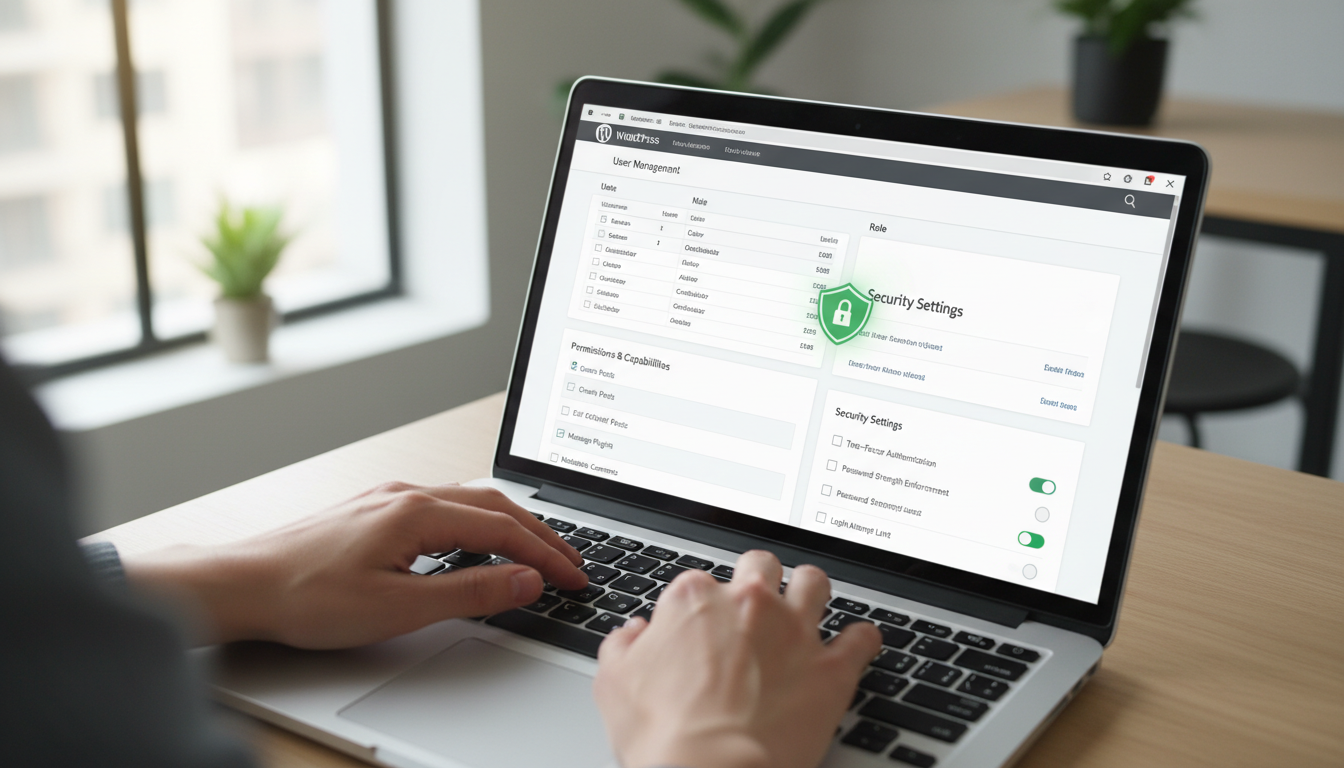
Gerenciar Usuários e Permissões no WordPress: Seu Guia Essencial
Manter um site WordPress seguro e funcional exige atenção a diversos detalhes. Portanto, uma das áreas mais críticas é, sem dúvida, como gerenciar usuários e permissões no WordPress. Muitos proprietários de sites subestimam a importância dessa tarefa. Contudo, um gerenciamento inadequado pode abrir portas para vulnerabilidades de segurança e caos operacional. Imagine, por exemplo, um colaborador com acesso de administrador; isso pode ser desastroso. Neste guia completo, você aprenderá a controlar quem faz o quê no seu site, garantindo segurança e eficiência. Abordaremos desde os papéis padrão até as melhores práticas para uma gestão impecável.
A Importância de Gerenciar Usuários e Permissões no WordPress
O WordPress permite que várias pessoas trabalhem em um site simultaneamente. No entanto, nem todos precisam ou devem ter o mesmo nível de acesso. Gerenciar usuários e permissões é vital por várias razões. Primeiramente, a segurança é primordial. Ao limitar o acesso, você minimiza o risco de alterações não autorizadas, exclusão acidental de conteúdo ou até mesmo ataques maliciosos. Além disso, essa gestão garante a integridade do seu conteúdo e a reputação do seu site.
Em segundo lugar, a organização do fluxo de trabalho melhora consideravelmente. Cada membro da equipe pode focar nas suas responsabilidades sem interferir nas áreas de outros. Isso otimiza a produtividade e evita erros. Por exemplo, um redator precisa apenas de permissão para escrever artigos, não para instalar plugins. Portanto, entender os diferentes papéis de usuário e saber como atribuí-los corretamente é fundamental para qualquer administrador de site WordPress.
Entendendo os Papéis de Usuário Padrão do WordPress
O WordPress oferece cinco papéis de usuário padrão. Cada um possui um conjunto específico de permissões, determinando o que um usuário pode ou não fazer no seu site. Decerto, conhecer esses papéis é o primeiro passo para um gerenciamento eficaz.
- Administrador: Este é o papel mais poderoso. Um administrador tem controle total sobre o site, incluindo a capacidade de adicionar e remover usuários, instalar plugins e temas, editar arquivos do site e gerenciar todas as configurações. Geralmente, apenas o proprietário do site ou um desenvolvedor de confiança deve ter este papel.
- Editor: Um editor pode gerenciar e publicar posts e páginas, incluindo os de outros usuários. Eles também podem gerenciar categorias, tags e comentários. Contudo, não podem instalar plugins ou temas, nem gerenciar usuários.
- Autor: Um autor pode escrever, editar e publicar seus próprios posts. Eles também podem fazer upload de mídias. Entretanto, não podem publicar posts de outros usuários, nem gerenciar categorias ou tags.
- Colaborador: Colaboradores podem escrever e editar seus próprios posts, mas não podem publicá-los. Eles precisam que um editor ou administrador revise e publique seus rascunhos. Além disso, não podem fazer upload de imagens ou gerenciar outros aspectos do site.
- Assinante: Este é o papel com as permissões mais limitadas. Um assinante pode apenas gerenciar seu próprio perfil. Geralmente, este papel é usado para sites que exigem login para acessar conteúdo restrito ou para usuários que apenas desejam comentar.
Compreender essas distinções é crucial para saber como gerenciar usuários e permissões no WordPress de maneira inteligente. Atribuir o papel certo minimiza riscos e otimiza a operação do seu site.
Como Adicionar Novos Usuários ao WordPress
Adicionar um novo usuário ao seu site WordPress é um processo simples. Primeiramente, você precisa estar logado como Administrador. Em seguida, siga estes passos:
- No painel de administração do WordPress, navegue até Usuários > Adicionar Novo.
- Preencha os campos obrigatórios: Nome de Usuário (único), E-mail (válido), Primeiro Nome, Último Nome e Site (opcional).
- Crie uma senha forte. O WordPress gera uma automaticamente, mas você pode alterá-la. É fundamental usar senhas complexas para a segurança.
- Selecione o papel adequado para o novo usuário no menu suspenso "Função". Lembre-se das permissões associadas a cada papel.
- Marque a caixa "Enviar e-mail para o novo usuário" se desejar que ele receba os detalhes de login.
- Clique no botão Adicionar Novo Usuário.
Pronto! O novo usuário agora tem acesso ao seu site com as permissões designadas. Portanto, sempre verifique se você atribuiu o papel correto para evitar problemas futuros.
Editando e Atualizando Perfis de Usuário Existentes
Às vezes, as responsabilidades de um usuário mudam, ou talvez seja necessário atualizar suas informações de contato. Felizmente, editar perfis de usuário no WordPress é igualmente fácil. Para fazer isso, siga estes passos:
- No painel de administração, vá para Usuários > Todos os Usuários.
- Encontre o usuário que você deseja editar e clique em "Editar" sob o nome dele.
- Na tela de edição, você pode alterar o nome, e-mail, site, informações de contato, e até mesmo redefinir a senha do usuário.
- O mais importante, você pode alterar o "Função" do usuário. Por exemplo, se um Autor se torna um Editor, você pode atualizar seu papel aqui.
- Após fazer as alterações necessárias, clique em Atualizar Usuário na parte inferior da página.
Certifique-se de comunicar quaisquer mudanças de papel ou senha ao usuário afetado. Assim, você garante uma transição suave e evita confusões.
Gerenciar Usuários e Permissões no WordPress com Segurança
A segurança deve ser sempre uma prioridade máxima ao gerenciar seu site WordPress. Portanto, algumas práticas são essenciais para proteger seu site de acessos indesejados e manter a integridade dos dados.
Excluindo Usuários
Quando um colaborador sai da sua equipe ou um projeto é concluído, é crucial remover o acesso do usuário. Para excluir um usuário:
- Vá para Usuários > Todos os Usuários.
- Passe o mouse sobre o nome do usuário e clique em "Excluir".
- O WordPress perguntará o que fazer com o conteúdo criado por esse usuário. Você pode atribuir o conteúdo a outro usuário ou excluí-lo completamente. Sempre pense cuidadosamente antes de excluir conteúdo, pois isso pode ter implicações para o SEO.
- Confirme a exclusão.
Esta etapa é vital para a segurança. Um usuário inativo com acesso pode se tornar um ponto de entrada para ataques. Portanto, faça auditorias regulares nos seus usuários.
Atribuindo o Papel Certo
Como mencionamos, atribuir o papel com o menor privilégio necessário é uma prática de segurança fundamental. Se um usuário precisa apenas escrever posts, ele deve ser um Colaborador ou Autor, não um Editor ou Administrador. Esta prática é conhecida como o "Princípio do Menor Privilégio" e é uma pedra angular da segurança digital. Ela limita o potencial de dano caso uma conta seja comprometida. Assim, sempre avalie as necessidades reais de acesso de cada pessoa.
Senhas Fortes e Autenticação de Dois Fatores
Todas as contas de usuário, especialmente as de Administrador, devem usar senhas fortes e únicas. Uma senha forte inclui uma combinação de letras maiúsculas e minúsculas, números e símbolos, com pelo menos 12 caracteres. Além disso, considere implementar a autenticação de dois fatores (2FA) para todas as contas. O 2FA adiciona uma camada extra de segurança, exigindo um segundo método de verificação (como um código enviado para o seu telefone) além da senha. Muitos plugins de segurança do WordPress oferecem essa funcionalidade, o que a torna fácil de integrar.
Plugins para Gerenciamento Avançado de Permissões
Para sites com necessidades mais complexas, os papéis de usuário padrão podem não ser suficientes. Nesses casos, plugins de gerenciamento de permissões podem ser extremamente úteis. Eles permitem que você crie papéis de usuário personalizados e defina permissões granulares, ajustando exatamente o que cada usuário pode fazer. Por exemplo, você pode querer que um Editor possa gerenciar apenas posts em uma categoria específica.
Plugins populares como o "User Role Editor" ou "Members" oferecem essa flexibilidade. Com eles, você pode:
- Criar novos papéis com base em papéis existentes.
- Adicionar ou remover capacidades específicas para qualquer papel de usuário.
- Atribuir múltiplos papéis a um único usuário.
- Gerenciar permissões para plugins e temas de terceiros.
Utilizar um desses plugins pode simplificar significativamente como gerenciar usuários e permissões no WordPress em ambientes complexos, garantindo que você tenha controle total sobre cada aspecto do seu site.
Dicas Essenciais para um Controle Eficaz de Acesso
Para manter seu site WordPress seguro e organizado a longo prazo, adote estas dicas:
- Auditorias Regulares: Revise a lista de usuários e suas permissões periodicamente. Remova contas inativas ou desnecessárias.
- Treinamento: Eduque seus colaboradores sobre a importância da segurança e do uso de senhas fortes.
- Backup: Mantenha backups regulares do seu site. Isso é uma rede de segurança caso ocorra um erro de permissão ou um ataque.
- Monitoramento: Use plugins de log de atividades para monitorar as ações dos usuários no seu site.
Em suma, saber como gerenciar usuários e permissões no WordPress não é apenas uma boa prática, é uma necessidade. Implementando as estratégias discutidas, você fortalece a segurança do seu site, otimiza o fluxo de trabalho e garante a tranquilidade. Portanto, comece a aplicar essas dicas hoje mesmo e leve o controle do seu WordPress para o próximo nível!

