Erros Comuns no WordPress: Soluções Práticas para seu Site
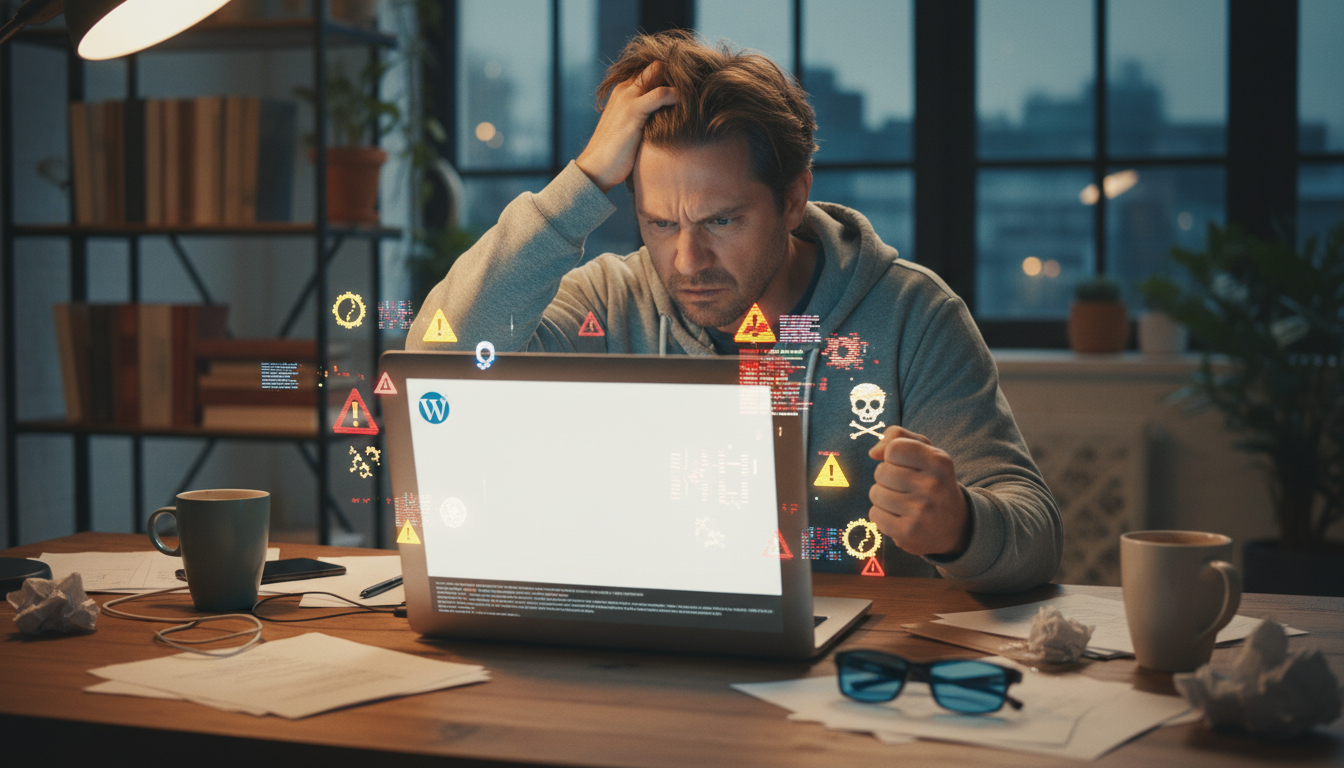
Desvendando os Erros Mais Comuns no WordPress e Suas Soluções
O WordPress é, sem dúvida, a plataforma de gerenciamento de conteúdo mais popular do mundo, impulsionando milhões de sites. Sua flexibilidade e vasta gama de recursos o tornam a escolha ideal para muitos. Contudo, como qualquer sistema dinâmico, ele não está imune a problemas. Enfrentar erros comuns no WordPress pode ser frustrante, especialmente quando seu site está fora do ar ou não funciona como deveria. Mas não se preocupe! Este guia completo foi elaborado para ajudá-lo a identificar, entender e resolver os problemas mais frequentes, garantindo que seu site permaneça online e funcionando perfeitamente.
Abordaremos desde a temida Tela Branca da Morte até falhas de conexão com o banco de dados, oferecendo passos práticos e eficazes para cada situação. Portanto, prepare-se para transformar o pânico em proatividade e manter seu projeto digital sempre no ar. Vamos mergulhar nas soluções!
A Temida Tela Branca da Morte (WSOD)
A Tela Branca da Morte, ou White Screen of Death (WSOD), é um dos erros mais comuns no WordPress e um dos mais assustadores, pois o site simplesmente exibe uma página em branco, sem mensagens de erro. Isso geralmente indica um problema fatal de PHP ou um esgotamento do limite de memória.
Causas Comuns da WSOD:
- Conflitos de Plugins ou Temas: Frequentemente, um plugin ou tema recém-instalado ou atualizado pode gerar um conflito que derruba o site.
- Limite de Memória PHP Esgotado: O WordPress e seus componentes precisam de uma certa quantidade de memória para funcionar. Se essa memória for esgotada, a WSOD pode aparecer.
- Arquivos Corrompidos: Embora menos comum, arquivos do core do WordPress corrompidos podem causar o problema.
Como Resolver a WSOD:
- Desativar Plugins: Acesse seu site via FTP ou gerenciador de arquivos do painel de hospedagem. Navegue até
wp-content/pluginse renomeie a pasta de plugins (por exemplo, paraplugins_old). Isso desativará todos os plugins. Se o site voltar, ative-os um por um para encontrar o culpado. - Desativar o Tema Atual: Se desativar os plugins não funcionar, faça o mesmo com o tema. Vá para
wp-content/themese renomeie a pasta do seu tema ativo. O WordPress ativará automaticamente um tema padrão (como Twenty Twenty-Four). Se o site voltar, o problema está no seu tema. - Aumentar o Limite de Memória PHP: Edite o arquivo
wp-config.php(na raiz do seu site) e adicionedefine('WP_MEMORY_LIMIT', '256M');antes da linha/* Isso é tudo, pode parar de editar! Feliz blogging. */. Você também pode tentar adicionarphp_value memory_limit 256Mao seu arquivo.htaccess. - Ativar o Modo de Depuração: Para obter mensagens de erro mais detalhadas, adicione
define('WP_DEBUG', true);edefine('WP_DEBUG_LOG', true);ao seuwp-config.php. Os erros serão gravados emwp-content/debug.log.
Erro Interno do Servidor (Erro 500)
O Erro 500, ou Erro Interno do Servidor, é uma mensagem genérica que indica que algo deu errado no servidor, mas o servidor não conseguiu especificar qual foi o problema exato. É um dos erros comuns no WordPress que pode ter múltiplas causas.
Causas Comuns do Erro 500:
- Arquivo
.htaccessCorrompido: Configurações incorretas ou corrompidas neste arquivo podem facilmente gerar um erro 500. - Limite de Memória PHP: Assim como na WSOD, um limite de memória insuficiente pode ser o gatilho.
- Conflitos de Plugins/Temas: Novamente, plugins ou temas mal codificados podem causar este erro.
- Permissões de Arquivo Incorretas: Permissões erradas em arquivos e pastas podem impedir o servidor de executar scripts.
Como Resolver o Erro 500:
- Verificar o Arquivo
.htaccess: Via FTP, localize o arquivo.htaccessna raiz do seu site. Renomeie-o para algo como.htaccess_old. Se o site voltar, vá para Configurações > Links Permanentes no painel do WordPress e salve as alterações para gerar um novo arquivo.htaccess. - Aumentar o Limite de Memória PHP: Tente as mesmas soluções descritas para a WSOD, adicionando
define('WP_MEMORY_LIMIT', '256M');emwp-config.phpouphp_value memory_limit 256Mem.htaccess. - Desativar Plugins e Temas: Siga os mesmos passos de desativação via FTP que você usou para a WSOD.
- Verificar Permissões de Arquivo: As permissões corretas para pastas são 755 e para arquivos são 644. Você pode alterá-las via FTP (clique com o botão direito na pasta/arquivo e selecione “Permissões de arquivo”).
Problemas com o Banco de Dados (Erro ao Estabelecer Conexão)
Este erro significa que o WordPress não conseguiu se conectar ao seu banco de dados, que é onde todo o conteúdo do seu site (posts, páginas, configurações, etc.) é armazenado. Sem essa conexão, o site não pode ser carregado.
Causas Comuns:
- Credenciais de Banco de Dados Incorretas: O nome do banco de dados, nome de usuário, senha ou host do banco de dados em
wp-config.phpestão errados. - Servidor de Banco de Dados Inativo: O servidor do seu banco de dados pode estar inativo ou sobrecarregado.
- Banco de Dados Corrompido: Raramente, o próprio banco de dados pode estar corrompido.
Como Resolver:
- Verificar Credenciais em
wp-config.php: Abrawp-config.phpe verifique as linhasDB_NAME,DB_USER,DB_PASSWORDeDB_HOST. Compare-as com as informações fornecidas pela sua hospedagem. - Contatar sua Hospedagem: Se as credenciais estiverem corretas, o problema pode estar no servidor de banco de dados. Entre em contato com o suporte da sua hospedagem para verificar o status.
- Reparar o Banco de Dados: Adicione
define('WP_ALLOW_REPAIR', true);ao seuwp-config.php. Então, acessehttp://seusite.com/wp-admin/maint/repair.php. Após o reparo, remova a linha dewp-config.php.
Erro 404: Página Não Encontrada
O Erro 404 indica que o servidor não conseguiu encontrar a página ou recurso solicitado. Embora não seja tão crítico quanto a WSOD, ele afeta a experiência do usuário e o SEO.
Causas Comuns:
- Problemas com Links Permanentes: As regras de reescrita do WordPress podem estar corrompidas.
- Conteúdo Excluído ou Movido: Uma página ou post foi removido sem um redirecionamento adequado.
- Digitação Incorreta da URL: O usuário digitou um endereço errado.
Como Resolver:
- Reconfigurar Links Permanentes: No painel do WordPress, vá para Configurações > Links Permanentes. Sem fazer alterações, clique em “Salvar Alterações”. Isso forçará o WordPress a regenerar o arquivo
.htaccess. - Verificar Conteúdo e Redirecionamentos: Se você excluiu ou moveu conteúdo, crie redirecionamentos 301 para as novas URLs. Plugins de SEO como Yoast SEO ou Rank Math podem ajudar nisso.
Falha na Atualização do WordPress (Modo de Manutenção)
Durante uma atualização, o WordPress entra em modo de manutenção e cria um arquivo .maintenance. Se a atualização for interrompida, o site pode ficar “preso” nesse modo.
Como Resolver:
- Excluir o Arquivo
.maintenance: Via FTP, localize e exclua o arquivo.maintenancena raiz do seu site. Isso geralmente resolve o problema, permitindo que o site volte ao normal.
Problemas de Login no Painel Administrativo
Não conseguir acessar o painel de administração é um grande obstáculo, pois impede qualquer gerenciamento do site.
Causas Comuns:
- Senha Esquecida: A causa mais óbvia.
- Plugins de Segurança: Alguns plugins de segurança podem bloquear IPs ou tentativas de login.
- URL do Site Incorreta: Se a URL do WordPress ou do site estiver configurada incorretamente.
Como Resolver:
- Redefinir Senha: Use a opção “Perdeu sua senha?” na tela de login. Se isso não funcionar, você pode redefinir a senha via phpMyAdmin no banco de dados.
- Desativar Plugins de Segurança: Se você instalou um plugin de segurança recentemente, tente desativá-lo via FTP (renomeando a pasta do plugin em
wp-content/plugins). - Verificar URLs do Site: No
wp-config.php, adicionedefine('WP_HOME','http://seusite.com');edefine('WP_SITEURL','http://seusite.com');(substitua pelo seu domínio).
Imagens Não Carregando ou Quebradas
Imagens que não aparecem ou estão quebradas afetam a estética e a funcionalidade do seu site.
Causas Comuns:
- Permissões de Arquivo Incorretas: As pastas de upload podem ter permissões que impedem o servidor de exibir as imagens.
- Caminhos de URL Incorretos: As URLs das imagens no banco de dados podem estar apontando para o local errado, especialmente após migrações.
Como Resolver:
- Verificar Permissões de Arquivo: As pastas
wp-content/uploadse suas subpastas devem ter permissão 755, e os arquivos de imagem 644. - Atualizar Caminhos de URL: Se você migrou seu site, use um plugin como “Better Search Replace” para atualizar todas as URLs de imagem antigas para as novas.
Como Prevenir os Erros Mais Comuns no WordPress
Prevenir é sempre melhor do que remediar. Adotar algumas práticas recomendadas pode minimizar significativamente a ocorrência dos erros mais comuns no WordPress e garantir a estabilidade do seu site. Afinal, um site funcionando sem problemas é sinônimo de tranquilidade e sucesso.
- Realize Backups Regulares: Esta é a medida de segurança mais crucial. Tenha backups completos do seu site (arquivos e banco de dados) e teste-os periodicamente. Assim, em caso de qualquer problema, você pode restaurar seu site rapidamente.
- Mantenha o WordPress, Temas e Plugins Atualizados: As atualizações trazem não apenas novos recursos, mas também correções de segurança e compatibilidade. Mantenha tudo atualizado, mas sempre em um ambiente de teste primeiro, se possível.
- Utilize Apenas Plugins e Temas de Fontes Confiáveis: Evite instalar software de fontes desconhecidas. Prefira o diretório oficial do WordPress ou desenvolvedores renomados para reduzir riscos de código malicioso ou incompatibilidades.
- Monitore o Desempenho do Seu Site: Ferramentas de monitoramento podem alertá-lo sobre problemas antes que eles se tornem críticos. Fique atento a picos de uso de CPU ou memória.
- Use um Ambiente de Staging para Testes: Antes de aplicar grandes alterações (atualizações de versão do WordPress, novos plugins ou temas), faça-o em um ambiente de staging (cópia do seu site) para garantir que tudo funcione corretamente sem afetar seu site ao vivo.
- Otimize o Limite de Memória PHP: Certifique-se de que seu servidor tenha um limite de memória PHP adequado para o seu site, especialmente se você usa muitos plugins.
Mantenha seu WordPress Impecável: Um Resumo Essencial
Neste artigo, exploramos os erros mais comuns no WordPress, desde a frustrante Tela Branca da Morte até problemas de conexão com o banco de dados e dificuldades de login. Apresentamos soluções detalhadas e fáceis de seguir para cada cenário, capacitando você a diagnosticar e corrigir falhas de forma independente. Além disso, destacamos a importância da prevenção, com dicas valiosas para manter seu site robusto e seguro.
Lembre-se: a manutenção proativa e o conhecimento básico sobre como resolver esses problemas são essenciais para a saúde de qualquer site WordPress. Ao aplicar as estratégias e soluções discutidas aqui, você garante uma experiência online mais estável e profissional para você e seus visitantes. Não deixe que pequenos contratempos se transformem em grandes dores de cabeça. Mantenha seu site WordPress funcionando perfeitamente e alcance todo o seu potencial!