
Domine Seu Site: Como Desativar Comentários no WordPress (Guia Completo)
Controle Total: Como Desativar Comentários no WordPress e Manter a Ordem
Os comentários são uma parte vibrante de muitos blogs, promovendo engajamento e comunidade. No entanto, eles podem rapidamente se transformar em um desafio. Spam excessivo, a necessidade de moderação constante e a irrelevância em certos tipos de conteúdo podem sobrecarregar qualquer administrador de site. Felizmente, você tem controle total. Este guia detalhado mostrará como desativar comentários no WordPress, seja de forma parcial ou totalmente, garantindo que seu site permaneça limpo, seguro e focado em seus objetivos.
Muitos proprietários de sites encontram-se lutando contra a maré de comentários indesejados. Isso não apenas consome tempo valioso, mas também pode afetar a percepção de profissionalismo do seu site. Portanto, entender as ferramentas e métodos disponíveis para gerenciar essa funcionalidade é crucial. Nós exploraremos desde as configurações nativas do WordPress até soluções mais avançadas, capacitando você a tomar a melhor decisão para sua plataforma digital.
Por Que Desativar Comentários no WordPress? Motivos Essenciais
A decisão de desativar comentários não é arbitrária; ela geralmente surge de necessidades específicas e benefícios claros para a gestão do site. Existem várias razões convincentes pelas quais você pode considerar essa ação:
- Prevenção de Spam: O spam é, sem dúvida, o maior flagelo dos comentários. Bots e usuários mal-intencionados inundam seções de comentários com links irrelevantes e conteúdo de baixa qualidade, prejudicando a reputação do seu site e a experiência do usuário.
- Foco em Conteúdo Estático: Para sites que funcionam mais como portfólios, páginas de destino ou enciclopédias online, os comentários podem desviar o foco do conteúdo principal. Você deseja que os visitantes absorvam a informação sem distrações.
- Gerenciamento de Tempo: Moderar comentários exige tempo e esforço. Ler cada comentário, aprovar, responder e remover spam pode ser uma tarefa árdua, especialmente para sites com alto volume de tráfego.
- Segurança Aprimorada: Embora o WordPress seja seguro, a seção de comentários pode ser uma porta de entrada para vulnerabilidades se não for bem gerenciada. Desativá-los remove um vetor potencial de ataque.
- Redução de Ruído: Em alguns nichos, os comentários podem gerar discussões que se afastam do tópico principal ou se tornam negativas, o que não contribui para o ambiente que você deseja criar.
Ao considerar esses pontos, você pode determinar se desativar os comentários se alinha com a estratégia geral do seu site. É uma ferramenta poderosa para manter a integridade e o propósito da sua plataforma.
Métodos Globais: Desativando Comentários em Todo o Site
Se a sua decisão é eliminar completamente a funcionalidade de comentários para todo o seu site, o WordPress oferece opções diretas. Nós vamos guiá-lo através das maneiras mais eficazes de fazer isso, garantindo uma cobertura abrangente para qualquer cenário.
1. Desativar Comentários Via Configurações do WordPress
Este é o método mais simples para controlar novos comentários. Ele afeta todos os posts e páginas que você criar a partir de agora.
- Acesse o painel de administração do WordPress.
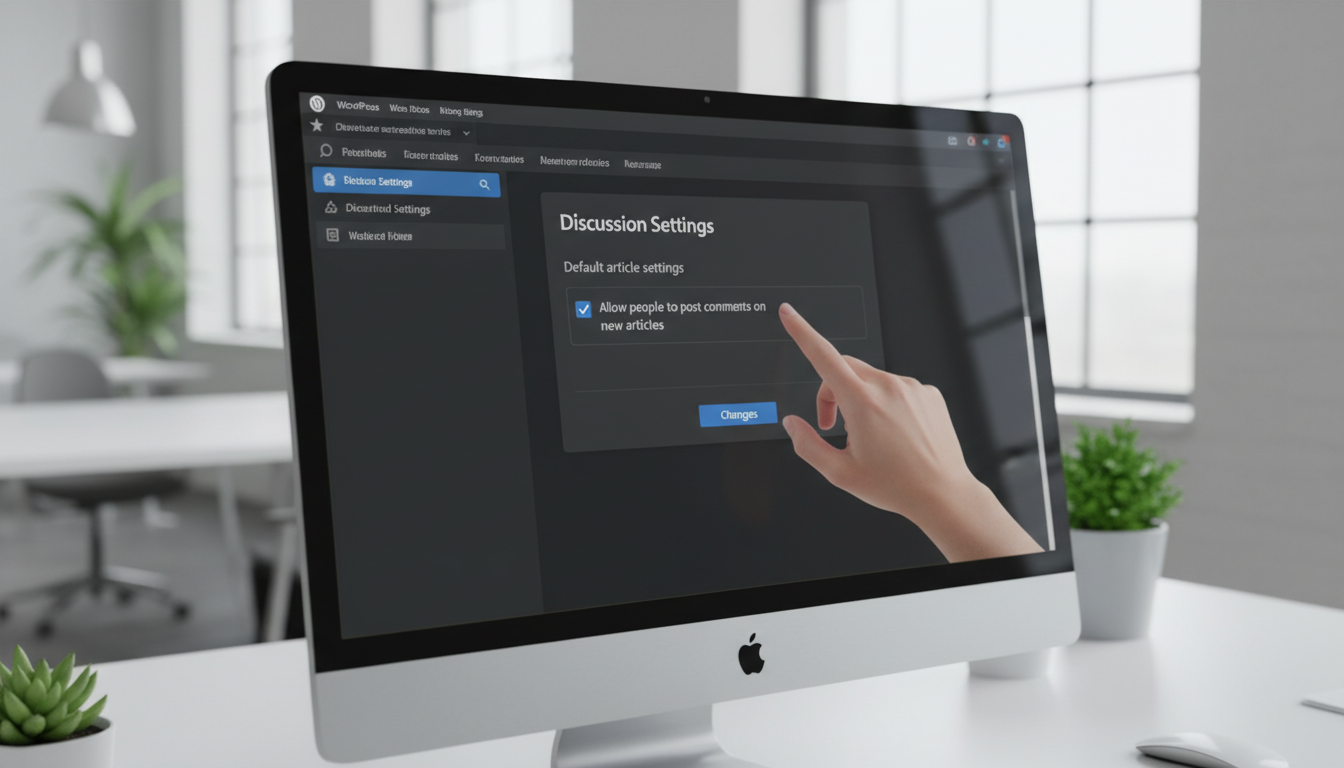
- Vá em Configurações > Discussão.
- Localize a opção “Permitir que as pessoas enviem comentários em novos artigos” e desmarque a caixa.
- Salve as alterações.
Atenção: Esta configuração só afeta posts futuros. Comentários em posts e páginas já publicados permanecerão ativos. Para desabilitá-los, você precisará de métodos adicionais que abordaremos em breve.
2. Usando um Plugin para Desativar Comentários no WordPress
Para uma solução mais robusta e que abranja posts existentes, um plugin é uma excelente escolha. O plugin “Disable Comments” é amplamente utilizado e altamente eficaz.
- No seu painel do WordPress, vá para Plugins > Adicionar Novo.
- Pesquise por “Disable Comments”.
- Instale e ative o plugin.
- Após a ativação, vá em Configurações > Disable Comments.
- Você terá opções para desabilitar comentários em todo o site, ou especificamente para posts, páginas ou tipos de post personalizados. Selecione a opção desejada (por exemplo, “Everywhere”) e salve as alterações.
Este plugin não apenas desativa os formulários de comentários, mas também remove os links e os menus relacionados aos comentários do seu painel, simplificando a interface.
3. Desabilitar Comentários Via Banco de Dados (Método Avançado)
Esta opção é para usuários mais experientes, pois envolve a manipulação direta do banco de dados. Sempre faça um backup completo do seu site antes de prosseguir com este método.
- Acesse o seu cPanel ou painel de hospedagem.
- Procure por phpMyAdmin e abra-o.
- Selecione o banco de dados do seu site WordPress.
- Execute a seguinte consulta SQL para desativar comentários em todos os posts existentes:
UPDATE wp_posts SET comment_status = 'closed';Nota: Substitua wp_posts pelo prefixo de tabela correto do seu banco de dados, se for diferente. Esta consulta fechará todos os comentários em posts e páginas existentes. Para desativar comentários em posts futuros, você ainda precisará ajustar as configurações de discussão do WordPress.
Controle Refinado: Como Desativar Comentários em Posts ou Páginas Específicas
Às vezes, você não deseja desativar os comentários globalmente. Talvez alguns posts se beneficiem da interação, enquanto outros não. O WordPress oferece controle granular para essas situações.
1. Desativar Comentários para um Post/Página Individualmente (Edição Rápida)
Este é o método mais rápido para desativar comentários em um único item.
- No painel do WordPress, vá para Posts > Todos os Posts ou Páginas > Todas as Páginas.
- Passe o mouse sobre o título do post ou página que deseja editar.
- Clique em “Edição Rápida”.
- Desmarque a caixa “Permitir Comentários”.
- Clique em “Atualizar”.
2. Desativar Comentários na Tela de Edição de Post/Página
Para um controle mais visível enquanto você edita o conteúdo:
- Abra o post ou página para edição.
- Se você não vir a caixa “Discussão”, clique em “Opções de Tela” (no canto superior direito) e marque a caixa “Discussão”.
- Role para baixo até encontrar a caixa “Discussão”.
- Desmarque a opção “Permitir comentários”.
- Atualize o post ou a página.
3. Desativar Comentários em Massa para Posts/Páginas Selecionados
Se você precisa desabilitar comentários para vários itens, mas não todos, o WordPress facilita a edição em massa:
- No painel do WordPress, vá para Posts > Todos os Posts ou Páginas > Todas as Páginas.
- Marque as caixas ao lado dos posts/páginas que você deseja editar.
- No menu suspenso “Ações em Massa”, selecione “Editar” e clique em “Aplicar”.
- Uma nova caixa de edição aparecerá. No campo “Comentários”, selecione “Não Permitir”.
- Clique em “Atualizar”.
Gerenciando Comentários Existentes Após a Desativação
Desativar a capacidade de novos comentários é um passo importante, mas o que acontece com os comentários que já existem no seu site? Você tem algumas opções para lidar com eles, dependendo da sua estratégia:
- Remover Comentários em Massa: Se você deseja limpar completamente a seção de comentários, pode excluí-los em massa. Vá para Comentários no painel do WordPress, selecione todos os comentários e escolha “Mover para a lixeira” nas ações em massa. Isso os removerá permanentemente após 30 dias (ou imediatamente se você esvaziar a lixeira).
- Manter e Moderar: Você pode optar por manter os comentários existentes como um arquivo histórico. Neste caso, embora novos comentários não sejam permitidos, os antigos permanecerão visíveis. Mantenha a moderação ativa para garantir que nenhum conteúdo inadequado permaneça.
- Desabilitar a Exibição: Alguns plugins de desativação de comentários também oferecem a opção de ocultar completamente os comentários existentes, sem necessariamente excluí-los do banco de dados. Isso mantém um registro, mas os remove da vista pública.
Sempre considere o impacto nos links internos e no SEO ao remover um grande volume de conteúdo. Em muitos casos, simplesmente desabilitar a exibição é uma solução mais segura.
Alternativas aos Comentários Nativos do WordPress
Se você desativou os comentários nativos devido a problemas de spam ou desempenho, mas ainda deseja algum tipo de interação, considere estas alternativas:
- Sistemas de Comentários de Terceiros: Plataformas como Disqus ou Facebook Comments oferecem recursos avançados de moderação e são geralmente mais eficientes em lidar com spam. Eles também podem centralizar a discussão em outras plataformas.
- Formulários de Contato: Para feedback direto e privado, um formulário de contato é ideal. Plugins como Contact Form 7 ou WPForms permitem criar formulários personalizados que direcionam as mensagens diretamente para seu e-mail.
- Redes Sociais: Direcione seus leitores para suas páginas de redes sociais para discussões. Isso pode impulsionar o engajamento em seus canais sociais e centralizar a conversa onde você já está ativo.
- Fóruns ou Comunidades Dedicadas: Se a interação é crucial para o seu nicho, considere criar um fórum separado (com plugins como bbPress) ou uma comunidade em plataformas como o Discord.
Cada alternativa tem suas próprias vantagens e desvantagens, portanto, escolha a que melhor se alinha com seus objetivos e com o tipo de comunidade que você deseja construir.
Melhores Práticas ao Desativar Comentários
A simples desativação dos comentários pode não ser suficiente. Para uma transição suave e para manter a boa experiência do usuário, siga estas melhores práticas:
- Comunique a Mudança: Se seu site tinha uma comunidade ativa de comentaristas, informe-os sobre a mudança e, se possível, forneça uma alternativa para feedback. Um post no blog ou um aviso no site pode ser útil.
- Considere o Impacto no SEO: Comentários podem gerar conteúdo fresco e links internos (se moderados corretamente). Avalie se a remoção afetará seu SEO. Em muitos casos, o benefício de remover spam e conteúdo de baixa qualidade supera a perda de alguns links.
- Monitore o Feedback: Após desativar os comentários, observe se há um aumento nas mensagens via formulário de contato ou nas menções nas redes sociais. Isso pode indicar que seus usuários ainda desejam interagir.
- Revisite Periodicamente: As necessidades do seu site podem mudar. Periodicamente, reavalie se a decisão de desativar os comentários ainda é a melhor para sua estratégia.
Implementar estas práticas garantirá que a desativação dos comentários seja uma melhoria, e não um inconveniente, para seu site e seus usuários.
Mantenha Seu Site Organizado: Conclusão e Próximos Passos
Neste guia, nós exploramos diversas maneiras de como desativar comentários no WordPress, oferecendo flexibilidade para controle global ou granular. Desde as configurações nativas do WordPress até o uso de plugins e a manipulação direta do banco de dados, você agora possui as ferramentas necessárias para gerenciar a seção de comentários do seu site de acordo com suas necessidades.
A capacidade de desativar parcial ou totalmente os comentários é uma funcionalidade poderosa que permite aos administradores de sites manter o foco, reduzir o spam e otimizar o desempenho. Ao aplicar as estratégias discutidas, você garante um ambiente mais profissional e seguro para seus visitantes.
Não deixe que o spam ou a moderação excessiva atrapalhem seus objetivos. Tome o controle hoje mesmo. Implemente estas dicas e desfrute de um WordPress mais limpo, focado e eficiente. Seu site e seus leitores agradecerão a clareza e a ordem que você estabelecerá. Comece a otimizar seu site agora!

