
Desvende o Customizer do WordPress: Guia Completo para Personalizar Seu Tema
Desvende o Customizer do WordPress: Guia Completo para Personalizar Seu Tema
Você já se perguntou como dar uma identidade única ao seu site WordPress, indo além do design padrão do seu tema? Muitos usuários buscam essa personalização, mas se deparam com a complexidade de códigos ou a necessidade de contratar um desenvolvedor. Felizmente, existe uma ferramenta poderosa e intuitiva que simplifica todo esse processo: o Customizer do WordPress. Neste guia completo, você aprenderá como usar o Customizer do WordPress para personalizar seu tema, transformando a aparência do seu site de forma eficaz e sem precisar escrever uma única linha de código. Portanto, prepare-se para dar vida à sua visão e criar um site verdadeiramente seu.
O Que É o Customizer do WordPress e Por Que Ele é Essencial?
O Customizer do WordPress é uma interface de usuário que permite aos administradores de sites modificar as configurações do tema e visualizar as alterações em tempo real. Pense nele como um painel de controle visual onde cada ajuste que você faz é imediatamente refletido na pré-visualização ao vivo. Além disso, essa ferramenta é fundamental porque democratiza a personalização, tornando-a acessível a qualquer pessoa, independentemente de seu nível de conhecimento técnico. Ele oferece uma maneira segura de experimentar diferentes designs sem impactar o site ao vivo, salvando as alterações apenas quando você estiver satisfeito.
Utilizar o Customizer do WordPress é essencial por diversas razões. Em primeiro lugar, ele elimina a necessidade de editar arquivos de tema diretamente, o que poderia levar a erros críticos e quebrar seu site. Em segundo lugar, a visualização em tempo real economiza tempo, pois você não precisa salvar, recarregar e verificar as alterações repetidamente. Finalmente, ele centraliza as opções de personalização do seu tema em um único local, facilitando a gestão do design do seu site. Consequentemente, sua produtividade aumenta significativamente.
Acessando e Navegando pelo Customizer do WordPress
Acessar o Customizer do WordPress é um processo simples. Você tem duas maneiras principais de fazer isso. A primeira é navegando até Aparência > Personalizar no painel de administração do WordPress. Esta é a rota mais comum e direta. A segunda forma, disponível quando você está logado e visualizando seu site, é clicar no botão “Personalizar” na barra de administração superior. Ambas as opções o levarão à mesma interface, pronta para você começar a personalizar seu tema.
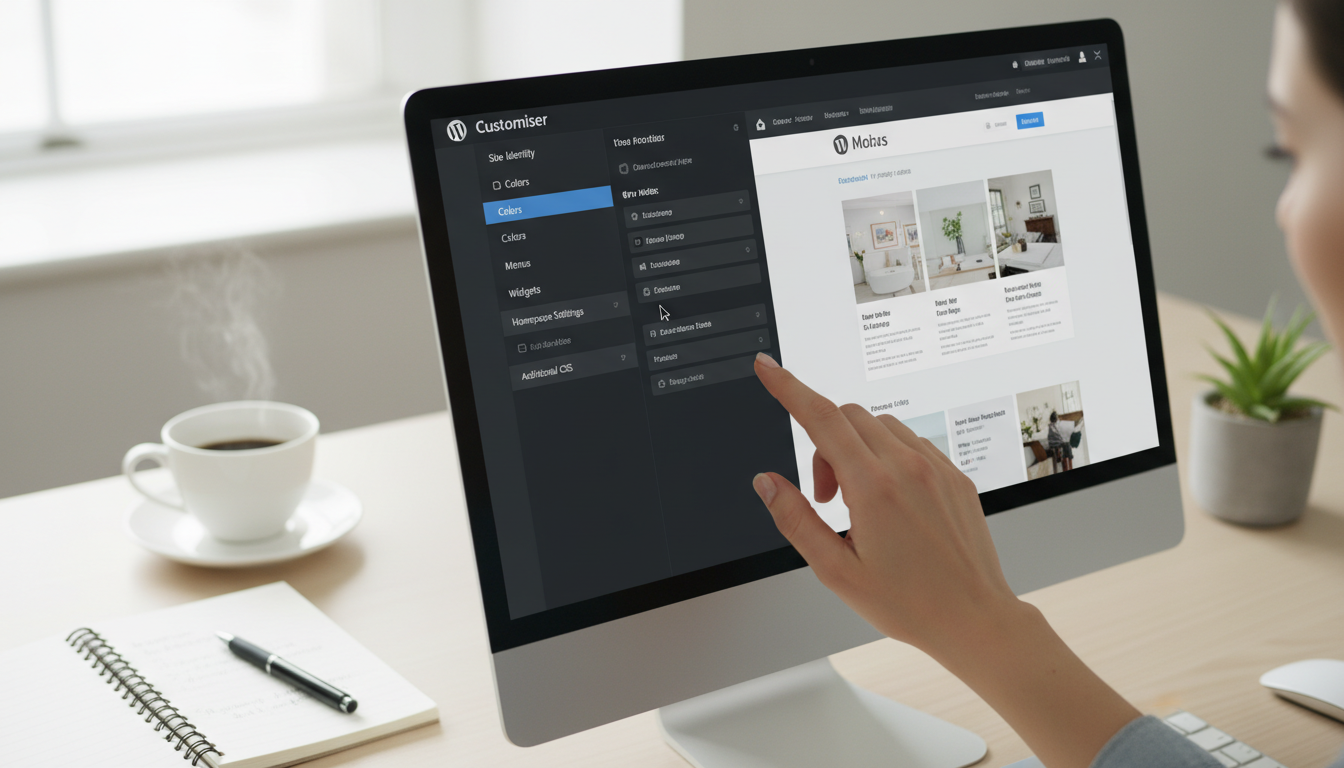
Ao entrar no Customizer, você notará que a tela é dividida em duas áreas principais. À esquerda, encontra-se o painel de opções, onde você fará todas as suas escolhas de personalização. À direita, está a pré-visualização ao vivo do seu site, que mostra instantaneamente como suas alterações afetam o design. Na parte inferior do painel de opções, você encontrará ícones para visualizar seu site em diferentes tamanhos de tela (desktop, tablet, celular), garantindo que seu design seja responsivo. Portanto, a navegação é intuitiva, permitindo que você se concentre na criatividade.
Explorando as Principais Seções do Customizer
O Customizer do WordPress organiza as opções de personalização em diversas seções, dependendo do seu tema. Contudo, algumas seções são quase universais e você as encontrará na maioria dos temas. Entender o propósito de cada uma delas é crucial para personalizar seu tema de forma eficaz. Vamos explorar as mais comuns:
- Identidade do Site: Aqui você define o título do seu site, o slogan e pode carregar um ícone de site (favicon), que aparece na aba do navegador.
- Cores: Esta seção permite ajustar as cores de vários elementos, como o fundo, o texto, os links e os botões. A escolha de uma paleta de cores coesa é fundamental para a estética do seu site.
- Imagem de Cabeçalho: Se o seu tema suportar, você pode carregar uma imagem personalizada para o cabeçalho do seu site, adicionando um toque visual impactante.
- Menus: Gerencie os menus de navegação do seu site, criando novos ou editando os existentes, e definindo onde eles serão exibidos.
- Widgets: Adicione, remova ou reorganize widgets em áreas específicas do seu tema, como barras laterais e rodapés.
- Configurações da Página Inicial: Decida se sua página inicial exibirá seus posts mais recentes ou uma página estática específica.
- CSS Adicional: Para usuários mais avançados, esta seção permite adicionar código CSS personalizado para ajustes finos que as opções padrão do tema não oferecem.
Passo a Passo: Personalizando Elementos Chave do Seu Tema
Agora que você conhece a estrutura, vamos mergulhar na prática de como usar o Customizer do WordPress para personalizar seu tema em detalhes. Siga estes passos para transformar seu site:
1. Definindo a Identidade do Seu Site
Vá para a seção “Identidade do Site”. Aqui, você pode editar o Título do Site e o Slogan, que são cruciais para a marca. Além disso, faça o upload de um “Ícone de Site” (favicon) — uma pequena imagem que aparece na aba do navegador. Este detalhe, embora pequeno, contribui significativamente para o profissionalismo e o reconhecimento da sua marca. Certifique-se de que o ícone tenha um bom contraste e seja facilmente identificável.
2. Ajustando Cores e Tipografia
A seção “Cores” permite que você altere a paleta de cores do seu site. Experimente diferentes combinações para o fundo, texto principal, links e botões. Muitos temas também oferecem opções de tipografia, onde você pode escolher fontes para títulos e corpo do texto, ajustar seus tamanhos e pesos. A escolha certa de cores e fontes cria a atmosfera desejada para o seu site, portanto, selecione-as com cuidado para refletir sua marca. Por exemplo, fontes serifadas transmitem formalidade, enquanto sans-serif são mais modernas.
3. Configurando o Cabeçalho e Rodapé
Se o seu tema permitir, a seção “Imagem de Cabeçalho” é onde você pode carregar uma imagem de destaque que aparecerá no topo do seu site. Além disso, muitos temas oferecem opções para configurar o layout do cabeçalho e do rodapé, incluindo a exibição de informações de contato, ícones de redes sociais ou texto de copyright. Explore essas opções para garantir que o cabeçalho e o rodapé complementem o restante do seu design. Contudo, evite sobrecarregar essas áreas com informações excessivas.
4. Gerenciando Menus de Navegação
Na seção “Menus”, você pode criar novos menus ou editar os existentes. Adicione páginas, posts, links personalizados e categorias ao seu menu. Em seguida, atribua o menu a um local específico do tema, como o menu principal ou o menu do rodapé. Uma navegação clara e intuitiva é vital para a experiência do usuário, então organize seus menus de forma lógica. Portanto, planeje a estrutura do seu menu antes de começar a criá-lo.
5. Utilizando Widgets para Conteúdo Dinâmico
A seção “Widgets” permite adicionar blocos de conteúdo dinâmico (widgets) a áreas pré-definidas do seu tema, como barras laterais, rodapés ou outras áreas de widget. Por exemplo, você pode adicionar um widget de posts recentes, um formulário de contato ou uma galeria de imagens. Arraste e solte os widgets nas áreas desejadas e configure-os conforme sua necessidade. Eles são uma ótima maneira de exibir informações importantes ou funcionalidade extra, enriquecendo o conteúdo do seu site.
6. Definindo as Configurações da Página Inicial
A seção “Configurações da Página Inicial” é onde você decide o que os visitantes verão ao acessar seu domínio. Você pode optar por exibir seus posts mais recentes, o que é comum para blogs, ou uma página estática, ideal para sites corporativos ou portfólios. Se escolher uma página estática, você também pode definir uma página separada para exibir seus posts do blog. Esta é uma escolha fundamental que afeta a primeira impressão do seu site, por isso, avalie qual opção se alinha melhor aos seus objetivos.
7. Adicionando CSS Adicional para Customizações Finais
Para aqueles que desejam ir além das opções oferecidas pelo tema, a seção “CSS Adicional” é um recurso valioso. Aqui, você pode escrever ou colar seu próprio código CSS. Isso permite fazer ajustes muito específicos no estilo, como mudar o tamanho de um botão que não tem uma opção no tema, ou aplicar uma borda especial a uma imagem. Contudo, use com cautela e apenas se você tiver algum conhecimento de CSS, pois erros podem afetar a aparência do seu site. Sempre teste suas alterações cuidadosamente.
Dicas Avançadas para Aproveitar o Customizer ao Máximo
Para otimizar ainda mais sua experiência ao personalizar seu tema, considere estas dicas:
- Salvar e Publicar vs. Rascunho: O Customizer permite salvar suas alterações como rascunho ou agendá-las para publicação futura. Use o recurso de rascunho para trabalhar em um novo design sem que ele seja visível publicamente.
- Temas Child: Sempre que for fazer customizações extensas, especialmente com CSS adicional, considere criar um tema filho (Child Theme). Isso garante que suas alterações não sejam perdidas quando o tema principal for atualizado.
- Visualização Responsiva: Utilize os ícones de visualização de desktop, tablet e celular no Customizer para garantir que seu site tenha uma ótima aparência em todos os dispositivos. A experiência móvel é mais importante do que nunca.
- Compatibilidade com Plugins: Alguns plugins podem adicionar suas próprias seções ao Customizer, expandindo ainda mais as opções de personalização. Explore-os para ver como eles podem complementar o design do seu site.
Resolvendo Problemas Comuns ao Usar o Customizer
Embora o Customizer seja robusto, você pode encontrar alguns contratempos. Aqui estão soluções para problemas comuns:
- Mudanças Não Aparecem: Limpe o cache do seu navegador e, se estiver usando, o cache do seu plugin de cache do WordPress. Às vezes, o cache impede que as alterações em tempo real sejam exibidas.
- Opções Faltando: Nem todos os temas oferecem as mesmas opções de personalização. Se uma opção que você procura não está lá, seu tema pode não suportá-la. Considere usar CSS adicional ou um tema diferente.
- Conflitos de Tema/Plugin: Raramente, um plugin pode entrar em conflito com o Customizer. Tente desativar outros plugins temporariamente para identificar o causador do problema.
Conclusão: Empoderando Sua Criação com o Customizer do WordPress
Dominar como usar o Customizer do WordPress para personalizar seu tema é um passo crucial para qualquer proprietário de site que deseja ter controle total sobre a estética e a funcionalidade de sua presença online. Esta ferramenta intuitiva e poderosa permite que você experimente designs, ajuste cores, fontes e layouts, tudo isso com uma pré-visualização em tempo real e sem a necessidade de conhecimento em programação.
Desde a definição da identidade do seu site até a implementação de CSS personalizado, o Customizer oferece a flexibilidade necessária para criar um site que não apenas funcione bem, mas que também reflita perfeitamente sua marca ou personalidade. Portanto, não hesite em explorar cada seção, testar diferentes configurações e liberar sua criatividade. Comece a personalizar seu site hoje mesmo e veja a diferença que um design bem pensado pode fazer!

