
Desinstalando Temas e Plugins WordPress Corretamente
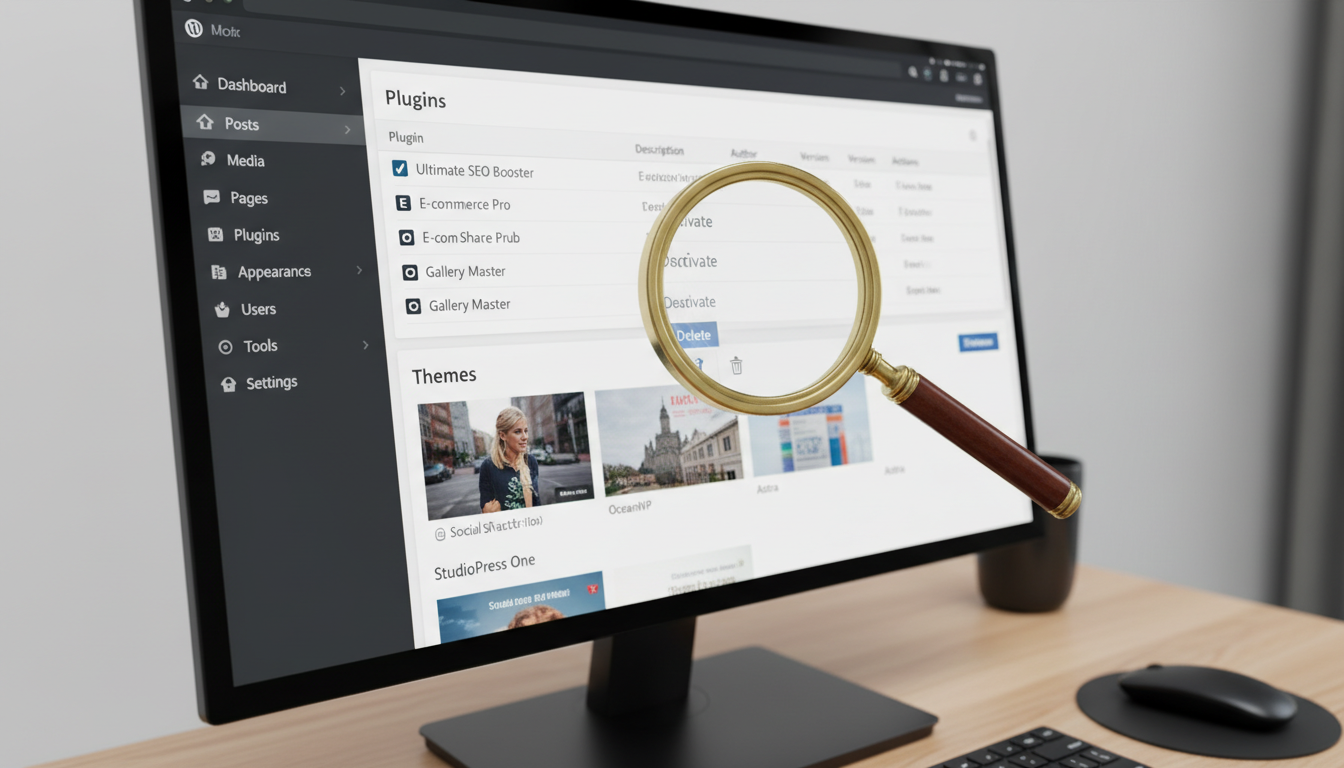
A Importância de Desinstalar Temas e Plugins Corretamente no WordPress
Seu site WordPress é um organismo vivo, e assim como qualquer sistema, ele precisa de manutenção regular. Um dos aspectos mais negligenciados, porém cruciais, é a remoção adequada de componentes que não são mais utilizados. Saber como desinstalar temas e plugins do WordPress corretamente é fundamental para garantir a saúde, segurança e performance do seu site. Muitas vezes, usuários simplesmente desativam ou excluem itens pelo painel, sem perceber que resíduos indesejados podem permanecer, acumulando lixo digital e criando potenciais vulnerabilidades.
Este guia completo vai detalhar cada etapa do processo, desde a preparação inicial até a limpeza final, assegurando que seu site permaneça leve, rápido e seguro. Vamos mergulhar fundo para que você possa gerenciar seu WordPress com a confiança de um profissional.
Por Que Desinstalar Temas e Plugins do WordPress?
A remoção de temas e plugins desnecessários vai muito além de apenas liberar espaço em disco. Existem várias razões convincentes para adotar essa prática de forma rigorosa:
- Melhora na Performance: Plugins e temas inativos ainda podem carregar arquivos, scripts e até mesmo entradas no banco de dados. Isso contribui para um site mais lento, pois o WordPress precisa processar mais informações do que o necessário. Ao remover esses elementos, você otimiza o tempo de carregamento.
- Aumento da Segurança: Componentes não utilizados e desatualizados são portas de entrada para ataques. Mesmo desativados, eles podem conter vulnerabilidades exploráveis por hackers. Desinstalar significa eliminar esses pontos fracos potenciais.
- Redução de Conflitos: Ter muitos plugins, mesmo inativos, aumenta a chance de conflitos entre eles ou com o próprio tema. Isso pode causar erros inesperados, funcionalidades quebradas ou até mesmo deixar seu site inacessível. Menos componentes significam menos problemas.
- Organização e Facilidade de Manutenção: Um ambiente de trabalho limpo e organizado é sempre mais fácil de gerenciar. Ao remover o que não serve, você simplifica a identificação de problemas e a aplicação de futuras atualizações.
- Otimização do Banco de Dados: Muitos plugins e temas deixam tabelas e entradas órfãs no banco de dados, mesmo após a exclusão via painel. Essas entradas desnecessárias incham o banco, tornando-o mais lento e difícil de otimizar.
Preparação Essencial Antes de Desinstalar Temas e Plugins do WordPress
Antes de iniciar qualquer processo de remoção, a preparação é a chave para evitar dores de cabeça. Siga estes passos cruciais:
1. Realize um Backup Completo do Seu Site
Esta é a etapa mais importante. Um backup completo inclui todos os arquivos do seu WordPress e, essencialmente, o banco de dados. Em caso de qualquer erro durante a desinstalação, você poderá restaurar seu site facilmente. Utilize plugins de backup confiáveis como UpdraftPlus ou All-in-One WP Migration, ou faça-o manualmente via cPanel/FTP e phpMyAdmin.
2. Considere um Ambiente de Teste (Staging)
Se você tem um site de produção crítico, realizar a desinstalação em um ambiente de teste (staging) é altamente recomendado. Isso permite que você experimente a remoção, verifique os resultados e garanta que nada quebre antes de aplicar as mudanças no site ao vivo.
3. Verifique Dependências
Alguns plugins podem depender de outros para funcionar. Por exemplo, um plugin de add-ons para um construtor de páginas. Certifique-se de que o tema ou plugin que você está prestes a remover não é essencial para o funcionamento de outra parte do seu site.
4. Ative o Modo de Manutenção (Opcional)
Para evitar que visitantes vejam seu site com problemas temporários durante a desinstalação, considere ativar um plugin de modo de manutenção. Assim, apenas você terá acesso ao painel enquanto as alterações são feitas.
Desinstalando Plugins do WordPress: O Guia Passo a Passo
A remoção de plugins deve ser feita de forma sistemática para garantir que nenhum resíduo seja deixado para trás.
1. Desativar o Plugin
Primeiramente, acesse seu painel do WordPress, navegue até ‘Plugins’ > ‘Plugins Instalados’. Encontre o plugin que deseja remover e clique em ‘Desativar’. A desativação é crucial porque interrompe a execução do código do plugin, evitando conflitos durante a exclusão.
2. Excluir o Plugin via Painel do WordPress
Após desativar, a opção ‘Excluir’ aparecerá. Clique nela. O WordPress tentará remover todos os arquivos do plugin de sua pasta `wp-content/plugins`. Esta é a forma mais simples e geralmente eficaz para a maioria dos arquivos.
3. Limpeza do Banco de Dados
Este é um passo frequentemente ignorado. Muitos plugins criam tabelas personalizadas no banco de dados ou adicionam entradas na tabela `wp_options`. A exclusão via painel nem sempre remove esses dados. Para limpar o banco de dados, você pode:
- Usar um Plugin de Otimização: Ferramentas como WP-Optimize ou Advanced Database Cleaner podem ajudar a identificar e remover tabelas e entradas órfãs de plugins desinstalados. Tenha cautela e faça um backup antes de usar.
- Remoção Manual (Avançado): Se você se sentir confortável com phpMyAdmin, pode acessar seu banco de dados e procurar por tabelas que contenham o nome do plugin (geralmente com o prefixo `wp_` seguido do nome do plugin ou uma abreviação). Além disso, procure por entradas na tabela `wp_options` que começam com o nome do plugin. Atenção: Remover a entrada errada pode causar danos irreversíveis ao seu site. Faça um backup antes!
4. Remoção de Arquivos Residuais via FTP/Gerenciador de Arquivos
Embora a exclusão via painel remova a pasta principal do plugin, alguns plugins podem criar arquivos ou pastas fora de `wp-content/plugins` (por exemplo, na pasta `wp-content` ou até mesmo na raiz do site). Conecte-se ao seu site via FTP (File Transfer Protocol) ou use o Gerenciador de Arquivos do seu painel de hospedagem. Navegue até as pastas comuns (`wp-content`, `wp-uploads`, etc.) e procure por pastas ou arquivos com o nome do plugin. Se encontrar, e tiver certeza de que pertencem ao plugin desinstalado, remova-os.
Desinstalando Temas do WordPress: Um Processo Similar, Mas com Detalhes
A remoção de temas segue uma lógica parecida com a de plugins, mas com algumas particularidades.
1. Ativar Outro Tema
Você não pode desinstalar o tema que está ativo no momento. Vá para ‘Aparência’ > ‘Temas’ e ative outro tema (por exemplo, um tema padrão do WordPress como Twenty Twenty-Four). Somente depois de ativar outro tema, você poderá remover o anterior.
2. Excluir o Tema via Painel do WordPress
Com o tema desativado, passe o mouse sobre o tema que deseja remover e clique em ‘Detalhes do Tema’. No canto inferior direito da janela pop-up, você verá a opção ‘Excluir’. Clique nela para remover os arquivos do tema.
3. Limpeza do Banco de Dados para Temas
Assim como os plugins, os temas podem deixar dados no banco de dados. Isso inclui configurações de personalização, widgets, menus e outras opções. Esses dados geralmente são armazenados na tabela `wp_options`. Embora a maioria dos temas não crie tabelas separadas como os plugins, as entradas em `wp_options` podem se acumular. A limpeza manual é complexa, portanto, plugins de otimização de banco de dados são a melhor opção para usuários menos experientes, sempre com um backup prévio.
4. Remoção de Arquivos Residuais via FTP/Gerenciador de Arquivos
Após a exclusão via painel, a pasta do tema em `wp-content/themes` deve ser removida. No entanto, verifique também se o tema criou pastas em `wp-content/uploads` para imagens ou outros recursos específicos. Conecte-se via FTP e garanta que todas as pastas relacionadas ao tema foram completamente eliminadas.
Verificação Pós-Desinstalação
Após desinstalar temas e plugins do WordPress, é crucial realizar algumas verificações para garantir que tudo esteja funcionando corretamente:
- Teste o Site: Navegue por todas as páginas importantes, teste formulários, menus, links e funcionalidades críticas.
- Verifique Erros: Monitore os logs de erro do seu servidor ou use o modo de depuração do WordPress para identificar quaisquer problemas que possam ter surgido.
- Otimização Final: Rode novamente seu plugin de otimização de banco de dados para garantir que não restou nenhum lixo.
Ferramentas Úteis para Gerenciar e Desinstalar Componentes
Para auxiliar no processo, considere estas ferramentas:
- WP-Optimize: Um plugin popular para limpeza de banco de dados e otimização geral.
- Advanced Database Cleaner: Especializado em identificar e remover entradas órfãs de plugins e temas.
- Plugins de Backup (UpdraftPlus, All-in-One WP Migration): Essenciais para a segurança antes de qualquer alteração.
- FileZilla (Cliente FTP): Para acesso e gerenciamento de arquivos via FTP.
Conclusão: Mantenha Seu WordPress Leve e Seguro
Aprender a desinstalar temas e plugins do WordPress corretamente é uma habilidade indispensável para qualquer proprietário de site. Ao seguir os passos detalhados neste guia, você não apenas melhora a performance e a segurança do seu site, mas também mantém um ambiente de trabalho limpo e eficiente. Não subestime o impacto do lixo digital; um site bem mantido é um site de sucesso.
Adote esta prática regularmente e veja seu WordPress performar no seu melhor. Comece hoje mesmo a auditar e limpar seu site, garantindo uma experiência superior para você e seus visitantes!

