
Desabilitar Indexação de Mídias no WordPress: Guia Completo
O Impacto da Indexação de Mídias no Seu SEO
Você sabia que a forma como o Google e outros motores de busca indexam as mídias do seu site WordPress pode afetar drasticamente seu desempenho em SEO? Muitos sites, por padrão, permitem que imagens e outros arquivos de mídia sejam indexados como páginas separadas. Isso pode gerar um problema sério de conteúdo duplicado e diluir a autoridade das suas páginas principais. Para resolver isso, é essencial desabilitar a indexação de mídias no WordPress. Este guia completo detalha por que essa prática é crucial e como você pode implementá-la de forma eficaz.
Ao desativar a indexação de arquivos de mídia, você garante que os motores de busca concentrem seus esforços nas suas páginas de conteúdo valioso, melhorando a relevância e a visibilidade do seu site. Nós vamos explorar os métodos mais eficientes para alcançar esse objetivo, desde configurações simples no WordPress até a edição de arquivos cruciais como robots.txt e functions.php. Portanto, prepare-se para otimizar seu site de forma significativa.
Por Que Desabilitar a Indexação de Mídias no WordPress é Essencial para Seu SEO?
A indexação de mídias pode parecer inofensiva à primeira vista, mas suas consequências para o SEO são significativas. Cada imagem carregada no WordPress, por padrão, cria uma página de anexo separada. Essa página geralmente contém apenas a imagem e talvez um título, oferecendo pouco ou nenhum conteúdo textual original. O resultado? Centenas ou até milhares de páginas com conteúdo de baixa qualidade ou duplicado, o que pode prejudicar seriamente a percepção do seu site pelos motores de busca.
- Combate ao Conteúdo Duplicado: Os motores de busca, como o Google, penalizam sites com grande volume de conteúdo duplicado. As páginas de anexo de mídia são um exemplo clássico, pois replicam a imagem original sem contexto adicional, criando uma “sombra” de conteúdo de baixo valor que compete com suas páginas reais.
- Concentração da Autoridade de Link: O “link juice” ou autoridade de link do seu site se espalha por muitas páginas de baixa qualidade, em vez de se concentrar nas suas páginas principais. Ao desabilitar a indexação de mídias, você consolida essa autoridade, direcionando-a para onde ela realmente importa.
- Otimização do Orçamento de Rastreamento (Crawl Budget): Os robôs dos motores de busca têm um tempo e recursos limitados para rastrear seu site. Se eles gastam tempo indexando páginas de anexo de mídia sem valor, eles podem não rastrear suas páginas mais importantes com a frequência necessária, atrasando a indexação de novos conteúdos ou atualizações.
- Melhora na Experiência do Usuário: Usuários que chegam a uma página de anexo de mídia, muitas vezes por acidente através de uma busca de imagens, geralmente encontram uma experiência insatisfatória, pois o conteúdo é mínimo e a navegação limitada. Redirecionar essas visitas para o conteúdo principal melhora a jornada do usuário.
Entender esses pontos é o primeiro passo para otimizar a estrutura do seu site e, consequentemente, seu ranking nos resultados de busca. Felizmente, existem várias maneiras de desabilitar a indexação de mídias no WordPress de forma eficaz, garantindo que seu site apresente apenas conteúdo de alta qualidade aos motores de busca.
Métodos Eficazes para Desabilitar a Indexação de Mídias no WordPress
Existem diferentes abordagens para impedir que os motores de busca indexem suas páginas de anexo de mídia. A escolha do método ideal pode depender do seu nível de conforto com código, das ferramentas que você já utiliza e do nível de controle que você deseja ter sobre o processo. Contudo, todos visam o mesmo objetivo: um SEO mais limpo e eficaz.
1. Utilizando o Plugin Yoast SEO para Redirecionamento
Para muitos usuários, a maneira mais simples e recomendada é usar um plugin de SEO popular como o Yoast SEO. Ele oferece uma interface amigável para gerenciar essas configurações sem a necessidade de editar arquivos de código.
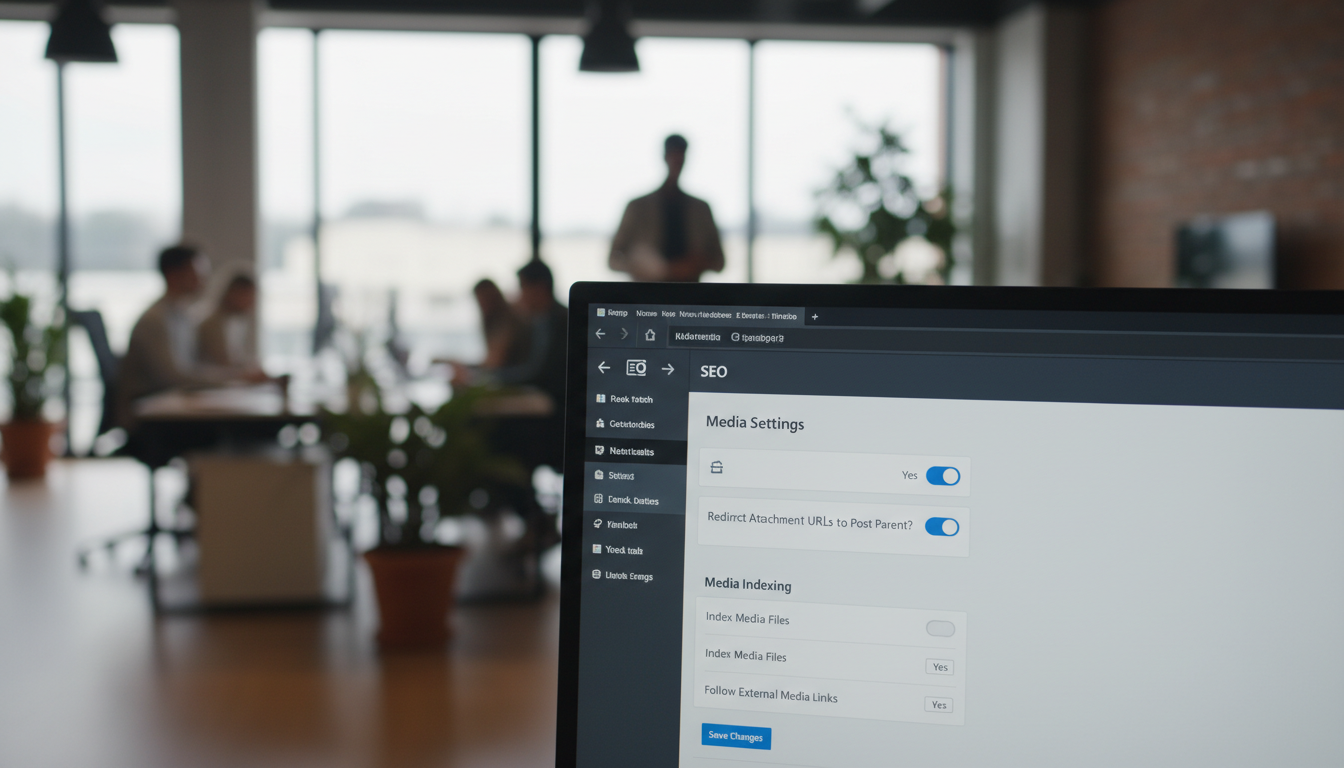
- No painel administrativo do WordPress, navegue até SEO > Aparência na Busca.
- Dentro das abas disponíveis, clique em Mídia.
- Localize a opção que pergunta “Redirecionar URLs de anexos para o anexo pai?” e certifique-se de que esteja marcada como Sim.
Ao ativar essa opção, o Yoast SEO automaticamente implementa um redirecionamento 301 para todas as URLs de anexo de mídia, direcionando-as para o post ou página onde a mídia foi originalmente inserida. Isso não apenas evita a indexação de páginas de anexo, mas também consolida a autoridade para o seu conteúdo principal, um grande benefício para o SEO. Assim, você garante que cada visita conta.
2. Adicionando um Snippet de Código ao Arquivo functions.php
Se você prefere uma solução baseada em código, tem experiência em edição de arquivos de tema ou não utiliza plugins de SEO, pode adicionar um snippet diretamente ao arquivo functions.php do seu tema. É altamente recomendável usar um tema filho para evitar perder suas alterações em futuras atualizações do tema principal. Isso proporciona maior segurança e flexibilidade.
Este snippet verifica se a página atual é uma página de anexo de mídia. Se for, ele redireciona o usuário (e o robô de busca) para a URL da postagem pai (onde a mídia foi inserida) ou para a página inicial, caso a mídia não esteja associada a uma postagem:
function redirect_media_attachment_pages() {
    if ( is_attachment() ) { // Verifica se é uma página de anexo
        global $post;
        if ( empty( $post->post_parent ) ) { // Se não tem post pai, redireciona para a home
            wp_redirect( home_url(), 301 );
        } else { // Se tem post pai, redireciona para o permalink do pai
            wp_redirect( get_permalink( $post->post_parent ), 301 );
        }
        exit(); // Garante que nenhum outro código seja executado após o redirecionamento
    }
}
add_action( 'template_redirect', 'redirect_media_attachment_pages' ); // Adiciona a função ao hook de redirecionamento de template
Atenção: Antes de editar o arquivo functions.php, sempre faça um backup completo do seu site. Erros nesse arquivo podem causar problemas sérios no funcionamento do seu WordPress, tornando seu site inacessível. Utilize um editor de código com validação de sintaxe se possível e teste as alterações cuidadosamente em um ambiente de desenvolvimento antes de aplicá-las em produção.
3. Configurando o Arquivo robots.txt para Desabilitar o Rastreamento
O arquivo robots.txt é uma ferramenta poderosa para controlar como os motores de busca rastreiam seu site. Você pode usá-lo para instruir os robôs a não rastrear diretórios específicos, como o diretório de uploads do WordPress, onde suas mídias são armazenadas. Isso pode ser útil para uma abordagem mais ampla.
Adicione as seguintes linhas ao seu arquivo robots.txt, que geralmente está localizado na raiz do seu domínio:
User-agent: *
Disallow: /wp-content/uploads/
Esta diretiva informa a todos os agentes de usuário (User-agent: *) para não rastrear (Disallow:) o diretório /wp-content/uploads/. Consequentemente, as imagens e outros arquivos dentro deste diretório não serão rastreados, e suas páginas de anexo, que dependem desses arquivos, também terão seu rastreamento dificultado. No entanto, é crucial entender a diferença entre Disallow e noindex; o primeiro impede o rastreamento, mas não a indexação se o conteúdo for encontrado por outros meios.
Importante: Este método impede o *rastreamento*, mas não garante a *desindexação* de itens já indexados. Além disso, ele desabilita o rastreamento de todas as mídias, o que pode não ser ideal se você tiver imagens importantes que deseja que apareçam na busca de imagens do Google. Para um controle mais granular ou para garantir que as mídias ainda sejam rastreadas (mas não suas páginas de anexo), os métodos de redirecionamento (Yoast SEO, Rank Math ou snippet no functions.php) são geralmente preferíveis. Contudo, para uma abordagem mais ampla de desabilitar a indexação de mídias no WordPress para arquivos específicos, ele funciona, mas com ressalvas.
4. Usando o Plugin Rank Math SEO para Gerenciamento de Mídias
Similar ao Yoast SEO, o Rank Math é outro plugin de SEO abrangente que oferece uma opção fácil e eficiente para gerenciar a indexação de mídias sem a necessidade de intervenção manual em código. Ele simplifica o processo para usuários de todos os níveis.
- No painel administrativo do WordPress, vá para Rank Math > Configurações Gerais > Mídias.
- Localize a opção “Redirecionar Anexos” e ative-a.
Esta configuração fará com que todas as URLs de anexo de mídia sejam redirecionadas para o post pai, assim como o Yoast SEO, consolidando a autoridade e evitando conteúdo duplicado de forma automática. Portanto, é uma excelente escolha para quem busca eficiência e simplicidade.
Otimizando seu SEO com a Desindexação de Mídias
A gestão da indexação de mídias é um componente muitas vezes negligenciado, mas fundamental para uma estratégia de SEO robusta. Ao implementar as técnicas para desabilitar a indexação de mídias no WordPress que descrevemos, você não apenas evita armadilhas comuns como conteúdo duplicado e desperdício de orçamento de rastreamento, mas também direciona a atenção dos motores de busca para o que realmente importa: seu conteúdo principal e de valor.
Seja através de plugins como Yoast SEO ou Rank Math, ou com a adição cuidadosa de snippets de código no functions.php, o objetivo é o mesmo: criar um site mais limpo, eficiente e otimizado para os motores de busca. Comece a implementar essas mudanças hoje mesmo e observe a melhoria na qualidade do seu SEO. Seu site e seus visitantes agradecerão! Dessa forma, você construirá uma base sólida para o sucesso online.

