
Como Recuperar Senha do WordPress: Guia Rápido
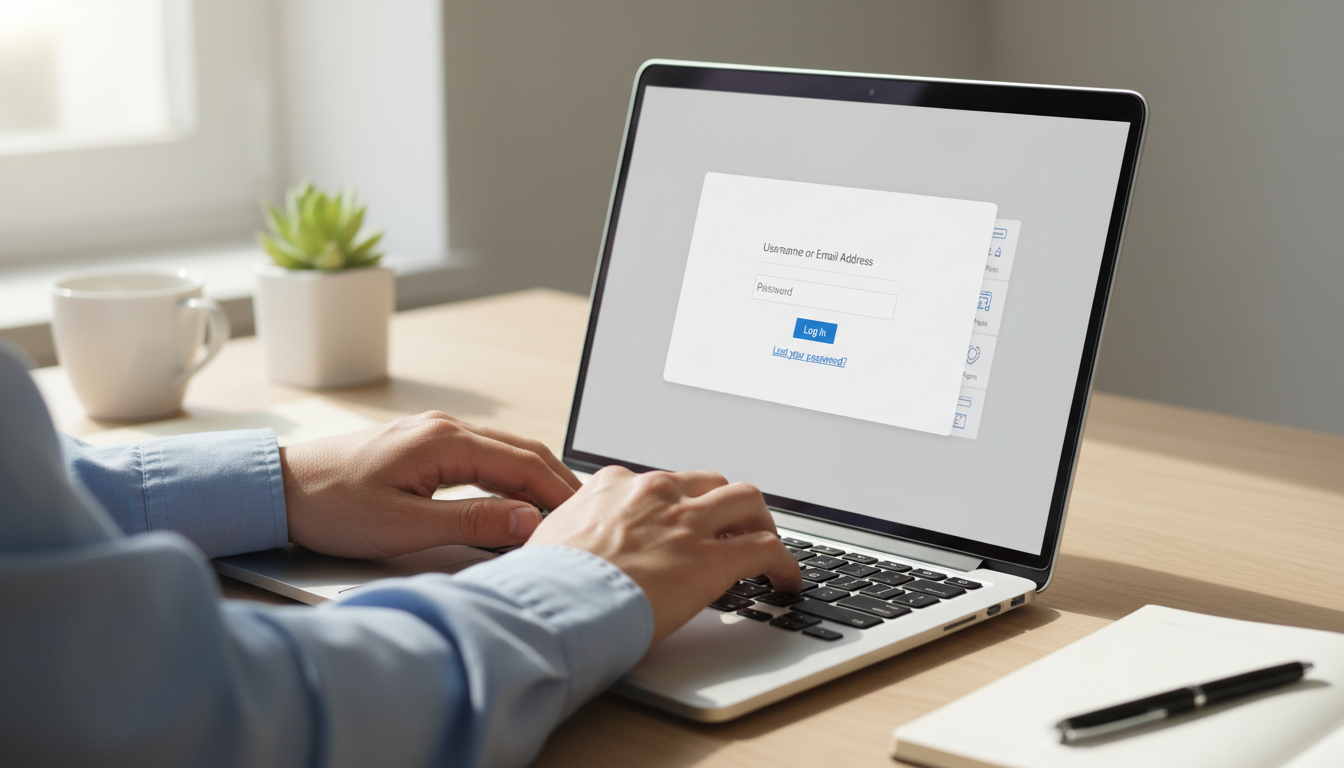
Perdeu a Senha do WordPress? Saiba Como Recuperar!
Esquecer a senha do seu site WordPress pode ser um momento de pânico para qualquer proprietário ou administrador. Afinal, sem acesso, você não consegue gerenciar seu conteúdo, responder a comentários ou fazer atualizações cruciais. A boa notícia é que existem diversos métodos eficazes para como recuperar senha do WordPress, e a maioria deles é mais simples do que você imagina. Neste guia completo, nós vamos explorar cada uma dessas opções, desde as mais fáceis até as mais técnicas, garantindo que você recupere o controle total do seu site rapidamente. Portanto, prepare-se para desvendar os segredos da recuperação de senha e voltar a trabalhar no seu projeto digital sem maiores preocupações. Vamos começar!
Métodos Comprovados para Recuperar Senha do WordPress
Existem várias abordagens para recuperar a senha do seu painel administrativo do WordPress, dependendo do seu nível de acesso e familiaridade com ferramentas de hospedagem. Nós detalhamos os métodos mais comuns e eficazes abaixo. Assim, você pode escolher a opção que melhor se adapta à sua situação.
1. Como Recuperar Senha do WordPress Pelo E-mail de Recuperação (Método Mais Fácil)
Este é, sem dúvida, o método mais direto e recomendado para a maioria dos usuários. Se você tem acesso ao e-mail associado à sua conta de administrador do WordPress, a recuperação é um processo rápido e indolor. É a primeira opção que você deve tentar ao se deparar com o problema de senha esquecida.
Passo a Passo:
- Acesse a Página de Login: Primeiramente, vá para a página de login do seu site WordPress (geralmente
seudominio.com/wp-admin). - Clique em “Perdeu sua senha?”: Abaixo do formulário de login, você encontrará um link com esta pergunta. Clique nele para iniciar o processo de recuperação.
- Insira seu Nome de Usuário ou E-mail: Na próxima tela, o WordPress solicitará seu nome de usuário ou o endereço de e-mail associado à sua conta. Digite um dos dois e clique em “Obter nova senha”.
- Verifique sua Caixa de Entrada: O WordPress enviará um e-mail com um link para redefinir sua senha. Verifique sua caixa de entrada (e a pasta de spam, caso não encontre).
- Clique no Link de Redefinição: Abra o e-mail e clique no link fornecido. Ele o levará a uma página onde você pode definir uma nova senha.
- Crie uma Nova Senha Forte: Digite sua nova senha. Certifique-se de escolher uma senha forte, combinando letras maiúsculas e minúsculas, números e símbolos. O próprio WordPress exibirá a força da sua senha.
- Confirme e Faça Login: Após definir a nova senha, clique em “Redefinir senha”. Agora, você pode retornar à página de login e acessar seu painel administrativo com a nova credencial.
Este método é eficaz porque não exige conhecimento técnico avançado. Contudo, ele depende do acesso ao e-mail cadastrado. Se você não tem mais acesso a esse e-mail, será necessário explorar outras opções.
2. Como Recuperar Senha do WordPress Pelo phpMyAdmin (Acesso ao Banco de Dados)
Quando o método de e-mail falha, seja por falta de acesso ao e-mail ou por problemas de configuração do servidor, o phpMyAdmin se torna uma ferramenta poderosa. Ele permite que você altere a senha diretamente no banco de dados do seu site WordPress. Este método exige um pouco mais de cuidado, pois você estará manipulando dados cruciais do seu site.
Passo a Passo:
- Acesse o cPanel ou Painel de Hospedagem: Faça login no painel de controle da sua hospedagem (geralmente cPanel, Plesk ou um painel personalizado).
- Localize o phpMyAdmin: Dentro do painel de controle, procure pela seção “Bancos de Dados” e clique em “phpMyAdmin”.
- Selecione o Banco de Dados do WordPress: No phpMyAdmin, no lado esquerdo, você verá uma lista de bancos de dados. Identifique o banco de dados do seu site WordPress. Se você tem múltiplos sites, pode verificar o arquivo
wp-config.phpna raiz do seu site para encontrar o nome do banco de dados (DB_NAME). - Encontre a Tabela
wp_users: Dentro do seu banco de dados, procure pela tabela que termina em_users(por exemplo,wp_users). O prefixowp_pode variar se você o alterou durante a instalação. Clique nesta tabela. - Edite o Usuário Administrador: Na tabela
wp_users, localize o seu nome de usuário de administrador. Clique no botão “Editar” ao lado da linha correspondente ao seu usuário. - Altere o Campo
user_pass: Na tela de edição, procure pelo campouser_pass.- No campo “Função” (ou “Function”), selecione
MD5. - No campo “Valor” (ou “Value”), digite sua nova senha em texto simples.
O MD5 é um algoritmo de hash que criptografa sua senha antes de salvá-la no banco de dados. Portanto, você digita a senha em texto simples e o phpMyAdmin a converte.
- No campo “Função” (ou “Function”), selecione
- Salve as Alterações: Role até o final da página e clique em “Executar” ou “Go” para salvar as modificações.
Após seguir estes passos, sua nova senha estará ativa. Você pode, por conseguinte, tentar fazer login no seu painel administrativo do WordPress com a nova credencial. Este método é muito poderoso, mas requer atenção para não alterar outros campos indevidamente.
3. Como Recuperar Senha do WordPress Pelo FTP (Criando um Novo Usuário Admin)
Se você não tem acesso ao e-mail de recuperação e o phpMyAdmin parece intimidador, ou se prefere uma abordagem diferente, o acesso via FTP (File Transfer Protocol) oferece outra solução. Este método envolve a edição temporária de um arquivo do tema para criar um novo usuário administrador, que você pode usar para redefinir a senha do usuário original ou simplesmente continuar usando o novo.
Passo a Passo:
- Acesse seu Site Via FTP: Use um cliente FTP (como FileZilla) ou o gerenciador de arquivos do seu cPanel para se conectar ao seu servidor de hospedagem.
- Navegue até o Tema Ativo: Vá para o diretório
wp-content/themes/. Dentro desta pasta, encontre a pasta do tema que está ativo no seu site. - Edite o Arquivo
functions.php: Faça um backup do arquivofunctions.phpantes de qualquer edição. Em seguida, abra o arquivofunctions.phppara edição. - Adicione o Código Temporário: Cole o seguinte trecho de código no início do arquivo, logo após a tag
<?php:function add_temp_admin_user() { $username = 'novoadmin'; // Escolha um nome de usuário $password = 'suanovasenha'; // Escolha uma senha forte $email = '[email protected]'; // Seu e-mail if ( !username_exists( $username ) ) { $user_id = wp_create_user( $username, $password, $email ); $user = new WP_User( $user_id ); $user->set_role( 'administrator' ); } } add_action('init', 'add_temp_admin_user');Importante: Altere
'novoadmin','suanovasenha'e'[email protected]'para suas próprias credenciais. Lembre-se de usar uma senha forte! - Salve e Carregue o Arquivo: Salve as alterações no
functions.phpe carregue-o de volta para o servidor via FTP, substituindo o arquivo original. - Acesse a Página do Seu Site: Visite a página inicial do seu site no navegador. Isso ativará o código e criará o novo usuário administrador. Você não verá nada visualmente, mas o usuário será criado.
- Faça Login com o Novo Usuário: Agora, vá para a página de login do WordPress (
seudominio.com/wp-admin) e faça login com o nome de usuário (novoadmin) e a senha (suanovasenha) que você definiu. - Redefina a Senha Antiga (Opcional) e Remova o Código: Uma vez logado, você pode ir em “Usuários” -> “Todos os Usuários”, encontrar seu usuário original e redefinir a senha dele. Após isso, é crucial remover o código que você adicionou ao
functions.phppara evitar riscos de segurança e manter seu site limpo. Salve e recarregue o arquivo.
Este método é um pouco mais complexo, mas oferece uma solução robusta quando outros falham. Contudo, a remoção do código temporário é essencial para a segurança do seu site. Não se esqueça desse passo final.
4. Usando WP-CLI para Recuperar Senha do WordPress (Para Usuários Avançados)
Para desenvolvedores e usuários mais avançados com acesso SSH ao servidor, o WP-CLI (WordPress Command Line Interface) oferece a maneira mais rápida e eficiente de redefinir uma senha do WordPress. Ele permite gerenciar seu site diretamente via linha de comando.
Passo a Passo:
- Acesse seu Servidor Via SSH: Use um terminal (Linux/macOS) ou PuTTY (Windows) para se conectar ao seu servidor via SSH.
- Navegue até a Pasta Raiz do WordPress: Use o comando
cdpara navegar até o diretório onde os arquivos do seu WordPress estão instalados (ex:cd public_html). - Redefina a Senha: Execute o seguinte comando, substituindo
[username]pelo nome de usuário do administrador e[new_password]pela sua nova senha:wp user update [username] --user_pass=[new_password]Por exemplo:
wp user update admin --user_pass=MinhaSenhaSuperSegura123! - Confirme e Faça Login: O WP-CLI confirmará a alteração. Agora, você pode fazer login no seu painel administrativo com a nova senha.
O WP-CLI é incrivelmente poderoso e rápido, ideal para quem já está familiarizado com a linha de comando. Além disso, ele oferece muitas outras funcionalidades para gerenciar seu site.
Dicas Essenciais para Segurança e Prevenção de Senhas
Recuperar uma senha é importante, mas prevenir a perda é ainda melhor. Siga estas dicas para manter seu site WordPress seguro e evitar futuros problemas de acesso:
- Use Senhas Fortes e Únicas: Evite senhas óbvias. Combine letras maiúsculas e minúsculas, números e símbolos. Uma boa senha tem pelo menos 12 caracteres.
- Utilize um Gerenciador de Senhas: Ferramentas como LastPass, 1Password ou Bitwarden podem gerar e armazenar senhas complexas para você, eliminando a necessidade de memorizá-las.
- Ative a Autenticação de Dois Fatores (2FA): Adicione uma camada extra de segurança. Mesmo que alguém descubra sua senha, precisará de um segundo fator (como um código do seu celular) para acessar.
- Faça Backups Regulares do seu Site: Mantenha backups completos do seu site (arquivos e banco de dados). Em caso de problemas graves, você pode restaurar uma versão anterior.
- Mantenha o WordPress e Plugins Atualizados: As atualizações frequentemente incluem correções de segurança. Um site desatualizado é um alvo fácil para invasores.
- Limite Tentativas de Login: Use plugins de segurança que limitam o número de tentativas de login, bloqueando IPs após várias tentativas falhas.
Implementar essas práticas de segurança não só ajuda a proteger suas senhas, mas também fortalece a defesa geral do seu site WordPress contra ameaças.
Recuperar Senha do WordPress: Perguntas Frequentes (FAQ)
Aqui estão algumas das perguntas mais comuns sobre como recuperar senha do WordPress e suas respectivas respostas, para ajudar a esclarecer quaisquer dúvidas restantes.
- O que fazer se o e-mail de recuperação não chegar?
Primeiro, verifique sua pasta de spam ou lixo eletrônico. Se ainda não encontrar, o problema pode ser com o servidor de e-mail do seu site ou com seu provedor de e-mail. Nesse caso, você precisará usar os métodos via phpMyAdmin ou FTP para redefinir a senha.
- É seguro alterar a senha pelo phpMyAdmin?
Sim, é seguro, desde que você siga os passos corretamente e use a função MD5 para criptografar a nova senha. Contudo, tenha cuidado para não alterar outros campos do banco de dados, pois isso pode corromper seu site.
- Posso recuperar a senha de outro usuário, não apenas a minha?
Sim. Se você for um administrador e tiver acesso ao painel do WordPress, pode ir em “Usuários” -> “Todos os Usuários”, selecionar o usuário desejado e clicar em “Redefinir Senha”. Se não tiver acesso ao painel, os métodos via phpMyAdmin, FTP ou WP-CLI podem ser usados para qualquer usuário, desde que você saiba o nome de usuário.
- Qual o método mais rápido para recuperar a senha?
Para a maioria dos usuários, o método de e-mail de recuperação é o mais rápido e fácil. Para usuários avançados com acesso SSH, o WP-CLI é incrivelmente rápido. Se o e-mail não funcionar, o phpMyAdmin é geralmente a próxima opção mais rápida.
- Preciso de conhecimento técnico para recuperar a senha?
O método de e-mail não exige conhecimento técnico. Os métodos via phpMyAdmin e FTP exigem um pouco mais de familiaridade com painéis de hospedagem e edição de arquivos, respectivamente. O WP-CLI é para usuários com conhecimento de linha de comando.
Recupere o Acesso ao Seu WordPress Facilmente
Perder o acesso ao seu site WordPress devido a uma senha esquecida é frustrante, mas como vimos, não é um problema sem solução. Com as diferentes abordagens que detalhamos – desde a redefinição simples por e-mail até métodos mais avançados via phpMyAdmin, FTP ou WP-CLI – você tem todas as ferramentas para recuperar senha do WordPress. Lembre-se sempre da importância de manter suas credenciais seguras e de seguir as melhores práticas de segurança para evitar futuras dores de cabeça. Portanto, não se desespere! Siga este guia passo a passo e recupere o controle do seu site hoje mesmo. Se este artigo foi útil, compartilhe-o com outros usuários que possam precisar dessa ajuda!

