Como Mudar o Tema WordPress Sem Perder Conteúdo: Guia Completo
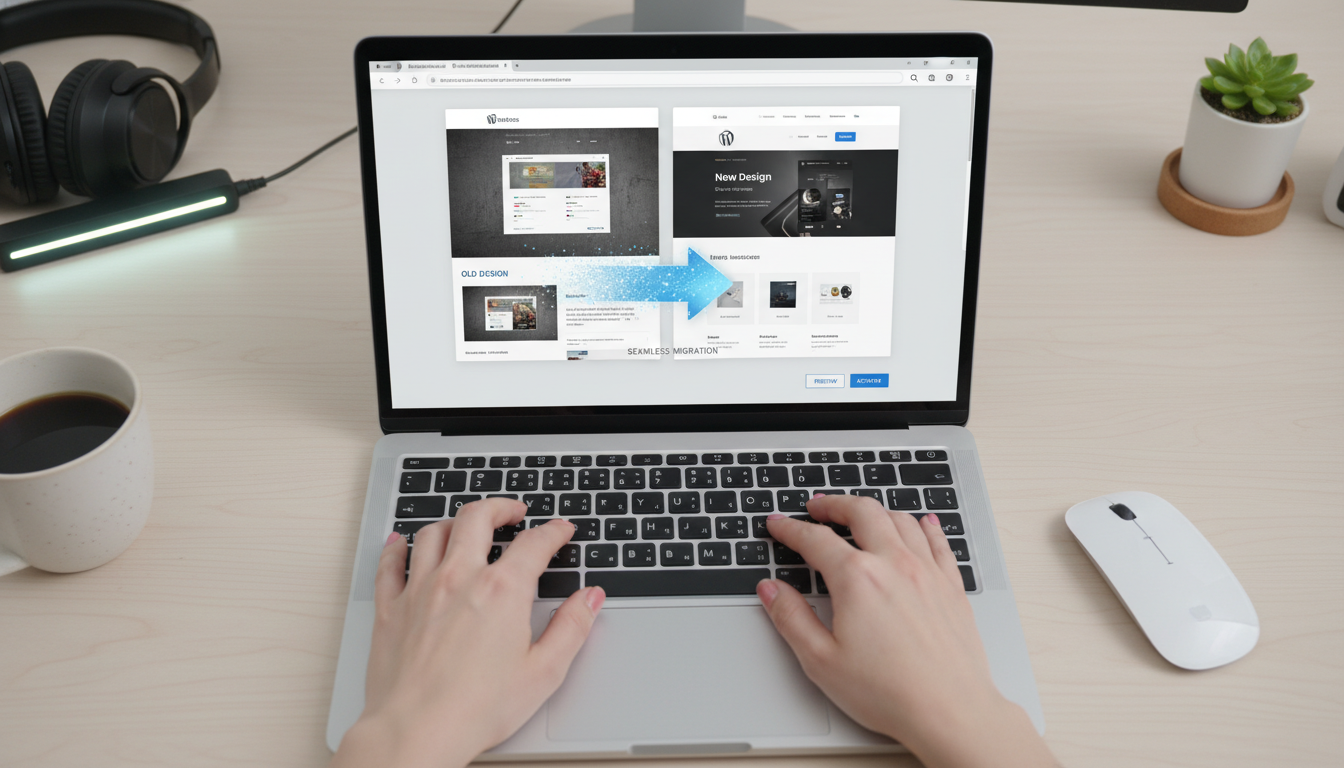
Transformando Seu Site WordPress: Mude o Tema Sem Preocupações
Você deseja renovar a aparência do seu site WordPress? Talvez você queira um design mais moderno, funcionalidades aprimoradas ou uma melhor experiência mobile. A ideia de mudar o tema é empolgante, porém, a preocupação em perder todo o seu conteúdo valioso pode ser assustadora. Muitos usuários hesitam em dar esse passo crucial justamente por esse receio. Mas e se disséssemos que é totalmente possível mudar o tema WordPress sem perder conteúdo? Sim, com o planejamento e as etapas corretas, você pode transformar seu site com segurança, mantendo todos os seus posts, páginas, imagens e configurações.
Neste guia completo, nós vamos desmistificar o processo. Vamos cobrir desde a preparação inicial até os ajustes finais, garantindo uma transição suave e sem dores de cabeça. Portanto, prepare-se para aprender as melhores práticas e as ferramentas essenciais para realizar essa mudança com confiança. Além disso, você descobrirá como testar seu novo tema antes de ativá-lo, evitando surpresas indesejadas. Vamos lá!
Por Que Mudar o Tema do WordPress?
A decisão de mudar o tema do seu site WordPress não é apenas estética; ela pode impactar significativamente a performance e a usabilidade do seu projeto online. Existem diversas razões válidas para considerar uma mudança.
- Design Moderno e Atraente: Primeiramente, um visual atualizado pode atrair mais visitantes e transmitir uma imagem profissional. Um tema antigo pode parecer datado, afastando seu público.
- Melhor Experiência do Usuário (UX): Temas modernos são geralmente construídos com a experiência do usuário em mente. Eles oferecem navegação intuitiva, layouts limpos e facilidade de uso, o que mantém os visitantes engajados por mais tempo.
- Responsividade Otimizada: Hoje, a maioria dos acessos à internet ocorre via dispositivos móveis. Um tema responsivo garante que seu site se adapte perfeitamente a qualquer tela, seja um smartphone, tablet ou desktop.
- Funcionalidades Aprimoradas: Muitos temas vêm com construtores de página, opções de personalização avançadas, integração com e-commerce e outros recursos úteis que podem expandir as capacidades do seu site.
- Performance e Velocidade: Um tema bem codificado é leve e rápido, contribuindo para tempos de carregamento menores. A velocidade do site é um fator crucial para SEO e para a satisfação do usuário.
- Segurança: Temas desatualizados ou mal codificados podem apresentar vulnerabilidades de segurança. Um tema novo e mantido regularmente é mais seguro contra ataques.
- SEO Otimizado: Certos temas são desenvolvidos com as melhores práticas de SEO em mente, o que pode ajudar seu site a ranquear melhor nos motores de busca.
Portanto, mudar o tema é uma estratégia inteligente para manter seu site relevante, funcional e competitivo no ambiente digital.
Preparação Essencial Antes de Mudar o Tema WordPress
Antes de qualquer alteração significativa, a preparação é a chave para garantir que você possa mudar o tema WordPress sem perder conteúdo. Ignorar esta etapa pode levar a problemas sérios, incluindo a perda de dados ou um site quebrado. Siga estas diretrizes rigorosamente.
1. Faça um Backup Completo do Seu Site
Esta é a etapa mais crítica. Um backup completo inclui todos os arquivos do seu WordPress (temas, plugins, uploads) e o banco de dados. Se algo der errado, você pode restaurar seu site facilmente.
- Plugins de Backup: Use plugins confiáveis como UpdraftPlus, Duplicator ou BackWPup. Eles automatizam o processo e permitem agendar backups regulares.
- Backup Manual: Se preferir, você pode fazer o backup manualmente via cPanel ou FTP para os arquivos, e phpMyAdmin para o banco de dados.
Certifique-se de baixar o backup para o seu computador ou um serviço de armazenamento em nuvem. Não confie apenas no backup do seu provedor de hospedagem, pois você precisa ter controle sobre ele.
2. Anote Personalizações e Códigos
Se você fez modificações diretas nos arquivos do seu tema atual (como functions.php, style.css ou outros arquivos de template), elas serão perdidas ao ativar um novo tema. Portanto, copie e salve esses trechos de código em um editor de texto.
- CSS Personalizado: Verifique o Personalizador (Aparência > Personalizar > CSS Adicional) e salve qualquer CSS que você tenha adicionado.
- Funções no
functions.php: Se você adicionou snippets de código diretamente, salve-os. Considere usar um plugin como Code Snippets para gerenciar essas adições no futuro, pois elas permanecem ativas independentemente do tema.
3. Verifique e Limpe Plugins de Cache
Plugins de cache (como WP Super Cache, WP Rocket, W3 Total Cache) podem armazenar versões antigas do seu site. Antes de mudar o tema, limpe o cache existente. Após a mudança, limpe-o novamente para garantir que o novo tema seja exibido corretamente.
4. Ative o Modo de Manutenção
Para evitar que os visitantes vejam um site em construção ou com erros durante a transição, ative o modo de manutenção. Existem plugins específicos para isso, como WP Maintenance Mode & Coming Soon.
5. Considere um Ambiente de Staging (Recomendado)
Um ambiente de staging (ou ambiente de teste) é uma cópia exata do seu site ao vivo, onde você pode fazer todas as mudanças, testar o novo tema e solucionar problemas sem afetar o site principal. Muitos provedores de hospedagem oferecem essa funcionalidade. Esta é a maneira mais segura de mudar o tema WordPress sem perder conteúdo.
Como Fazer Backup do Seu Site WordPress
A importância do backup foi destacada, mas como exatamente você o faz? Vamos detalhar as duas principais abordagens.
Usando Plugins de Backup
Esta é a maneira mais simples e recomendada para a maioria dos usuários.
- Escolha um Plugin: Instale e ative um plugin como UpdraftPlus.
- Configure o Plugin: Vá para as configurações do plugin (geralmente em Configurações > UpdraftPlus Backups).
- Selecione o Destino: Escolha onde deseja armazenar seu backup (Google Drive, Dropbox, FTP, etc.).
- Inicie o Backup: Clique em ‘Backup Now’. Certifique-se de que ele inclua arquivos e banco de dados.
- Verifique o Backup: Após a conclusão, confirme que o backup foi criado e está armazenado no local escolhido.
Backup Manual (Via cPanel e phpMyAdmin)
Para usuários mais avançados, o backup manual oferece controle total.
- Backup dos Arquivos (cPanel/FTP):
a. Acesse o seu cPanel ou use um cliente FTP (FileZilla).
b. Navegue até a pasta raiz do seu WordPress (geralmentepublic_html).
c. Baixe todos os arquivos e pastas para o seu computador. - Backup do Banco de Dados (phpMyAdmin):
a. No cPanel, encontre ‘phpMyAdmin’.
b. Selecione o banco de dados do seu WordPress na barra lateral esquerda.
c. Clique na aba ‘Exportar’ na parte superior.
d. Escolha o método ‘Rápido’ e o formato ‘SQL’.
e. Clique em ‘Executar’ para baixar o arquivo.sql.
Com esses dois arquivos (a pasta de arquivos do site e o arquivo .sql do banco de dados), seu backup estará completo. Portanto, você está pronto para prosseguir e mudar o tema WordPress sem perder conteúdo.
Escolhendo o Tema Perfeito: O Que Considerar
A escolha do novo tema é um passo emocionante, mas também crucial. Um tema inadequado pode comprometer a funcionalidade e a experiência do usuário. Considere os seguintes pontos:
- Responsividade: Verifique se o tema é totalmente responsivo e se adapta a todos os dispositivos. Teste a demonstração em seu celular.
- Velocidade e Performance: Um tema leve é essencial para a velocidade de carregamento. Utilize ferramentas como GTmetrix ou PageSpeed Insights para analisar a demo do tema.
- Compatibilidade com Plugins: Certifique-se de que o tema é compatível com os plugins essenciais que você utiliza (SEO, formulários de contato, e-commerce, etc.).
- Suporte do Desenvolvedor: Um bom tema deve ter suporte ativo e atualizações regulares. Isso garante segurança e compatibilidade futura.
- Avaliações e Reviews: Verifique as avaliações de outros usuários. Isso pode revelar problemas comuns ou pontos fortes do tema.
- Funcionalidades Desejadas: O tema oferece os recursos que você precisa? (ex: construtor de página, opções de cabeçalho, integração com redes sociais).
- Otimização para SEO: Um tema bem estruturado em termos de código pode ajudar no ranqueamento. Procure por temas ‘SEO-friendly’.
- Personalização: O tema oferece opções de personalização suficientes para você criar o visual desejado sem precisar de muito código?
Dedique tempo a esta pesquisa. Afinal, um bom tema é a base para um site de sucesso.
Instalando e Ativando o Novo Tema
Com o backup feito e o novo tema escolhido, é hora de instalá-lo. Lembre-se, a instalação é diferente da ativação. Você pode instalar o tema sem ativá-lo imediatamente.
Instalação Via Painel WordPress
- No painel de administração do WordPress, vá para Aparência > Temas.
- Clique em Adicionar Novo.
- Você pode procurar por temas gratuitos no diretório do WordPress ou clicar em Fazer Upload de Tema se tiver um arquivo
.zipde um tema premium. - Após o upload ou a seleção, clique em Instalar.
- IMPORTANTE: Não clique em ‘Ativar’ ainda. Apenas instale.
Instalação Via FTP
- Descompacte o arquivo
.zipdo seu tema no seu computador. - Conecte-se ao seu site via FTP (usando um cliente como FileZilla).
- Navegue até a pasta
wp-content/themes/. - Faça o upload da pasta descompactada do seu novo tema para este diretório.
- Após o upload, o tema aparecerá em Aparência > Temas no seu painel WordPress, pronto para ser ativado.
Mantenha-o inativo por enquanto. A próxima etapa é crucial para garantir que você possa mudar o tema WordPress sem perder conteúdo e sem problemas visuais para seus visitantes.
Testando o Novo Tema em um Ambiente Seguro
Esta é a etapa onde a mágica acontece com segurança. Testar o tema antes de ativá-lo globalmente é fundamental.
Usando um Ambiente de Staging (Recomendado)
Se você configurou um ambiente de staging, ative o novo tema lá. Este é o cenário ideal, pois você pode testar tudo sem afetar seu site ao vivo.
- No ambiente de staging, vá para Aparência > Temas.
- Clique em Ativar no seu novo tema.
- Comece a testar vigorosamente.
Visualização Prévia no WordPress (Se Não Tiver Staging)
Se você não tem um ambiente de staging, o WordPress oferece uma opção de visualização.
- Vá para Aparência > Temas.
- No seu novo tema instalado, clique em Visualização ao Vivo.
- Isso abrirá o Personalizador do WordPress com o novo tema aplicado, mas apenas para você. Seus visitantes ainda verão o tema antigo.
O Que Testar Detalhadamente:
- Navegação: Verifique todos os menus, submenus e links internos. Certifique-se de que funcionam corretamente e que o layout é intuitivo.
- Conteúdo Existente: Navegue por posts, páginas, portfólios e produtos (se tiver e-commerce). As imagens estão sendo exibidas? Os vídeos incorporados funcionam? O texto está formatado corretamente?
- Funcionalidades de Plugins: Teste formulários de contato, galerias de imagens, botões de compartilhamento social, funcionalidades de e-commerce (adicionar ao carrinho, checkout).
- Responsividade: Redimensione a janela do navegador ou use as ferramentas de desenvolvimento do navegador para simular diferentes dispositivos (celular, tablet). O layout se adapta bem?
- Velocidade de Carregamento: Observe se há lentidão. Alguns temas podem ser mais pesados.
- Widgets: Verifique se seus widgets (barra lateral, rodapé) estão sendo exibidos corretamente no novo tema.
- Comentários: O sistema de comentários funciona e exibe os comentários existentes?
Faça anotações sobre qualquer problema encontrado. Corrija-os no Personalizador ou, se for um problema mais complexo, entre em contato com o suporte do tema. Somente depois de ter certeza de que tudo está perfeito, você deve ativar o tema principal.
Ajustes Pós-Ativação e Personalização
Parabéns! Você conseguiu mudar o tema WordPress sem perder conteúdo. Agora é hora de refinar e personalizar o novo visual do seu site.
- Use o Personalizador (Aparência > Personalizar): A maioria dos temas modernos oferece muitas opções de personalização aqui. Altere cores, fontes, layout do cabeçalho e rodapé, adicione seu logo, etc. Explore todas as opções.
- Configure Menus e Widgets: Vá para Aparência > Menus e Aparência > Widgets para garantir que seus menus e widgets estejam atribuídos corretamente às novas áreas do tema.
- Regenerar Miniaturas: Novos temas podem ter diferentes tamanhos de imagem. Use um plugin como ‘Regenerate Thumbnails’ para redimensionar suas imagens existentes para os novos padrões do tema. Isso evita imagens cortadas ou distorcidas.
- Adicionar CSS Personalizado: Se você salvou algum CSS personalizado anteriormente, adicione-o em Aparência > Personalizar > CSS Adicional. Isso é preferível a modificar diretamente os arquivos do tema, pois suas alterações permanecerão após as atualizações do tema.
- Revisar Permalinks: Embora não seja comum, em raras ocasiões, a mudança de tema pode afetar os permalinks. Vá para Configurações > Links Permanentes e clique em ‘Salvar Alterações’ (sem mudar nada) para redefinir as regras de reescrita.
- Limpar Cache Novamente: Limpe o cache do seu site e do navegador para garantir que você e seus visitantes vejam a versão mais recente do site.
- Teste Final: Faça uma última revisão completa em diferentes navegadores e dispositivos para garantir que tudo esteja funcionando perfeitamente.
Com esses ajustes, seu site estará não apenas com um novo visual, mas também totalmente funcional e otimizado.
O Que Fazer Se Algo Der Errado
Mesmo com toda a preparação, imprevistos podem acontecer. Saber como reagir é crucial para minimizar qualquer impacto.
- Restaure o Backup: Se o problema for grave (site em branco, erros críticos), a primeira e mais importante ação é restaurar o backup que você fez. Use o plugin de backup ou os arquivos e banco de dados que você salvou manualmente. Isso levará seu site de volta ao estado anterior à mudança.
- Ative o Tema Antigo: Se o problema for menor, tente reativar o tema antigo para que seu site volte a funcionar enquanto você investiga.
- Modo de Depuração (WP_DEBUG): Ative o modo de depuração no WordPress editando o arquivo
wp-config.phpe mudandodefine( 'WP_DEBUG', false );paradefine( 'WP_DEBUG', true );. Isso pode exibir mensagens de erro que ajudam a identificar a causa do problema. Lembre-se de desativá-lo após a depuração. - Verifique os Logs de Erro: Seu provedor de hospedagem geralmente oferece acesso aos logs de erro do servidor. Eles podem conter pistas valiosas sobre o que está causando o problema.
- Desative Plugins: Um conflito de plugin pode ser a causa. Desative todos os plugins e reative-os um por um para identificar o culpado.
- Contate o Suporte: Se o problema persistir, entre em contato com o suporte do tema (se for um tema premium) ou com o suporte da sua hospedagem. Forneça o máximo de detalhes possível sobre o erro.
Lembre-se: ter um backup é a sua rede de segurança definitiva. Com ele, você pode experimentar e inovar sem medo de perder seu trabalho.
Mudar o Tema WordPress Sem Perder Conteúdo: Melhores Práticas
Para reiterar, a transição de um tema WordPress para outro não precisa ser um processo estressante. Seguir algumas melhores práticas garantirá uma experiência tranquila e bem-sucedida.
- Sempre Faça Backup: Esta é a regra de ouro. Nunca, jamais, mude o tema sem um backup completo e recente.
- Use Temas Filhos (Child Themes): Se você planeja fazer personalizações de código, use um tema filho. Isso garante que suas modificações não sejam perdidas quando o tema pai for atualizado.
- Teste em Staging: Sempre que possível, utilize um ambiente de staging para testar o novo tema e todas as suas configurações antes de aplicar as mudanças no site ao vivo.
- Limpe o Cache: Limpe o cache do seu site antes e depois de ativar o novo tema.
- Monitore Após a Ativação: Após a ativação, monitore seu site por alguns dias para garantir que não haja problemas ocultos ou lentidão inesperada.
- Atualize Regularmente: Mantenha seu WordPress, temas e plugins sempre atualizados para garantir segurança e compatibilidade.
Ao seguir estas diretrizes, você estará bem equipado para mudar o tema WordPress sem perder conteúdo e com total confiança.
Renove Seu Site WordPress Com Confiança
Chegamos ao final do nosso guia sobre como mudar o tema WordPress sem perder conteúdo. Esperamos que este artigo tenha dissipado suas preocupações e fornecido um roteiro claro para a renovação do seu site. Vimos que, com a preparação adequada, a escolha criteriosa de um novo tema e um processo de testes rigoroso, a transição pode ser não apenas segura, mas também uma oportunidade para revitalizar sua presença online.
Lembre-se da importância do backup completo, da anotação de personalizações e do uso de um ambiente de staging. Estas são as bases para uma mudança bem-sucedida. Além disso, a fase de testes detalhados e os ajustes pós-ativação garantem que seu site não apenas pareça bom, mas também funcione perfeitamente em todos os aspectos.
Agora, você tem o conhecimento e as ferramentas necessárias para dar o próximo passo. Não deixe o medo da perda de conteúdo impedi-lo de ter um site moderno e otimizado. Dê ao seu site a atualização que ele merece. Comece a planejar sua mudança de tema hoje mesmo e veja seu projeto WordPress florescer!