Como Limpar o Cache do WP Rocket Manualmente e Automaticamente
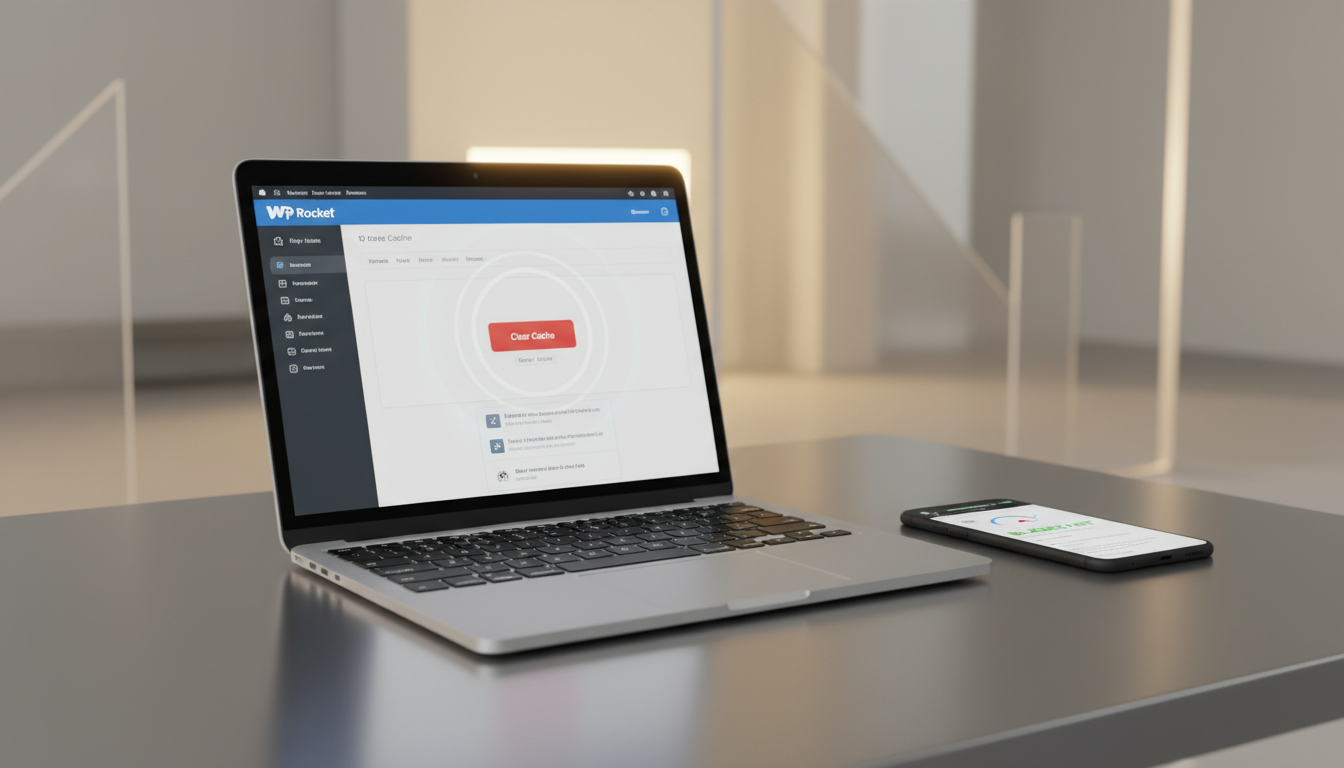
Acelere Seu Site: Como Limpar o Cache do WP Rocket Manualmente e Automaticamente
Seu site WordPress está lento? A performance é um fator crucial para o sucesso online, afetando desde a experiência do usuário até seu posicionamento nos motores de busca. Um site ágil não apenas retém visitantes, mas também melhora suas taxas de conversão. Felizmente, ferramentas como o WP Rocket tornam a otimização de velocidade acessível, gerenciando o cache de forma eficaz. No entanto, para tirar o máximo proveito dessa poderosa ferramenta, é fundamental saber como limpar o cache do WP Rocket manualmente e automaticamente. Este guia completo irá desmistificar o processo, fornecendo instruções passo a passo para garantir que seu site opere na velocidade máxima, mantendo-o sempre atualizado e responsivo.
A Importância da Limpeza de Cache para o Desempenho do Site
O cache é um mecanismo vital que armazena cópias estáticas do seu conteúdo, evitando que o servidor precise processar todas as requisições do zero a cada visita. Isso resulta em carregamentos de página significativamente mais rápidos para seus usuários. Imagine que cada vez que alguém acessa seu site, o servidor precisa montar tudo do zero: imagens, textos, scripts, estilos. Com o cache, essa montagem é feita uma vez e a cópia pronta é entregue rapidamente. Portanto, a limpeza regular do cache é essencial para garantir que as informações mais recentes e corretas sejam exibidas aos seus visitantes. Além disso, um cache desatualizado pode causar problemas de exibição, funcionalidade e até mesmo erros em seu site. Manter o cache limpo significa que seu site está sempre apresentando a versão mais otimizada e atualizada do conteúdo. Assim, você assegura uma experiência de usuário fluida e sem interrupções. É por isso que dominar como limpar o cache do WP Rocket manualmente e automaticamente é tão vital para a saúde do seu WordPress.
Entendendo o WP Rocket e Seu Papel na Otimização
O WP Rocket é um dos plugins de cache mais populares e eficazes para WordPress, conhecido por sua facilidade de uso e poderosas funcionalidades. Ele vai muito além de uma simples limpeza de cache, oferecendo uma suíte completa de otimizações, incluindo minificação de arquivos CSS e JavaScript, compressão GZIP, lazy loading de imagens, otimização de banco de dados e muito mais. Ao gerenciar de forma inteligente o cache do seu site, o WP Rocket cria e serve versões estáticas das suas páginas, reduzindo a carga no servidor e acelerando o tempo de carregamento. Consequentemente, compreender suas configurações e saber como limpar o cache do WP Rocket manualmente e automaticamente é um passo fundamental para qualquer administrador de site que busca excelência em performance. Afinal, a gestão eficiente do cache é a chave para um site veloz.
Como Limpar o Cache do WP Rocket Manualmente: O Guia Completo
Existem momentos em que a limpeza manual do cache é indispensável. Por exemplo, após fazer grandes alterações no design, atualizar plugins ou temas, ou publicar um novo post crucial. Realizar a limpeza manual garante que as novas modificações sejam imediatamente visíveis para todos os usuários. Aprender como limpar o cache do WP Rocket manualmente e automaticamente é um processo simples e direto, oferecendo controle total sobre quando e como seu cache é atualizado. Esta seção detalha especificamente como limpar o cache do WP Rocket manualmente e automaticamente para situações pontuais. Você pode escolher limpar o cache globalmente ou para páginas e posts específicos, dependendo da necessidade. A seguir, detalhamos os passos para cada cenário, garantindo que você tenha o conhecimento necessário para manter seu site sempre atualizado.
Limpeza Global do Cache Através da Barra de Administração
A forma mais rápida e comum de limpar o cache globalmente é através da barra de administração do WordPress. Esta opção está sempre disponível quando você está logado no painel administrativo do seu site.
- Passo 1: Faça login no seu painel de administração do WordPress.
- Passo 2: Na barra de administração superior, passe o mouse sobre o item ‘WP Rocket’.
- Passo 3: No menu suspenso que aparece, clique em ‘Limpar Cache’.
O WP Rocket processará a limpeza e exibirá uma notificação de sucesso. Este método é ideal para quando você precisa garantir que todo o site exiba o conteúdo mais recente após uma atualização geral ou modificação importante, e é uma parte essencial de como limpar o cache do WP Rocket manualmente e automaticamente para garantir a visibilidade das mudanças.
Limpando o Cache de Posts ou Páginas Específicas
Às vezes, você só precisa limpar o cache de uma única página ou post, sem afetar o restante do site. Isso é útil após pequenas edições de conteúdo ou para solucionar problemas em uma área específica.
- Método 1: Na Tela de Edição:
- Passo 1: Edite o post ou página desejado no seu painel do WordPress.
- Passo 2: Na barra lateral direita (ou no topo, dependendo do editor), localize a caixa ‘WP Rocket’.
- Passo 3: Clique em ‘Limpar Cache’.
- Método 2: Na Barra de Administração (Frontend):
- Passo 1: Navegue até a página ou post que deseja limpar o cache no frontend do seu site (como se fosse um visitante).
- Passo 2: Com a barra de administração do WordPress visível (você deve estar logado), passe o mouse sobre ‘WP Rocket’.
- Passo 3: Clique em ‘Limpar Cache para esta URL’.
Ambos os métodos são eficazes para garantir que uma página específica reflita suas últimas alterações sem a necessidade de uma limpeza global, contribuindo para a sua compreensão de como limpar o cache do WP Rocket manualmente e automaticamente de forma granular.
Como Limpar o Cache do WP Rocket Automaticamente: Otimização Contínua
Embora a limpeza manual seja importante para situações específicas, o WP Rocket também oferece funcionalidades robustas para gerenciar o cache de forma automática. Configurar a limpeza automática garante que seu site permaneça rápido e atualizado sem intervenção constante. Aprender como limpar o cache do WP Rocket automaticamente é, portanto, essencial para uma manutenção eficiente e sem preocupações. Estas configurações permitem definir regras e agendamentos que se adequam ao fluxo de trabalho do seu site, garantindo que o cache seja invalidado e reconstruído sempre que necessário. Isso otimiza o desempenho de forma contínua, economizando seu tempo e esforço. Entender como limpar o cache do WP Rocket manualmente e automaticamente é crucial para essa otimização contínua.
Configurações de Cache e Tempo de Vida do Cache
O WP Rocket oferece diversas opções para automatizar a limpeza do cache. Uma das mais importantes é o ‘Tempo de Vida do Cache’. Esta configuração define por quanto tempo uma versão em cache de uma página será armazenada antes de ser automaticamente excluída e reconstruída.
- Passo 1: No painel do WordPress, vá para ‘WP Rocket’ > ‘Configurações’.
- Passo 2: Clique na aba ‘Cache’.
- Passo 3: Localize a seção ‘Tempo de Vida do Cache’.
- Passo 4: Defina o período (em horas) após o qual o cache será automaticamente limpo.
Para sites com conteúdo que muda frequentemente, um tempo de vida mais curto (ex: 10-24 horas) é recomendado. Para sites estáticos, um período mais longo (ex: 48-72 horas) pode ser suficiente. Ajuste essa configuração de acordo com a frequência de atualização do seu conteúdo para garantir que os visitantes sempre vejam a versão mais recente do seu site, aplicando as melhores práticas de como limpar o cache do WP Rocket manualmente e automaticamente para a longevidade do cache.
Limpeza Automática em Atualizações de Conteúdo
O WP Rocket é inteligente o suficiente para limpar automaticamente o cache de posts, páginas e categorias relacionadas sempre que você atualiza um conteúdo. Isso significa que, ao publicar um novo post ou editar um existente, o cache dessas URLs específicas (e, por exemplo, da página inicial, arquivos de categoria/tag, RSS feeds) será automaticamente limpo para que as alterações sejam imediatamente visíveis. Essa funcionalidade é ativada por padrão e é extremamente útil para manter a consistência do seu site sem que você precise se preocupar com a limpeza manual a cada pequena alteração. É uma forma eficaz de garantir que seu público sempre visualize a versão mais recente e precisa do seu conteúdo, complementando seus conhecimentos sobre como limpar o cache do WP Rocket manualmente e automaticamente e garantindo a frescura das informações.
Boas Práticas e Dicas Adicionais para o WP Rocket
Além de saber como limpar o cache, explorar outras funcionalidades do WP Rocket pode elevar ainda mais a performance do seu site. A otimização de cache é apenas uma parte de um quebra-cabeça maior de velocidade.
- Pré-carregamento de Cache: Ative o pré-carregamento para que o WP Rocket gere automaticamente o cache das suas páginas, garantindo que os usuários encontrem um site já otimizado na primeira visita.
- Otimização de Arquivos: Minifique e combine arquivos CSS e JavaScript. Isso reduz o tamanho dos arquivos e o número de requisições HTTP, acelerando o carregamento.
- LazyLoad: Ative o carregamento preguiçoso para imagens e vídeos. Eles só carregarão quando o usuário rolar a página até eles, economizando largura de banda e tempo de carregamento inicial.
- Otimização de Banco de Dados: Use a ferramenta de otimização de banco de dados do WP Rocket para limpar revisões, rascunhos e outros dados desnecessários que podem pesar seu site.
- Excluir Páginas do Cache: Para áreas sensíveis como carrinhos de compras, páginas de checkout ou painéis de usuário, configure o WP Rocket para excluir essas páginas do cache. Isso evita problemas de funcionalidade e garante que o conteúdo dinâmico seja sempre exibido corretamente.
Implementar essas práticas em conjunto com uma gestão eficaz do cache assegura que seu site WordPress opere na sua máxima capacidade, o que inclui a compreensão de como limpar o cache do WP Rocket manualmente e automaticamente para extrair o máximo do plugin.
Quando Limpar o Cache: Cenários Comuns
Saber exatamente quando limpar o cache pode evitar frustrações e garantir que seu site esteja sempre funcionando perfeitamente.
- Após Atualizações: Sempre limpe o cache depois de atualizar o WordPress, temas ou plugins. Isso garante que todos os novos arquivos e funcionalidades sejam carregados corretamente.
- Após Grandes Alterações de Conteúdo ou Design: Se você fez mudanças significativas em uma página, post ou no layout geral do site, uma limpeza de cache é vital.
- Ao Solucionar Problemas: Se você notar comportamentos inesperados no site, como um estilo que não carrega ou uma função que não funciona, limpar o cache deve ser um dos primeiros passos na sua lista de diagnóstico.
- Após Migração de Site: Mudar de servidor ou domínio exige uma limpeza completa para garantir que todas as referências estejam corretas.
Estas situações específicas exigem sua atenção para manter a integridade e o desempenho do seu site, e são momentos chave para aplicar o que aprendeu sobre como limpar o cache do WP Rocket manualmente e automaticamente e evitar problemas.
Solução de Problemas Comuns ao Limpar o Cache
Mesmo com as melhores configurações, problemas podem surgir. Saber como lidar com eles é parte integrante da gestão de cache.
- Conteúdo Antigo Persiste: Se após a limpeza o conteúdo antigo ainda aparece, tente limpar o cache do seu navegador (Ctrl+F5 ou Cmd+Shift+R). O cache do navegador pode estar exibindo uma versão antiga.
- Cache Não Limpa: Verifique as permissões de arquivo na pasta
wp-content/cache/wp-rocket. Certifique-se de que o WordPress tem permissão para gravar e excluir arquivos. - Problemas de Layout/Funcionalidade: Se após limpar o cache, seu site apresentar problemas visuais ou funcionais, pode ser um conflito com outro plugin ou tema. Desative temporariamente outros plugins e teste novamente para isolar a causa.
- Diferença entre Cache de Servidor e de Plugin: Lembre-se que alguns provedores de hospedagem também têm seu próprio cache de servidor (ex: Varnish, LiteSpeed). Se o problema persistir, pode ser necessário limpar também o cache da hospedagem.
A paciência e a metodologia são suas melhores ferramentas ao solucionar problemas de cache, especialmente quando se trata de entender como limpar o cache do WP Rocket manualmente e automaticamente e garantir que ele funcione conforme o esperado em todas as circunstâncias.
Maximizando a Velocidade do Seu Site com WP Rocket
Dominar como limpar o cache do WP Rocket manualmente e automaticamente é mais do que uma simples tarefa técnica; é uma habilidade essencial para qualquer proprietário de site WordPress que busca excelência em performance e experiência do usuário. Ao seguir as diretrizes e práticas recomendadas neste guia, você garante que seu site esteja sempre otimizado, rápido e entregando o conteúdo mais atualizado aos seus visitantes. Lembre-se de que um site rápido não é apenas uma conveniência, mas uma necessidade para SEO e conversões. Portanto, implemente essas dicas hoje, explore as configurações do WP Rocket e veja seu site WordPress voar, alcançando novos patamares de velocidade e eficiência! Esteja sempre atualizado em como limpar o cache do WP Rocket manualmente e automaticamente para o sucesso contínuo do seu site.