
Como Excluir Páginas do Cache do WP Rocket: Guia Completo
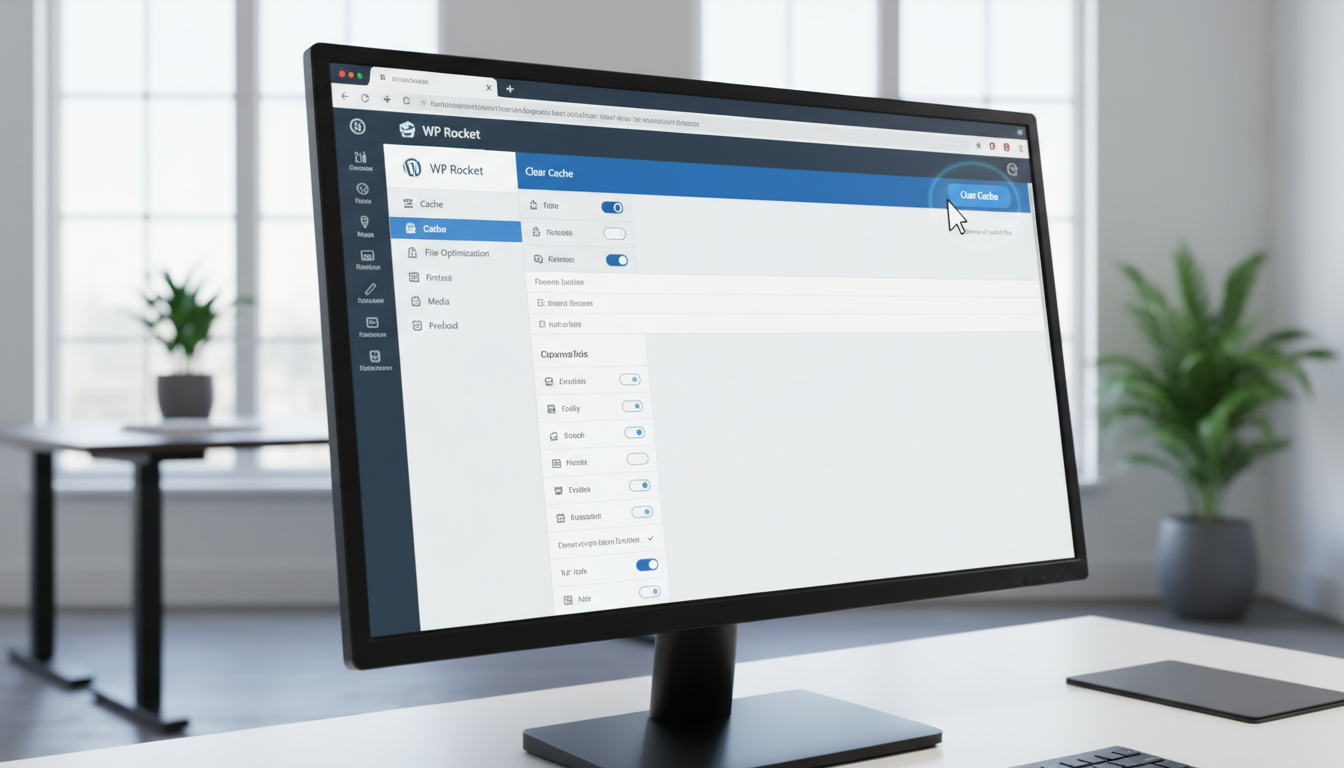
Desvendando o Cache: Como Excluir Páginas do Cache do WP Rocket Corretamente
Você utiliza o WP Rocket para acelerar seu site WordPress, mas já se deparou com a necessidade de atualizar rapidamente o conteúdo de uma página específica? Entender como excluir páginas do cache do WP Rocket corretamente é crucial para garantir que seus visitantes sempre vejam a versão mais recente do seu conteúdo. Um cache desatualizado pode comprometer a experiência do usuário e até mesmo impactar suas estratégias de SEO. Felizmente, o WP Rocket oferece ferramentas intuitivas para gerenciar essa tarefa. Neste guia completo, nós vamos explorar os métodos mais eficazes para limpar o cache de páginas individuais ou em massa, garantindo a performance e a relevância do seu site.
Por Que Excluir Páginas do Cache do WP Rocket?
O cache é uma ferramenta poderosa que armazena versões estáticas do seu site, entregando-as rapidamente aos usuários. Isso reduz o tempo de carregamento e melhora significativamente a experiência de navegação. Contudo, nem sempre queremos que essa versão estática permaneça. Existem várias razões pelas quais você pode precisar limpar o cache de páginas específicas.
Por exemplo, após fazer uma atualização importante em um artigo, como corrigir um erro, adicionar novas informações ou mudar um preço em uma página de produto, você precisa garantir que essas alterações sejam visíveis imediatamente. Se o cache não for limpo, os visitantes continuarão a ver a versão antiga do conteúdo. Além disso, ao desenvolver ou testar novas funcionalidades, o cache pode impedir que você veja as modificações em tempo real, dificultando o processo de desenvolvimento.
Em certas situações, um plugin ou tema pode causar conflitos que são resolvidos apenas com a limpeza do cache de páginas afetadas. Portanto, saber como gerenciar o cache de forma granular oferece flexibilidade e controle sobre a exibição do seu site, um aspecto vital para qualquer administrador de WordPress.
Passo a Passo: Como Excluir Páginas do Cache do WP Rocket
O WP Rocket simplifica bastante o processo de gerenciamento de cache. Nós vamos mostrar os métodos mais comuns para limpar o cache de páginas, tanto individualmente quanto em grupo.
Excluindo o Cache de Uma Página Específica
Esta é a maneira mais direta de limpar o cache quando você faz uma alteração pontual. Siga estes passos simples:
- Acesse o Painel do WordPress: Faça login na sua área administrativa.
- Navegue até a Página Desejada: Vá para a seção Páginas ou Posts, dependendo do tipo de conteúdo que você precisa atualizar.
- Edite a Página: Clique em Editar na página ou post que você deseja limpar o cache.
- Limpe o Cache: No topo da barra de administração do WordPress, você verá um item de menu do WP Rocket. Passe o mouse sobre ele e selecione a opção Limpar este cache.
Pronto! O WP Rocket irá gerar uma nova versão em cache para aquela página específica na próxima visita. Isso garante que as alterações sejam aplicadas imediatamente para todos os visitantes.
Excluindo o Cache de Postagens e Páginas em Massa
Às vezes, você realiza uma atualização que afeta múltiplas páginas ou posts. Nesses casos, limpar o cache de forma seletiva pode ser mais eficiente do que limpar o cache de todo o site.
- Vá para a Seção de Páginas/Posts: No seu painel do WordPress, navegue até Páginas > Todas as Páginas ou Posts > Todos os Posts.
- Selecione os Itens: Marque as caixas de seleção ao lado das páginas ou posts cujo cache você deseja limpar.
- Ação em Massa: No menu suspenso Ações em massa, selecione Limpar Cache.
- Aplique: Clique no botão Aplicar.
O WP Rocket processará a limpeza do cache para todos os itens selecionados. Esta funcionalidade é extremamente útil para manter seu site atualizado após grandes revisões ou importações de conteúdo.
Dicas Avançadas para Gerenciar o Cache do WP Rocket
Além das opções básicas de limpeza, o WP Rocket oferece configurações avançadas para otimizar ainda mais seu fluxo de trabalho e o desempenho do site. Dominar estas funcionalidades permite um controle mais refinado sobre o cache.
Excluindo URLs Específicas do Cache Automaticamente
Você pode configurar o WP Rocket para nunca armazenar em cache certas páginas ou URLs. Isso é útil para áreas dinâmicas do seu site, como carrinhos de compras, páginas de checkout, ou seções restritas a membros. Siga estas instruções:
- Acesse as Configurações do WP Rocket: No painel do WordPress, vá para Configurações > WP Rocket.
- Navegue até a Aba ‘Regras Avançadas’: Clique na aba Regras Avançadas.
- Adicione URLs para Não Armazenar em Cache: Na seção Nunca armazenar em cache as seguintes URLs, adicione uma URL por linha. Você pode usar curingas (asteriscos) para excluir grupos de URLs. Por exemplo,
/carrinho/*excluirá todas as páginas dentro da pasta do carrinho. - Salve as Alterações: Lembre-se de clicar em Salvar Alterações.
Esta configuração garante que essas páginas nunca sejam cacheadas, evitando problemas com conteúdo dinâmico e assegurando que os usuários sempre vejam as informações mais atuais. Além disso, considere ajustar a vida útil do cache nas configurações gerais para equilibrar a performance com a frequência de atualização do conteúdo.
Pré-carregamento do Cache
Após limpar o cache, o WP Rocket pode pré-carregar as páginas do seu site. Isso significa que ele visita as URLs e cria o cache delas antes mesmo de um usuário acessá-las, garantindo que a primeira visita de qualquer usuário já seja super rápida. Ative esta opção em Configurações > WP Rocket > Pré-carregamento para maximizar a velocidade do seu site.
Otimize Seu Site Excluindo o Cache do WP Rocket com Sabedoria
Dominar como excluir páginas do cache do WP Rocket corretamente é uma habilidade essencial para qualquer administrador de site WordPress. Ao aplicar as técnicas que discutimos, você garante que seu conteúdo esteja sempre atualizado para seus visitantes, otimiza a experiência do usuário e mantém a performance do seu site em alta. Lembre-se de que o cache é um aliado poderoso, mas seu gerenciamento inteligente é a chave para um site rápido e relevante. Portanto, incorpore estas práticas no seu dia a dia e desfrute de um site WordPress mais ágil e eficiente. Comece a aplicar essas dicas hoje e veja a diferença!

