
Como Desativar e Excluir Plugins WordPress de Forma Segura e Eficiente
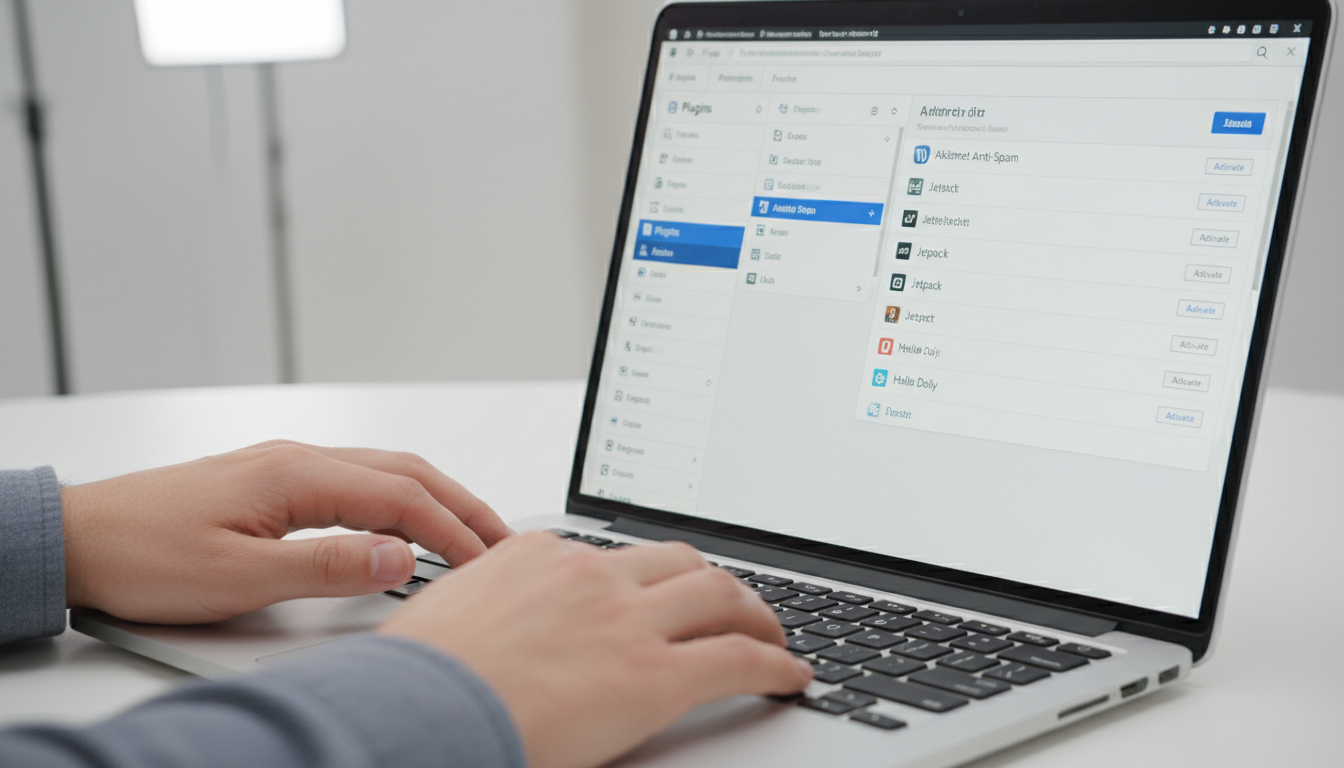
Desvendando o Gerenciamento de Plugins WordPress: Segurança e Performance em Foco
Seu site WordPress é um ecossistema dinâmico, e os plugins são seus blocos de construção essenciais. No entanto, um gerenciamento inadequado pode comprometer a segurança, a velocidade e a funcionalidade do seu projeto online. Aprender como desativar e excluir plugins WordPress de forma segura e eficiente é uma habilidade fundamental para qualquer proprietário de site, independentemente do nível de experiência. Este guia completo desvenda os mistérios por trás da manutenção de plugins, garantindo que seu site permaneça otimizado, seguro e livre de conflitos indesejados. Portanto, vamos mergulhar nas melhores práticas e nos passos essenciais para manter seu WordPress impecável.
Por Que o Gerenciamento de Plugins é Crucial Para Seu Site?
Muitos usuários instalam plugins sem uma estratégia clara, acumulando funcionalidades desnecessárias. Contudo, cada plugin adicional representa um potencial ponto de vulnerabilidade e um peso extra para o carregamento do seu site. Existem várias razões convincentes para você considerar a desativação e exclusão regular de plugins:
- Melhora da Performance: Plugins consomem recursos do servidor. Menos plugins ativos significam um site mais rápido e responsivo, o que, além disso, impacta positivamente a experiência do usuário e o SEO.
- Aumento da Segurança: Plugins desatualizados ou de má qualidade são portas de entrada para ataques. Desativar e remover aqueles que não são utilizados diminui significativamente a superfície de ataque do seu site.
- Resolução de Conflitos: Às vezes, plugins diferentes tentam fazer a mesma coisa ou usam códigos incompatíveis, resultando em erros, funcionalidades quebradas ou até mesmo a temida “tela branca da morte”. A remoção de plugins problemáticos pode resolver esses conflitos.
- Redução da Desordem no Banco de Dados: Muitos plugins deixam rastros no banco de dados mesmo após serem desativados. Excluí-los corretamente ajuda a manter seu banco de dados limpo e eficiente.
- Economia de Recursos: Menos plugins significam menos atualizações para gerenciar, economizando tempo e recursos do servidor.
Entender a importância dessas ações é o primeiro passo para um gerenciamento proativo e eficaz. Agora, vamos aos métodos práticos para desativar e excluir plugins WordPress.
Como Desativar Plugins WordPress: Métodos Seguros e Eficazes
Desativar um plugin é o primeiro passo antes de excluí-lo, pois permite verificar se a remoção causará algum problema. Existem duas maneiras principais de fazer isso:
1. Desativando Plugins Pelo Painel Administrativo do WordPress
Este é o método mais comum e recomendado para a maioria dos usuários. Primeiramente, certifique-se de ter um backup recente do seu site. Em seguida, siga estes passos:
- Acesse o Painel: Faça login no seu painel administrativo do WordPress (
seusite.com/wp-admin). - Navegue até Plugins: No menu lateral esquerdo, clique em “Plugins” e depois em “Plugins Instalados”.
- Selecione o Plugin: Encontre o plugin que deseja desativar na lista.
- Desativar: Abaixo do nome do plugin, clique no link “Desativar”.
- Verifique o Site: Após a desativação, navegue pelo seu site para garantir que tudo continue funcionando corretamente. Se surgirem problemas, ative o plugin novamente para isolar a causa.
Este método é ideal quando você tem acesso ao seu painel e quer testar os efeitos da remoção de um plugin.
2. Desativando Plugins Via FTP ou Gerenciador de Arquivos (Quando o Painel Não Acessa)
Às vezes, um plugin problemático pode impedir que você acesse o painel administrativo do WordPress, resultando na “tela branca da morte” ou outros erros críticos. Nesses casos, a desativação manual via FTP (File Transfer Protocol) ou pelo gerenciador de arquivos do seu provedor de hospedagem é a solução. Portanto, veja como proceder:
- Conecte-se: Use um cliente FTP (como FileZilla) ou o gerenciador de arquivos do seu cPanel/painel de hospedagem para se conectar ao seu servidor.
- Localize a Pasta de Plugins: Navegue até a pasta raiz do seu site (geralmente
public_htmlouwww), depois parawp-contente, finalmente, para a pastaplugins. - Renomeie a Pasta do Plugin: Encontre a pasta do plugin que está causando o problema. Renomeie-a (por exemplo, de
nome-do-pluginparanome-do-plugin_desativado). Esta ação força o WordPress a desativar o plugin, pois ele não consegue mais encontrá-lo. - Verifique o Site: Tente acessar seu painel administrativo e seu site. Se o problema for resolvido, você identificou o plugin culpado.
- Renomeie de Volta (Opcional): Se você renomeou a pasta principal de plugins (um método mais drástico para desativar todos os plugins), lembre-se de renomeá-la de volta para
pluginse, em seguida, desative os plugins um por um pelo painel para identificar o problemático.
Este método é um salva-vidas em situações de emergência e uma ferramenta essencial para qualquer administrador de site WordPress.
Excluindo Plugins WordPress de Forma Segura e Completa
Após desativar um plugin e confirmar que ele não causa problemas ou que você realmente não precisa mais dele, o próximo passo é a exclusão. É crucial entender que desativar não é o mesmo que excluir. Um plugin desativado ainda reside nos arquivos do seu site, ocupando espaço e, em alguns casos, até deixando rastros no banco de dados.
1. Exclusão Pelo Painel Administrativo do WordPress
Este é o método mais limpo e recomendado para excluir plugins WordPress. Contudo, lembre-se de que o plugin deve estar desativado para que a opção de exclusão apareça.
- Acesse o Painel: Faça login no seu painel administrativo.
- Navegue até Plugins: Vá para “Plugins” > “Plugins Instalados”.
- Encontre o Plugin Desativado: Localize o plugin que você desativou anteriormente.
- Excluir: Abaixo do nome do plugin, você verá o link “Excluir”. Clique nele.
- Confirme: O WordPress pedirá uma confirmação. Confirme a exclusão.
Este processo remove os arquivos do plugin do seu servidor. No entanto, alguns plugins podem deixar tabelas e entradas no banco de dados. Para uma limpeza mais profunda, você pode precisar de ferramentas adicionais ou de acesso direto ao banco de dados (PHPMyAdmin), mas isso é geralmente reservado para usuários avançados ou em casos específicos.
2. Exclusão Manual Via FTP ou Gerenciador de Arquivos
Se você desativou um plugin manualmente via FTP ou se a exclusão pelo painel não funcionou, você pode removê-lo completamente desta forma:
- Conecte-se: Utilize seu cliente FTP ou gerenciador de arquivos.
- Navegue até a Pasta de Plugins: Vá para
wp-content/plugins. - Exclua a Pasta do Plugin: Localize a pasta do plugin que deseja excluir (certifique-se de que ele já esteja desativado). Clique com o botão direito e selecione “Excluir” ou “Delete”. Confirme a ação.
Este método é eficaz, mas requer atenção extra para garantir que você está excluindo o plugin correto e não arquivos essenciais do WordPress. Sempre faça um backup antes de realizar exclusões manuais.
Boas Práticas e Dicas Essenciais ao Gerenciar Plugins
Gerenciar plugins vai além de apenas desativar e excluir. Siga estas boas práticas para manter seu site WordPress saudável:
- Faça Backups Regulares: Antes de qualquer alteração significativa, como instalar, desativar ou excluir plugins, sempre faça um backup completo do seu site. Isso é sua rede de segurança.
- Teste em Ambiente de Staging: Se possível, teste novos plugins ou grandes alterações em um ambiente de staging (teste) antes de implementá-los no seu site ao vivo.
- Instale Apenas o Necessário: Resista à tentação de instalar plugins para cada funcionalidade mínima. Avalie a real necessidade e, muitas vezes, o código customizado pode ser uma alternativa mais leve.
- Mantenha os Plugins Atualizados: Plugins atualizados geralmente corrigem bugs e vulnerabilidades de segurança. Além disso, as atualizações trazem novas funcionalidades e melhorias de performance.
- Escolha Plugins Confiáveis: Prefira plugins com boas avaliações, um grande número de instalações ativas e suporte ativo. Verifique a data da última atualização.
- Limpeza de Banco de Dados: Periodicamente, considere usar plugins de otimização de banco de dados (com cautela e backup prévio) para remover resíduos de plugins antigos.
- Auditoria Regular: Faça auditorias periódicas em sua lista de plugins para identificar e remover aqueles que não são mais necessários ou que estão obsoletos.
Implementar estas dicas o ajudará a evitar problemas comuns e a manter seu site funcionando sem problemas.
Solução de Problemas Comuns ao Gerenciar Plugins
Mesmo com as melhores práticas, problemas podem surgir. Aqui estão algumas soluções para cenários comuns:
- Tela Branca da Morte (WSOD): Se seu site exibir uma tela branca, geralmente é um conflito de plugin ou tema. Use o método FTP para desativar todos os plugins renomeando a pasta
pluginsparaplugins_old. Se o site voltar, renomeie de volta e ative-os um por um até encontrar o culpado. - Erro Interno do Servidor (500 Internal Server Error): Similar ao WSOD, isso pode ser causado por um plugin. Siga o mesmo processo de desativação via FTP.
- Não Consigo Acessar o Painel WP: Se um plugin o bloqueou do painel, a desativação via FTP é sua melhor aposta.
- Plugin Não Exclui Pelo Painel: Se a exclusão falhar, remova a pasta do plugin manualmente via FTP.
Com estas técnicas de solução de problemas, você estará mais preparado para lidar com imprevistos no gerenciamento de seus plugins.
Mantenha Seu WordPress Leve e Seguro: Conclusão e Próximos Passos
O gerenciamento eficaz de plugins é uma pedra angular para a saúde e o sucesso do seu site WordPress. Ao aprender como desativar e excluir plugins WordPress de maneira segura e eficiente, você não apenas melhora a performance e a segurança, mas também garante uma experiência de usuário superior. Lembre-se sempre de fazer backups, testar suas alterações e manter uma rotina de auditoria de plugins. Essas práticas proativas economizarão tempo e dor de cabeça no futuro.
Não deixe que plugins desnecessários ou problemáticos comprometam o potencial do seu site. Comece hoje mesmo a implementar estas estratégias e transforme seu WordPress em uma plataforma mais rápida, segura e confiável. Se você encontrou este guia útil, compartilhe-lo e ajude outros a otimizar seus sites também!

