Como Configurar um Cache Plugin no WordPress: Guia Completo
Acelere Seu WordPress: A Importância do Cache
Você já se perguntou por que seu site WordPress está lento? Em um mundo digital onde cada segundo conta, a velocidade do seu site é mais do que um luxo; é uma necessidade. Afinal, um site lento afasta visitantes e prejudica seu ranking nos motores de busca. A boa notícia é que existe uma solução eficaz: implementar um plugin de cache. Neste guia completo, você aprenderá como configurar um cache plugin no WordPress, utilizando o popular WP Super Cache, e transformará a performance do seu site.
A otimização da velocidade do site é fundamental para a experiência do usuário e para o SEO. Consequentemente, um site rápido retém mais visitantes e oferece uma navegação fluida. Além disso, os motores de busca, como o Google, priorizam sites com carregamento rápido. Portanto, investir tempo na configuração de um plugin de cache é um passo estratégico para o sucesso online.
Por Que a Velocidade do Site é Tão Crucial?
A velocidade de carregamento de uma página impacta diretamente diversos aspectos do seu negócio ou projeto online. Primeiramente, a paciência dos usuários é limitada. Estudos mostram que a maioria dos visitantes abandona um site se ele demorar mais de 3 segundos para carregar. Desse modo, você perde potenciais clientes ou leitores.
- Melhora a Experiência do Usuário: Visitantes satisfeitos permanecem mais tempo no seu site e retornam com mais frequência.
- Reduz a Taxa de Rejeição: Um site rápido mantém os usuários engajados, diminuindo a probabilidade de eles saírem rapidamente.
- Aumenta Conversões: Lojas virtuais e páginas de destino com carregamento veloz geralmente apresentam taxas de conversão mais altas.
- Impacto Positivo no SEO: O Google considera a velocidade da página um fator de ranqueamento crucial. Assim, um site otimizado tende a aparecer em posições melhores nos resultados de busca.
- Economia de Recursos do Servidor: O cache reduz a carga no servidor, o que pode evitar custos adicionais e melhorar a estabilidade.
Entendendo o Cache e Seus Benefícios
O cache funciona como um atalho para o seu site. Normalmente, quando um visitante acessa uma página WordPress, o servidor precisa processar solicitações, consultar o banco de dados e gerar a página do zero. Esse processo pode ser demorado. Contudo, com um plugin de cache, o sistema cria uma versão estática (HTML) da sua página após o primeiro acesso.
Quando outros visitantes acessam a mesma página, o plugin serve a versão estática diretamente, sem a necessidade de reprocessar tudo. Dessa forma, o tempo de carregamento é drasticamente reduzido. Além disso, o cache minimiza a carga do servidor, pois menos recursos são necessários para entregar o conteúdo.
Tipos de Cache em WordPress
Existem diferentes camadas de cache que podem ser implementadas para otimizar a performance:
- Cache de Página: Armazena a versão HTML estática das páginas. É o tipo mais comum e o foco dos plugins como o WP Super Cache.
- Cache de Objeto: Guarda resultados de consultas ao banco de dados, acelerando a recuperação de informações.
- Cache de Banco de Dados: Otimiza as consultas SQL, reduzindo o tempo de resposta do servidor.
- Cache de Browser: Instruções para o navegador do usuário armazenar arquivos estáticos (CSS, JS, imagens) localmente, evitando que sejam baixados novamente em visitas futuras.
Um bom plugin de cache geralmente aborda o cache de página e oferece opções para otimizar outros tipos, como o cache de browser.
Como Configurar um Cache Plugin no WordPress: Foco no WP Super Cache
Agora, vamos ao cerne da questão: aprender como configurar um cache plugin no WordPress, utilizando o WP Super Cache. Este é um dos plugins de cache mais populares e eficazes, oferecendo um excelente equilíbrio entre facilidade de uso e recursos avançados. Siga os passos abaixo para começar a otimizar seu site hoje mesmo.
Passo 1: Instalação e Ativação do WP Super Cache
Primeiramente, você precisa instalar o plugin em seu painel WordPress. Este processo é direto e semelhante à instalação de qualquer outro plugin.
- Acesse seu painel administrativo do WordPress.
- No menu lateral, vá em ‘Plugins’ > ‘Adicionar Novo’.
- Na barra de pesquisa, digite ‘WP Super Cache’.
- Encontre o plugin desenvolvido por Automattic e clique em ‘Instalar Agora’.
- Após a instalação, clique em ‘Ativar’.
Assim que o plugin estiver ativo, você verá uma nova opção ‘WP Super Cache’ no menu ‘Configurações’ do seu painel.
Passo 2: Configurações Básicas para um Cache Eficaz
A fase inicial de configuração do WP Super Cache é simples e crucial. Acesse ‘Configurações’ > ‘WP Super Cache’.
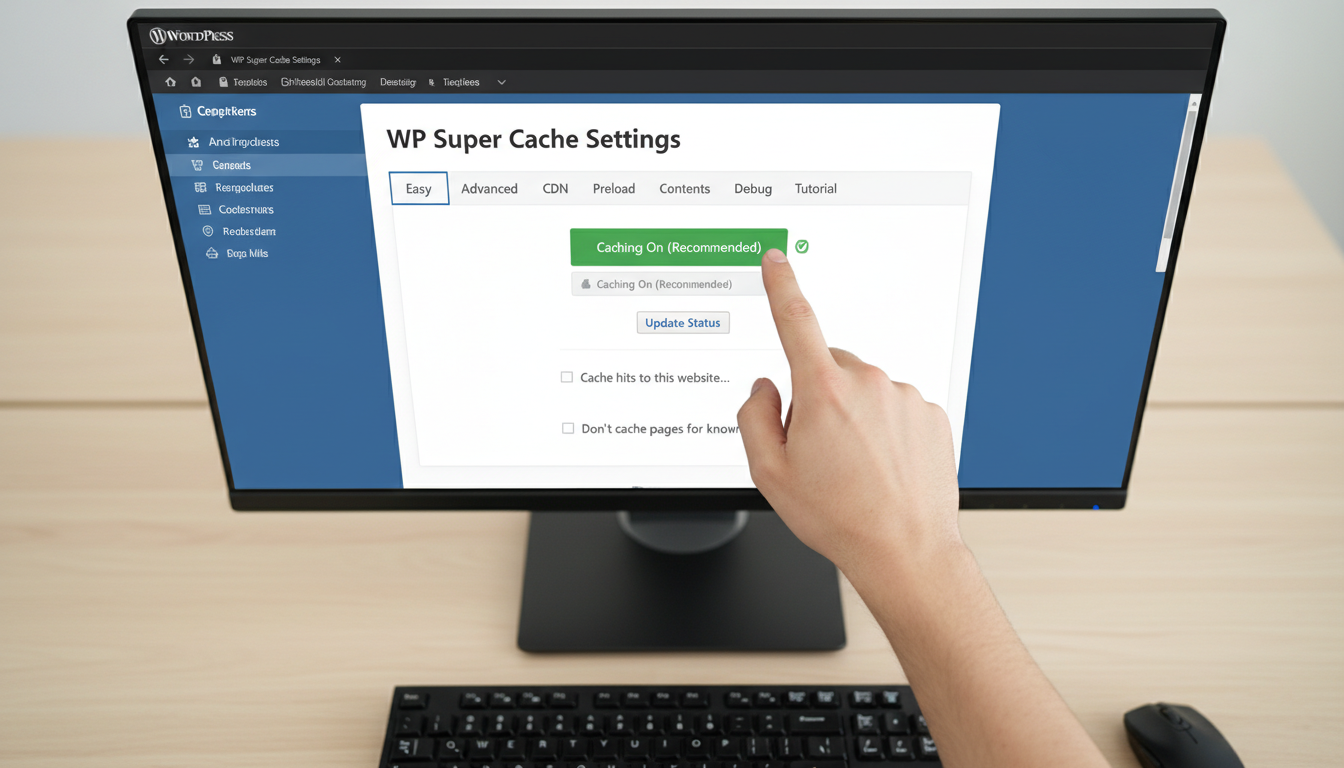
Na aba ‘Fácil’:
- Caching On (Recomendado): Marque esta opção para ativar o cache. Esta é a configuração mais importante.
- Cache Delivery Method: Selecione ‘Mod_Rewrite’ se seu servidor Apache o suportar (o que é comum). Esta é a forma mais rápida de servir páginas em cache. Se não tiver certeza, ‘PHP’ também funciona, mas é um pouco mais lento.
- Clique em ‘Atualizar Status’.
Após ativar o cache, o plugin tentará criar ou modificar o arquivo .htaccess. Se houver algum problema de permissão, ele avisará. Você pode precisar ajustar as permissões do arquivo manualmente ou copiar o código fornecido e adicioná-lo ao seu .htaccess via FTP.
Passo 3: Ajustando as Configurações Avançadas
A aba ‘Avançado’ oferece mais controle sobre o comportamento do cache. É aqui que você pode realmente refinar seu plugin de cache no WordPress.
- Cache de página: Mantenha ‘Cache pages (Recommended)’ marcado.
- Cache de Gzip: Marque ‘Compress pages so they’re served more quickly to visitors (Recommended)’. Isso compacta o conteúdo, acelerando ainda mais o carregamento.
- Cache de navegador: Marque ‘Don’t cache pages for known users (Recommended)’. Isso evita que usuários logados (como você, administradores ou clientes em lojas) vejam versões em cache desatualizadas.
- Cache reconstruído: Marque ‘Cache rebuild. Serve a supercache file to anonymous users while a new file is being generated.’ Isso garante que os visitantes sempre vejam uma versão em cache, mesmo quando uma nova página está sendo criada.
- Pré-carregamento: Na seção ‘Pré-carregamento’, você pode ativar o pré-carregamento de páginas. Isso significa que o plugin irá gerar versões em cache de todas as suas páginas automaticamente, garantindo que os primeiros visitantes já encontrem o conteúdo em cache. Defina um intervalo de atualização e o número de páginas a serem pré-carregadas.
- CDN: Se você usa uma CDN (Content Delivery Network), vá para a aba ‘CDN’ e configure-a lá. Isso faz com que seus arquivos estáticos sejam servidos de servidores mais próximos aos seus usuários, acelerando o carregamento global.
- Excluir: Na aba ‘Excluir’, você pode especificar páginas, posts ou strings de URL que não devem ser armazenadas em cache. Isso é útil para áreas como carrinhos de compras, páginas de login ou seções com conteúdo dinâmico exclusivo.
Lembre-se de clicar em ‘Atualizar Status’ após cada alteração para salvar suas configurações.
Testando e Monitorando a Performance do Cache
Após configurar o WP Super Cache, é fundamental testar se ele está funcionando corretamente. Você pode fazer isso de algumas maneiras.
- Verificação no código-fonte: Acesse uma página do seu site em um navegador (em modo anônimo para garantir que você não esteja logado). Clique com o botão direito e selecione ‘Ver código-fonte da página’. Role até o final do código. Se o cache estiver ativo, você deverá ver um comentário HTML semelhante a ‘‘ ou ‘‘.
- Ferramentas de teste de velocidade: Utilize ferramentas como Google PageSpeed Insights, GTmetrix ou Pingdom Tools. Execute testes antes e depois da implementação do cache para comparar os resultados. Você deverá notar uma melhoria significativa nos tempos de carregamento e nas pontuações de performance.
Monitore regularmente a performance do seu site. Pequenas mudanças ou atualizações de plugins podem, por vezes, afetar o cache. Portanto, verificações periódicas garantem que seu site continue rápido e otimizado.
Melhores Práticas para Otimização Adicional
Configurar um cache plugin é um grande passo, mas a otimização da velocidade do WordPress é um processo contínuo. Além disso, considere as seguintes práticas para maximizar o desempenho do seu site:
- Otimização de Imagens: Comprima suas imagens antes de carregá-las para o WordPress. Plugins como o Smush ou o EWWW Image Optimizer podem automatizar isso.
- Minificação de CSS e JavaScript: Reduza o tamanho dos seus arquivos CSS e JavaScript removendo caracteres desnecessários. O WP Super Cache possui uma opção para isso, ou você pode usar plugins dedicados como o Autoptimize.
- Escolha um Bom Host: Um bom provedor de hospedagem faz uma enorme diferença. Opte por hospedagens otimizadas para WordPress, com servidores rápidos e suporte de qualidade.
- Mantenha o WordPress Atualizado: Mantenha o core do WordPress, temas e plugins sempre atualizados para garantir segurança e melhor desempenho.
- Remova Plugins Inativos: Plugins desativados ainda podem consumir recursos. Exclua aqueles que você não usa mais.
- Otimização do Banco de Dados: Regularmente, limpe e otimize seu banco de dados WordPress. Plugins como o WP-Optimize podem ajudar.
Conclusão: Um Site Rápido Está ao Seu Alcance!
Neste guia, exploramos a importância vital da velocidade do site e detalhamos como configurar um cache plugin no WordPress usando o WP Super Cache. Você aprendeu a instalar, ativar e ajustar as configurações avançadas para garantir que seu site entregue conteúdo de forma rápida e eficiente. Implementar um sistema de cache é uma das otimizações mais impactantes que você pode fazer pelo seu site WordPress.
Ao seguir os passos apresentados, você não apenas melhorará a experiência dos seus usuários, mas também fortalecerá sua presença online, impulsionando seu SEO e, consequentemente, suas conversões. Portanto, não perca mais tempo com um site lento. Comece a configurar seu plugin de cache hoje mesmo e veja seu WordPress decolar!