
Como Atualizar Plugins WordPress sem Quebrar seu Site
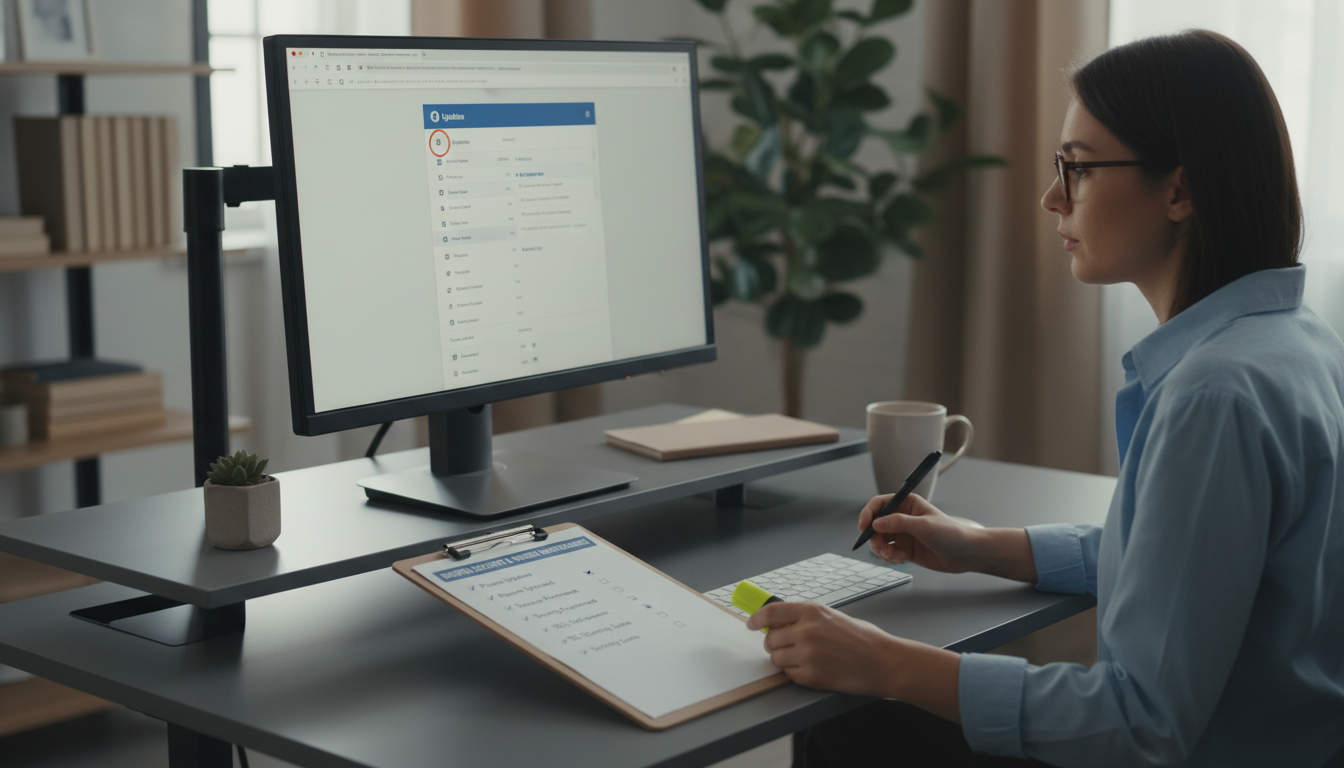
Desmistificando a Atualização de Plugins WordPress: Seu Checklist Essencial
Manter um site WordPress atualizado é crucial para sua segurança e desempenho. No entanto, o processo de como atualizar plugins WordPress pode ser intimidante para muitos proprietários de sites. O medo de quebrar o site, perder dados ou enfrentar erros inesperados é real e justifica a cautela. Afinal, uma atualização malfeita pode resultar em tempo de inatividade, perda de vendas e danos à reputação online. Mas não se preocupe! Este guia completo foi elaborado para desmistificar o processo, oferecendo um checklist essencial que o capacitará a realizar suas atualizações com confiança e segurança, garantindo que seu site permaneça impecável e funcional.
Por Que Atualizar Seus Plugins WordPress é Crucial?
Muitos veem as notificações de atualização como um incômodo, mas elas são, na verdade, um lembrete vital para a saúde do seu site. Ignorar essas atualizações pode ter consequências graves. Portanto, compreender a importância por trás delas é o primeiro passo para uma estratégia de manutenção eficaz.
- Segurança Aprimorada: Desenvolvedores de plugins frequentemente lançam atualizações para corrigir vulnerabilidades de segurança descobertas. Ataques cibernéticos são uma ameaça constante, e plugins desatualizados são portas de entrada fáceis para hackers. Ao manter seus plugins em dia, você fortalece as defesas do seu site contra malware, spam e outras ameaças.
- Funcionalidade e Correção de Bugs: As atualizações não são apenas sobre segurança. Elas também corrigem bugs, falhas e incompatibilidades que podem surgir com novas versões do WordPress ou de outros plugins. Você evita, assim, comportamentos inesperados do seu site.
- Melhora de Desempenho: Desenvolvedores trabalham continuamente para otimizar o código de seus plugins, o que pode resultar em melhorias significativas na velocidade e no desempenho do seu site. Um site mais rápido oferece uma melhor experiência ao usuário e é favorecido pelos motores de busca.
- Acesso a Novos Recursos: Frequentemente, as atualizações introduzem novas funcionalidades, aprimoramentos e integrações que podem enriquecer a experiência do seu site e expandir suas capacidades. Você não quer perder essas inovações, certo?
Preparação Essencial Antes de Atualizar Plugins WordPress
Antes de clicar no botão “Atualizar”, uma preparação cuidadosa é indispensável. Esta etapa minimiza os riscos e garante que você tenha um plano de contingência caso algo dê errado. A pressa, neste caso, é inimiga da perfeição, e um site funcional é a prioridade. Seguir estes passos garante que você possa atualizar plugins WordPress sem preocupações desnecessárias.
Faça um Backup Completo do Seu Site
Este é, sem dúvida, o passo mais importante. Um backup completo inclui tanto os arquivos do seu site (temas, plugins, uploads) quanto o banco de dados. Se algo der errado durante a atualização, você poderá restaurar seu site para a versão anterior em questão de minutos, evitando perdas de dados e tempo de inatividade prolongado. Utilize plugins como UpdraftPlus ou faça backups manuais via cPanel/FTP. Verifique sempre se o backup foi concluído com sucesso.
Considere um Ambiente de Teste (Staging)
Um ambiente de staging é uma cópia exata do seu site que funciona independentemente em um subdomínio ou subdiretório. Nele, você pode realizar todas as atualizações e testes sem afetar o site “ao vivo”. Somente após confirmar que tudo funciona perfeitamente no ambiente de teste, você aplica as alterações no seu site principal. Muitos provedores de hospedagem oferecem ferramentas de staging integradas, o que facilita bastante o processo.
Verifique a Compatibilidade dos Plugins
Antes de atualizar, verifique a página do plugin no repositório do WordPress.org ou no site do desenvolvedor. Lá, você encontrará informações sobre a compatibilidade com a versão atual do WordPress, notas de lançamento (changelog) e avisos sobre possíveis conflitos. É uma medida preventiva simples, mas extremamente eficaz, que evita muitos problemas.
Desative Temporariamente Caches e Otimizações
Plugins de cache (como WP Super Cache, WP Rocket) e otimização podem, às vezes, interferir no processo de atualização ou impedir que você veja as mudanças imediatamente após a atualização. Desative-os temporariamente antes de iniciar as atualizações e reative-os depois de confirmar que tudo está funcionando corretamente. Isso garante que você esteja vendo a versão mais recente do seu site.
O Checklist Essencial para Atualizar Plugins WordPress com Segurança
Com a preparação adequada, você está pronto para prosseguir com as atualizações. Siga este checklist passo a passo para garantir um processo suave e sem problemas ao atualizar plugins WordPress.
Passo 1: Crie um Backup Completo e Teste-o
Como mencionamos, o backup é a sua rede de segurança. Antes de qualquer alteração, certifique-se de ter um backup recente e funcional. É recomendável testar a restauração do backup em um ambiente de teste para garantir que ele esteja íntegro e que você saiba como usá-lo, caso precise. Este passo não é apenas sobre ter um backup, mas sobre ter um backup confiável.
Passo 2: Utilize um Ambiente de Teste (Staging) para Grandes Atualizações
Para atualizações de plugins críticos, ou se você tem muitos plugins, o ambiente de staging é seu melhor amigo. Clone seu site para o ambiente de teste, execute todas as atualizações lá e teste rigorosamente todas as funcionalidades: formulários de contato, carrinhos de compra, áreas de membros, galerias de imagens, etc. Somente quando estiver 100% satisfeito com o resultado, aplique as atualizações no site principal. Esta metodologia minimiza o risco de interrupções no site ao vivo.
Passo 3: Verifique a Compatibilidade e o Changelog dos Plugins
Antes de cada atualização, visite a página do plugin. Preste atenção especial às notas de lançamento (changelog). Elas detalham as mudanças, novos recursos, correções de bugs e, mais importante, quaisquer requisitos ou avisos sobre incompatibilidades. Por exemplo, um plugin pode exigir uma versão mínima do PHP ou do WordPress. Fique atento a essas informações para evitar surpresas desagradáveis.
Passo 4: Atualize o WordPress e o Tema Primeiro (se Necessário)
A ordem das atualizações importa. Se houver atualizações pendentes para o próprio WordPress ou para o seu tema, geralmente é uma boa prática atualizá-los primeiro. Plugins são frequentemente desenvolvidos para serem compatíveis com as versões mais recentes do WordPress e dos temas, o que pode resolver problemas de compatibilidade antes mesmo de você começar com os plugins. Lembre-se de fazer backup antes de cada grande atualização.
Passo 5: Atualize os Plugins Individualmente e Teste Cada Um
Embora seja tentador clicar em “Atualizar Tudo”, o método mais seguro é atualizar um plugin por vez. Após cada atualização, navegue pelo seu site para verificar se tudo continua funcionando como esperado. Preste atenção especial às páginas e funcionalidades que dependem do plugin que acabou de ser atualizado. Se surgir um problema, você saberá exatamente qual plugin o causou, facilitando a reversão ou a solução do erro. Comece pelos plugins menos críticos e avance para os mais essenciais.
Passo 6: Monitore seu Site Após as Atualizações
As atualizações foram concluídas? Ótimo! Mas o trabalho ainda não acabou. Monitore seu site de perto nas horas e dias seguintes. Verifique o frontend (o que os visitantes veem) e o backend (o painel de administração). Observe os logs de erro do seu servidor, se possível. Ferramentas de monitoramento de tempo de atividade também podem alertá-lo sobre qualquer interrupção inesperada. A vigilância pós-atualização é um componente chave da manutenção proativa.
Solucionando Problemas Comuns Após Atualizar Plugins WordPress
Mesmo com todo o cuidado, problemas podem surgir. Saber como reagir rapidamente é crucial para minimizar o impacto. Se você seguiu nosso guia sobre como atualizar plugins WordPress, já possui um backup e, possivelmente, um ambiente de staging, o que facilita muito a solução de problemas.
Site Quebrado ou “Tela Branca da Morte” (WSOD)
Este é um dos cenários mais temidos. Geralmente indica um erro fatal de PHP. Se isso acontecer após uma atualização de plugin, as primeiras ações são:
- Restaure o Backup: A solução mais rápida e eficaz. Restaure seu site para o estado anterior à atualização.
- Desative o Plugin Problemático: Se você atualizou um plugin por vez e identificou o culpado, tente desativá-lo via FTP (renomeando a pasta do plugin em
wp-content/plugins/). Se o site voltar, você encontrou o problema. - Verifique os Logs de Erro: Seu provedor de hospedagem pode fornecer acesso aos logs de erro do servidor, que podem dar pistas sobre a causa do problema.
Funcionalidades Desativadas ou Comportamento Inesperado
Às vezes, o site não “quebra” totalmente, mas uma funcionalidade específica para de funcionar ou se comporta de maneira estranha. Por exemplo, um formulário de contato pode não enviar e-mails, ou uma galeria de imagens pode não carregar. Nesse caso:
- Limpe o Cache: Se você desativou o cache antes, certifique-se de limpá-lo após as atualizações.
- Teste com um Tema Padrão: Mude temporariamente para um tema padrão do WordPress (como Twenty Twenty-Four) para ver se o problema persiste. Isso ajuda a identificar se o conflito é com o tema.
- Desative Outros Plugins: Desative todos os outros plugins, exceto o problemático, e reative-os um por um para isolar o conflito.
- Entre em Contato com o Suporte: Se o problema persistir, entre em contato com o suporte do plugin ou com seu desenvolvedor web.
Problemas de Layout ou Estilo
Atualizações podem, ocasionalmente, afetar o CSS do seu site, resultando em mudanças de layout ou estilo. Isso é mais comum quando o plugin tem uma integração profunda com o design do seu tema.
- Limpe o Cache do Navegador: Às vezes, o problema é apenas cache do seu navegador.
- Verifique Conflitos CSS: Use as ferramentas de desenvolvedor do navegador (F12) para inspecionar os elementos e ver se há regras CSS conflitantes.
- Consulte o Desenvolvedor: Se você utiliza um tema ou plugin premium, o suporte do desenvolvedor pode ajudar a resolver esses conflitos.
Práticas Recomendadas para Manter seu WordPress Sempre Atualizado e Seguro
A manutenção do WordPress é um processo contínuo. Adotar algumas práticas recomendadas pode economizar tempo e evitar dores de cabeça a longo prazo. Além de saber como atualizar plugins WordPress, é essencial integrar essas rotinas ao seu fluxo de trabalho.
- Agende Atualizações Regulares: Não espere até que haja dezenas de atualizações pendentes. Crie um cronograma (semanal ou quinzenal) para verificar e aplicar as atualizações. Isso as torna menos esmagadoras e mais gerenciáveis.
- Remova Plugins Não Utilizados: Cada plugin adiciona código ao seu site e é uma potencial porta de entrada para vulnerabilidades. Se você não usa um plugin, desative-o e, em seguida, exclua-o. Menos plugins significam menos manutenção e menos riscos.
- Escolha Plugins de Desenvolvedores Confiáveis: Antes de instalar qualquer plugin, verifique a reputação do desenvolvedor, o número de instalações ativas, as avaliações e a frequência de atualizações. Plugins de fontes duvidosas são um risco de segurança.
- Mantenha a Versão do PHP Atualizada: O WordPress e muitos plugins se beneficiam das versões mais recentes do PHP, que oferecem melhor desempenho e segurança. Verifique a versão do PHP do seu servidor com seu provedor de hospedagem e mantenha-a atualizada sempre que possível.
- Considere um Serviço de Manutenção: Se você não tem tempo ou confiança para gerenciar as atualizações, considere contratar um serviço profissional de manutenção de WordPress. Eles cuidam de tudo, desde backups a atualizações e monitoramento, garantindo a saúde do seu site.
Atualize com Confiança e Mantenha seu Site Impecável
Atualizar plugins WordPress não precisa ser uma fonte de ansiedade. Com o conhecimento e as ferramentas certas, você pode transformar essa tarefa em uma rotina de manutenção tranquila e eficaz. Este checklist essencial fornece o roteiro para proteger seu investimento digital, garantindo que seu site permaneça seguro, rápido e totalmente funcional. Lembre-se: a proatividade é sua maior aliada na manutenção de um site WordPress. Ao seguir os passos detalhados neste guia, você não apenas evitará problemas, mas também garantirá que seu site esteja sempre na vanguarda da tecnologia e da segurança.
Não deixe a desatualização comprometer seu sucesso online. Comece a aplicar este checklist hoje mesmo e mantenha seu site WordPress impecável. Seu negócio e seus visitantes agradecerão!

