
Como Adicionar CSS Personalizado Usando Snippets no WordPress: Guia Completo
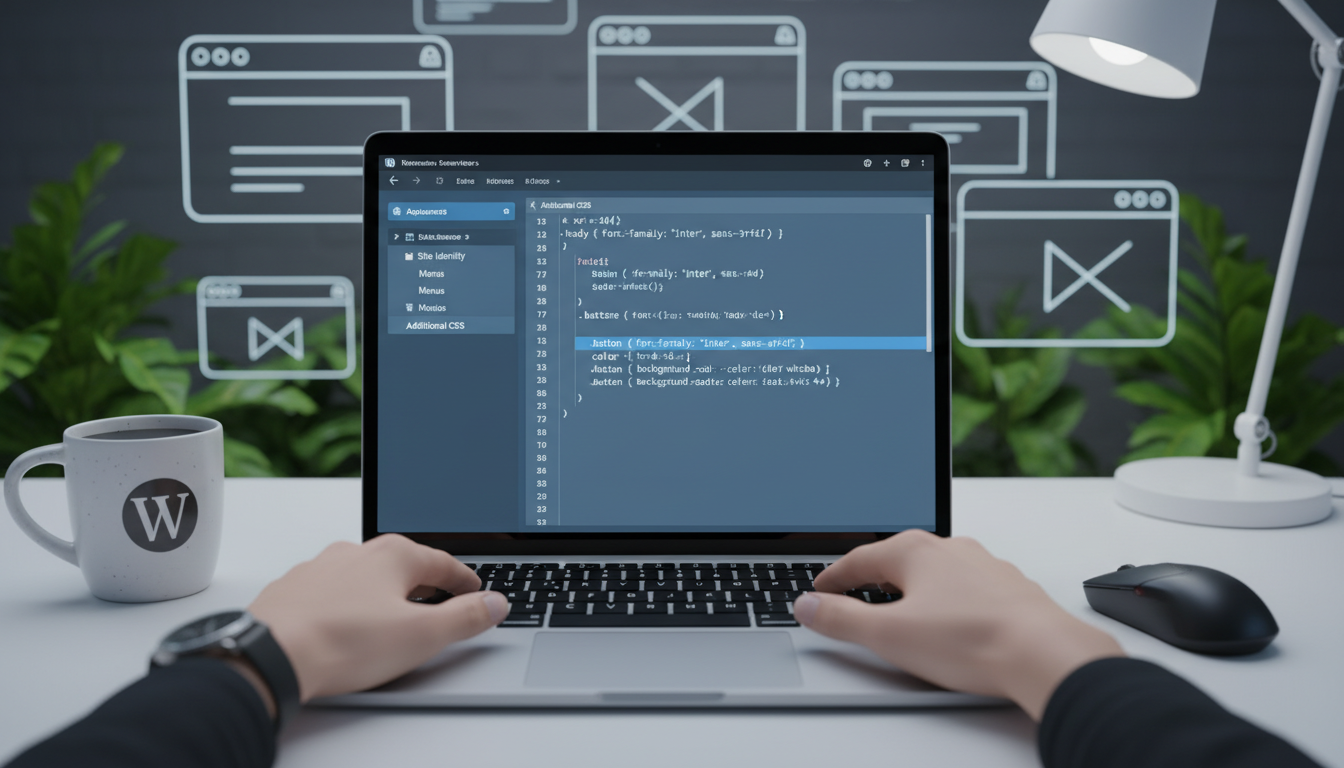
Desbloqueando o Design: Por Que Adicionar CSS Personalizado no WordPress?
Você já se sentiu limitado pelas opções de personalização do seu tema WordPress? Talvez você queira ajustar uma fonte, mudar a cor de um botão ou reposicionar um elemento específico, mas o customizador do tema simplesmente não oferece essa flexibilidade. Nesses momentos, a capacidade de adicionar CSS personalizado no WordPress se torna indispensável. Esta é a chave para transformar seu site e fazê-lo realmente refletir sua marca ou visão, superando as restrições pré-definidas. No entanto, fazer isso de forma correta e segura é crucial para evitar problemas futuros com atualizações ou desempenho.
Neste guia completo, exploraremos como você pode incorporar suas próprias regras de estilo CSS utilizando snippets, uma abordagem poderosa e eficiente. Afinal, a personalização não precisa ser um desafio. Nós vamos detalhar os métodos mais eficazes, garantindo que seu site permaneça rápido, estável e fácil de manter. Prepare-se para assumir o controle total do design do seu WordPress.
Métodos Comuns para Inserir CSS no WordPress (e Por Que Snippets são Melhores)
Antes de mergulharmos nos snippets, é importante entender as diversas maneiras pelas quais os usuários geralmente tentam adicionar CSS personalizado no WordPress. Cada método possui suas vantagens e desvantagens, e conhecer essas diferenças nos ajuda a valorizar a segurança e a eficiência dos snippets.
O Personalizador do Tema (Aparência > Personalizar)
- Prós: É um método simples para adicionar CSS personalizado no WordPress rapidamente. Fácil de usar, oferece visualização em tempo real e é ideal para pequenas alterações pontuais.
- Contras: O código fica armazenado no banco de dados e pode ser difícil de gerenciar se for muito extenso. Além disso, não é facilmente portátil para outro tema ou site, limitando a reutilização.
O Arquivo style.css do Tema Filho
- Prós: Permite manter as personalizações mesmo após atualizações do tema principal. É uma prática recomendada para desenvolvedores que desejam proteger suas modificações.
- Contras: Requer a criação de um tema filho, o que pode ser um obstáculo para iniciantes. A gestão de múltiplas regras CSS pode ficar complexa neste único arquivo, dificultando a organização.
Plugins de CSS Personalizado
- Prós: Muitos plugins oferecem editores de código aprimorados, histórico de revisões e até pré-processadores CSS. Eles centralizam o CSS personalizado em um único lugar, facilitando o acesso.
- Contras: Adiciona mais um plugin ao seu site, o que pode impactar o desempenho. A dependência de um plugin específico pode ser um problema se ele for descontinuado ou apresentar falhas de segurança.
A Vantagem dos Snippets para Adicionar CSS Personalizado
Os snippets de código, quando bem implementados, oferecem uma solução robusta. Eles permitem que você adicione CSS personalizado sem modificar diretamente os arquivos do tema principal, evitando a perda de alterações em atualizações. Portanto, esta abordagem é mais segura e flexível. Além disso, os snippets podem ser facilmente ativados ou desativados, e até mesmo exportados para outros sites, o que facilita muito a gestão e a portabilidade do seu código.
Preparando o Terreno: O Que Você Precisa Antes de Começar
Antes de começar a adicionar CSS personalizado no WordPress de forma eficaz, é útil ter algumas coisas em mente. Este preparo assegura que o processo será suave e livre de frustrações. Em primeiro lugar, você não precisa ser um expert em CSS, mas um entendimento básico dos seletores, propriedades e valores será extremamente útil. Afinal, aprender a adicionar CSS personalizado no WordPress é uma habilidade valiosa.
- Conhecimento Básico de CSS: Familiarize-se com conceitos como seletores (
.classe,#id,elemento), propriedades (color,font-size,margin) e valores (red,16px,10px auto). Existem muitos recursos online gratuitos para aprender o básico e aprimorar suas habilidades. - Acesso ao Painel do WordPress: Certifique-se de ter acesso de administrador ao seu site WordPress, pois você precisará instalar plugins ou acessar o editor de temas/arquivos para implementar as mudanças.
- Escolha do Método de Snippet: Decida se você usará um plugin de snippets (recomendado para a maioria dos usuários) ou se optará por adicionar o código diretamente no arquivo
functions.phpdo seu tema filho (para usuários mais avançados). - Backup do Site (Crucial!): Antes de fazer qualquer alteração de código, sempre faça um backup completo do seu site. Isso permite que você reverta facilmente qualquer alteração que cause um problema inesperado.
Com esses elementos em ordem, você estará pronto para mergulhar na personalização do seu site.
Como Adicionar CSS Personalizado no WordPress Usando um Plugin de Snippets
Para a maioria dos usuários, a maneira mais segura e gerenciável de adicionar CSS personalizado no WordPress via snippets é utilizando um plugin dedicado. O plugin “Code Snippets” é uma excelente escolha, pois é leve, fácil de usar e permite gerenciar seus snippets de PHP, HTML e, claro, CSS de forma organizada. Vamos ao passo a passo:
Passo a Passo com o Plugin Code Snippets
- Instale e Ative o Plugin: No seu painel do WordPress, vá para Plugins > Adicionar Novo. Pesquise por “Code Snippets”, instale-o e ative-o.
- Crie um Novo Snippet: Após a ativação, você verá um novo item no menu lateral chamado “Snippets”. Clique em Snippets > Adicionar Novo.
- Nomeie Seu Snippet: Dê um nome descritivo ao seu snippet, por exemplo, “CSS Personalizado do Rodapé” ou “Estilos para Botões”. Isso facilita a identificação futura e a organização.
- Escreva o Código CSS: Na área de código, você precisará envolver seu CSS dentro de tags
<style></style>. Por exemplo, se você deseja mudar a cor de fundo do rodapé e a cor do texto, seu código seria:<style>
.site-footer {
background-color: #333;
color: #fff;
padding: 20px 0;
}
.site-footer a {
color: #00bcd4;
}
</style> - Escolha o Tipo de Snippet: O plugin “Code Snippets” permite escolher o tipo de snippet. Para CSS, você pode selecionar “Run snippet everywhere” ou especificar onde ele deve ser executado, embora para CSS global, “everywhere” seja o padrão e o mais comum.
- Salve e Ative: Clique em “Salvar Alterações e Ativar”. Imediatamente, as alterações CSS serão aplicadas ao seu site, permitindo que você veja o resultado.
Com este método, você pode criar múltiplos snippets para diferentes seções do seu site, mantendo seu código organizado e fácil de gerenciar. Além disso, se algo der errado, você pode simplesmente desativar o snippet sem comprometer o site inteiro, garantindo a segurança.
Adicionando CSS Personalizado Via functions.php (Método Avançado)
Para usuários mais experientes ou desenvolvedores, adicionar CSS personalizado no WordPress através do arquivo functions.php de um tema filho é uma alternativa robusta. Este método oferece controle total sobre onde e como seu CSS é carregado, o que pode ser benéfico para o desempenho. No entanto, ele exige um cuidado maior, pois erros neste arquivo podem derrubar seu site.
Entendendo o Arquivo functions.php e Seus Riscos
O arquivo functions.php é como um plugin específico do seu tema. Ele permite adicionar funcionalidades e scripts ao seu WordPress, expandindo suas capacidades. Contudo, qualquer erro de sintaxe PHP pode resultar em uma “tela branca da morte” (White Screen of Death – WSOD). Por isso, usar um tema filho é fundamental. Nunca modifique o functions.php do tema principal diretamente, pois suas alterações serão perdidas na próxima atualização.
Como Adicionar CSS Usando wp_add_inline_style
Este método é ideal para pequenas quantidades de CSS que você deseja carregar junto com uma folha de estilo já existente (do tema ou de um plugin). Ele insere o CSS diretamente na seção <head> do seu HTML, otimizando o carregamento.
add_action( 'wp_enqueue_scripts', 'meu_css_personalizado_inline' );
function meu_css_personalizado_inline() {
    if ( ! is_admin() ) { // Garante que o código não rode no painel de admin
        wp_enqueue_style( 'nome-do-estilo-do-tema' ); // Enfileira um estilo existente
        $custom_css = "body { font-family: 'Open Sans', sans-serif; } .minha-classe-personalizada { color: blue; }";
        wp_add_inline_style( 'nome-do-estilo-do-tema', $custom_css );
    }
}
No exemplo acima, substitua 'nome-do-estilo-do-tema' pelo identificador de uma folha de estilo já enfileirada pelo seu tema. Você pode encontrar esse identificador inspecionando o código-fonte do seu site, buscando por <link rel='stylesheet' id='...'>.
Adicionando uma Folha de Estilo Personalizada com wp_enqueue_style
Para blocos maiores de CSS, ou se você preferir manter seu CSS em um arquivo separado, você pode criar um arquivo custom.css dentro do seu tema filho e enfileirá-lo. Este é um método mais organizado para gerenciar estilos complexos.
add_action( 'wp_enqueue_scripts', 'meu_css_personalizado_arquivo' );
function meu_css_personalizado_arquivo() {
    wp_enqueue_style( 'meu-estilo-personalizado', get_stylesheet_directory_uri() . '/custom.css', array(), '1.0', 'all' );
}
Certifique-se de criar o arquivo custom.css na pasta raiz do seu tema filho. Este método é mais limpo para grandes volumes de código CSS, pois mantém a separação de preocupações e facilita a manutenção.
Aviso de Segurança: Sempre faça um backup antes de editar o functions.php. Se você cometer um erro e seu site cair, você precisará acessar via FTP para corrigir o arquivo ou restaurar o backup. A cautela é essencial aqui.
Melhores Práticas ao Adicionar CSS Personalizado
Independentemente do método escolhido para adicionar CSS personalizado no WordPress, seguir algumas melhores práticas garantirá que seu código seja eficiente, fácil de manter e não cause problemas futuros. Afinal, um código bem escrito é a base de um site estável e de alto desempenho, garantindo a longevidade e o bom funcionamento do seu site ao adicionar CSS personalizado no WordPress.
- Comente Seu Código: Sempre adicione comentários ao seu CSS para explicar o propósito de cada bloco de código. Isso é crucial para você (ou para quem for manter o site) entender o que cada regra faz no futuro. Use
/* Seu comentário aqui */para clareza. - Teste em Ambiente de Desenvolvimento: Nunca aplique grandes alterações CSS diretamente em um site em produção. Use um ambiente de desenvolvimento (staging) para testar tudo antes de publicar, minimizando riscos.
- Use Seletores Específicos: Para evitar conflitos com os estilos existentes do seu tema ou plugins, use seletores CSS específicos. Por exemplo, em vez de apenas
p { color: red; }, use.minha-secao p { color: red; }. Isso garante que suas regras afetem apenas os elementos desejados. - Organize Seu CSS: Se você estiver adicionando muitos estilos, considere organizá-los em blocos lógicos (ex: rodapé, cabeçalho, botões). Isso facilita a localização, a edição e a depuração do código.
- Minificação e Otimização: Para sites com muito CSS personalizado, considere minificar seu código (remover espaços em branco e comentários) para reduzir o tamanho do arquivo. Muitos plugins de otimização de desempenho podem fazer isso automaticamente.
- Evite !important (Sempre que Possível): O uso excessivo de
!importantpode levar a um CSS difícil de depurar e manter, criando uma cascata de especificidade complicada. Tente usar seletores mais específicos em vez de forçar regras com!important.
Ao adotar essas práticas, você garante que sua personalização CSS seja uma adição valiosa ao seu site, e não uma fonte de dores de cabeça ou problemas de desempenho.
Transforme Seu Site com CSS Personalizado e Snippets
Neste guia, exploramos as diversas maneiras de adicionar CSS personalizado no WordPress, com foco especial na segurança e eficiência dos snippets. Vimos que, enquanto o personalizador do tema e os plugins oferecem soluções rápidas, os snippets, seja via plugin ou diretamente no functions.php de um tema filho, proporcionam um controle superior e uma manutenção mais limpa a longo prazo. A capacidade de isolar seu código, ativar e desativar facilmente, e migrá-lo entre sites, torna os snippets uma escolha inteligente para qualquer nível de personalização.
Agora você possui o conhecimento e as ferramentas necessárias para ir além das limitações do seu tema e criar um design verdadeiramente único para o seu site WordPress. Lembre-se sempre de fazer backups, testar suas alterações e seguir as melhores práticas de codificação. Portanto, não hesite em começar a experimentar e dar vida à sua visão. Comece a personalizar seu site WordPress com CSS hoje mesmo e veja a diferença!

