
Adicionando um Favicon ao Seu Site WordPress: Guia Completo
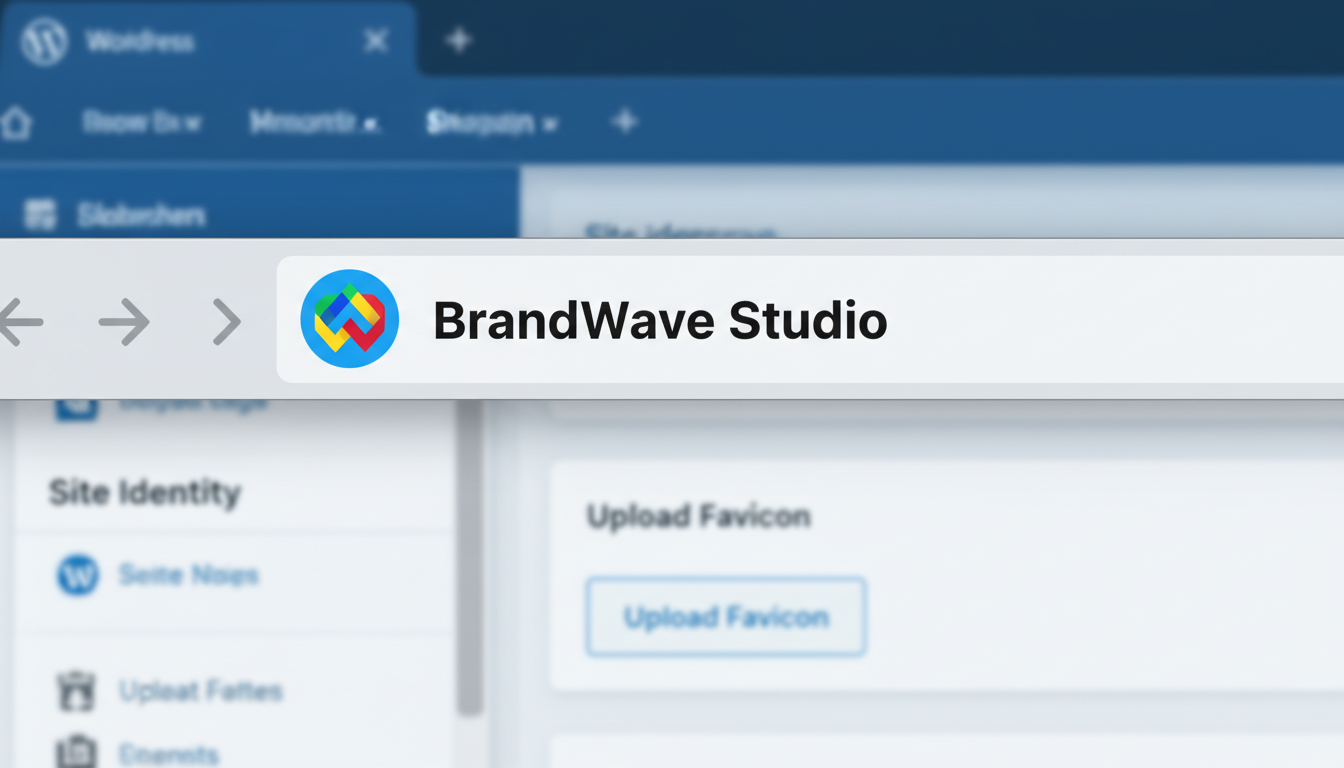
Adicionando um Favicon ao Seu Site WordPress: Guia Completo
No vasto universo digital, a identidade visual de sua marca é um pilar fundamental para o reconhecimento e a profissionalização. Um pequeno detalhe, muitas vezes negligenciado, mas de grande impacto, é o favicon. Este ícone minúsculo aparece na aba do navegador, nos favoritos e em outros locais, atuando como um poderoso distintivo para seu site. Se você busca aprimorar a presença online, adicionando um favicon ao seu site WordPress é um passo crucial. Este guia completo desvenda todos os segredos para você implementar essa funcionalidade de forma rápida e eficiente, garantindo que sua marca brilhe em cada canto da web.
Por Que o Favicon é Essencial para Sua Marca Digital?
O favicon é muito mais do que um simples adorno; ele é uma ferramenta estratégica de branding. Ele opera silenciosamente nos bastidores, contudo, seu impacto na experiência do usuário e na percepção da marca é significativo. Portanto, investir tempo na criação e implementação de um favicon de qualidade é uma decisão inteligente para qualquer proprietário de site WordPress.
- Reconhecimento Instantâneo: O favicon ajuda os usuários a identificar rapidamente seu site entre dezenas de abas abertas, facilitando a navegação e o retorno.
- Profissionalismo e Credibilidade: Um site com favicon transmite uma imagem mais polida e profissional, inspirando confiança nos visitantes.
- Experiência do Usuário Aprimorada: Facilita a distinção do seu site nos favoritos, histórico de navegação e atalhos da área de trabalho, melhorando a usabilidade geral.
- Diferenciação da Concorrência: Em um mercado saturado, cada detalhe conta para destacar sua marca e criar uma identidade única.
Preparando Seu Favicon: O Que Você Precisa Saber
Antes de prosseguir com a instalação, é crucial preparar o arquivo do seu favicon corretamente. Esta etapa garante que seu ícone seja exibido perfeitamente em todos os dispositivos e navegadores. Afinal, um favicon de má qualidade pode prejudicar a imagem que você deseja construir.
- Tamanho e Formato Ideal: A maioria dos navegadores modernos prefere favicons no formato ICO, PNG ou SVG. O tamanho recomendado é de 512×512 pixels para melhor compatibilidade em diversas plataformas, embora o WordPress redimensione automaticamente.
- Design Simples e Reconhecível: Lembre-se que o favicon será muito pequeno. Opte por um design claro, com poucos detalhes, que represente bem sua marca ou logo. Cores vibrantes e contrastantes geralmente funcionam bem.
- Ferramentas de Criação: Existem diversas ferramentas online gratuitas que podem ajudar a converter sua imagem em um favicon, como o RealFaviconGenerator ou o Favicon.io. Elas geram todos os tamanhos necessários e o código para diferentes plataformas.
O Processo Simples de Adicionando um Favicon ao Seu Site WordPress
Felizmente, o WordPress tornou o processo de adicionando um favicon ao seu site WordPress incrivelmente simples. Existem alguns métodos, mas o mais recomendado e fácil é através do Personalizador do Tema. No entanto, vamos explorar as opções para que você escolha a mais adequada para sua situação.
Adicionando um Favicon Pelo Personalizador do Tema (Recomendado)
Esta é a maneira mais direta e fácil de adicionar um favicon. O próprio WordPress oferece uma funcionalidade embutida que permite carregar seu ícone diretamente do painel administrativo. Siga estes passos simples:
- Acesse o Painel do WordPress: Faça login no seu painel de administração do WordPress.
- Navegue até o Personalizador: No menu lateral esquerdo, vá em Aparência > Personalizar. Isso abrirá o personalizador de tema.
- Localize a Opção de Identidade do Site: Dentro do personalizador, procure por uma seção chamada Identidade do Site ou Configurações Gerais, dependendo do seu tema.
- Carregue o Ícone do Site (Favicon): Você verá uma opção para "Ícone do Site" ou "Favicon". Clique em "Selecionar imagem" e faça o upload do seu arquivo de favicon (preferencialmente 512×512 pixels).
- Corte e Publique: O WordPress pode pedir para você cortar a imagem. Ajuste conforme necessário e clique em "Publicar" para salvar as alterações.
Pronto! Seu novo favicon deve aparecer na aba do navegador imediatamente. Caso não veja, limpe o cache do seu navegador e do seu site (se estiver usando um plugin de cache).
Adicionando Favicon Através de Plugin
Para aqueles que desejam mais controle ou funcionalidades avançadas, um plugin pode ser a solução. Plugins como o "Favicon by RealFaviconGenerator" ou "All In One Favicon" permitem gerar e gerenciar seu favicon com mais opções, inclusive para diferentes plataformas (iOS, Android, etc.). Embora o personalizador seja suficiente para a maioria, um plugin pode ser útil para necessidades específicas.
Adicionando Favicon Manualmente Via FTP (Para Desenvolvedores)
Esta opção é mais técnica e geralmente não é necessária para a maioria dos usuários de WordPress. Envolve o upload do arquivo favicon.ico diretamente para a pasta raiz do seu site via FTP e a inclusão de um código específico no cabeçalho (<head>) do seu tema. Contudo, se você não tem experiência com manipulação de arquivos de tema, evite este método para não correr riscos de quebrar seu site.
Dicas Extras para um Favicon Perfeito
Para garantir que seu favicon tenha o máximo impacto, considere estas dicas adicionais. Elas podem fazer toda a diferença na percepção da sua marca.
- Simplicidade é Chave: Evite designs muito complexos. Um favicon precisa ser legível e reconhecível em um tamanho muito pequeno.
- Consistência da Marca: Utilize as cores e elementos visuais da sua marca para reforçar a identidade.
- Teste em Diferentes Navegadores: Após adicionar um favicon ao seu site WordPress, verifique como ele aparece em Chrome, Firefox, Safari e outros navegadores para garantir a compatibilidade.
- Limpeza de Cache: Se o favicon não aparecer imediatamente, limpe o cache do seu navegador e, se aplicável, o cache do seu site WordPress.
Solução de Problemas Comuns ao Adicionar Favicon
Mesmo com o processo simplificado do WordPress, alguns problemas podem surgir. Aqui estão as soluções para os mais comuns:
- Favicon Não Aparece: A causa mais comum é o cache. Limpe o cache do seu navegador (Ctrl+F5 ou Cmd+Shift+R) e, se usa um plugin de cache no WordPress, limpe-o também.
- Favicon Aparece Distorcido: Isso geralmente ocorre se a imagem original não tinha as dimensões ou proporções corretas. Recrie o favicon com as especificações de 512×512 pixels.
- Favicon Antigo Persiste: Se você substituiu um favicon e o antigo ainda aparece, é quase certeza que é um problema de cache. Além de limpar o cache do navegador e do site, verifique o cache do servidor (se aplicável, com seu provedor de hospedagem).
Sua Marca em Destaque: Conclusão e Próximos Passos
Adicionar um favicon ao seu site WordPress é um pequeno passo com um grande retorno. Ele solidifica a presença da sua marca, aprimora a experiência do usuário e adiciona uma camada de profissionalismo que pode diferenciar seu site da concorrência. Não subestime o poder deste pequeno ícone; ele é um embaixador silencioso da sua marca no vasto cenário digital.
Agora que você domina o processo, não há desculpas para não ter um favicon atraente. Dê o próximo passo para fortalecer sua identidade visual e garantir que seu site se destaque. Implemente seu favicon hoje e veja sua marca brilhar!

