Instalando o WordPress: Guia Passo a Passo para o Seu Primeiro Site
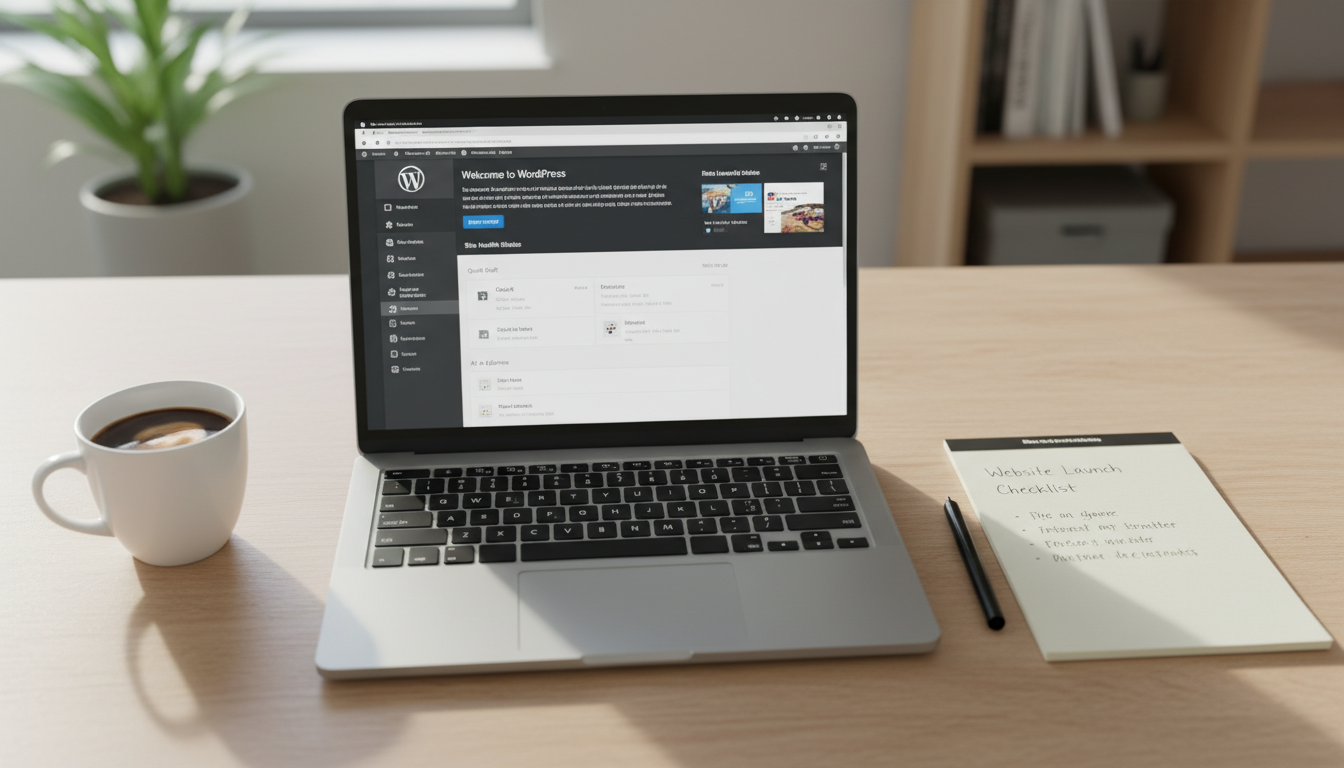
Desvende o Universo WordPress: Seu Guia Completo para Começar
Você sonha em ter um site, um blog pessoal ou talvez uma loja online? O WordPress é, sem dúvida, a plataforma mais popular e versátil para construir qualquer tipo de presença digital. Com sua flexibilidade e vasta comunidade, milhões de sites rodam com ele globalmente. No entanto, para muitos iniciantes, o processo de instalando o WordPress pode parecer complexo. Não se preocupe! Este guia passo a passo foi cuidadosamente elaborado para desmistificar a instalação e ajudá-lo a colocar seu primeiro site no ar de forma simples e eficiente. Prepare-se para embarcar nesta jornada!
Preparativos Essenciais Antes de Instalar o WordPress
Antes de mergulharmos nos detalhes técnicos, é crucial que você realize algumas etapas preliminares. Estes preparativos garantem uma instalação suave e evitam dores de cabeça futuras. Afinal, uma boa base é fundamental para qualquer projeto de sucesso. Portanto, preste atenção aos seguintes pontos.
Escolha de Hospedagem e Domínio: Os Pilares do Seu Site
Para que seu site WordPress seja acessível na internet, você precisará de dois elementos essenciais: um domínio e um serviço de hospedagem. O domínio é o endereço do seu site (por exemplo, meuincrivelsite.com), enquanto a hospedagem é o espaço no servidor onde todos os arquivos do seu site serão armazenados. Ao escolher, considere empresas de hospedagem que ofereçam:
- Planos otimizados para WordPress: Muitos provedores oferecem planos específicos que facilitam a instalação e o desempenho.
- Suporte técnico: É vital ter um suporte eficiente para auxiliar em qualquer problema.
- Recursos adequados: Verifique o espaço em disco, largura de banda e memória RAM.
- Certificado SSL gratuito: Essencial para a segurança do seu site e para o SEO.
Após selecionar e contratar sua hospedagem, você registrará seu domínio. Geralmente, as empresas de hospedagem oferecem o registro de domínio como parte do pacote inicial. Assim, você centraliza os serviços e simplifica a gestão.
Requisitos Mínimos do Servidor para o WordPress
O WordPress, embora flexível, possui alguns requisitos mínimos para funcionar corretamente. A maioria das empresas de hospedagem já cumpre esses requisitos, mas é bom estar ciente:
- PHP versão 7.4 ou superior: Garante melhor desempenho e segurança.
- MySQL versão 5.7 ou superior OU MariaDB versão 10.2 ou superior: Necessário para o banco de dados.
- Suporte HTTPS: Um certificado SSL é crucial para a segurança e confiança.
Verifique com sua hospedagem se esses requisitos são atendidos. Geralmente, eles são padrão em servidores modernos.
Métodos de Instalação do WordPress: Escolha Sua Via
Existem diferentes maneiras de realizar a instalação do WordPress. A escolha do método dependerá do seu nível de conforto com aspectos técnicos e das ferramentas que sua hospedagem oferece. Apresentaremos os dois métodos mais comuns, detalhando cada um para que você possa escolher o que melhor se adapta às suas necessidades.
Instalação Via Auto-instalador (Recomendado para Iniciantes)
A maioria dos provedores de hospedagem oferece painéis de controle como cPanel, Plesk ou DirectAdmin, que incluem auto-instaladores como Softaculous ou Fantastico. Este é, sem dúvida, o método mais fácil e rápido. Veja como funciona:
- Acesse o Painel de Controle: Faça login no cPanel ou painel equivalente da sua hospedagem.
- Localize o Auto-instalador: Procure por ícones como "WordPress", "Softaculous Apps Installer" ou "Website Builder".
- Inicie a Instalação: Clique no ícone do WordPress e, em seguida, no botão "Instalar Agora" ou similar.
- Preencha os Detalhes:
- Protocolo: Escolha "https://" se você já tem SSL.
- Domínio: Selecione o domínio onde deseja instalar o WordPress.
- Diretório: Deixe em branco para instalar na raiz do domínio (ex: seudominio.com). Se quiser em uma subpasta (ex: seudominio.com/blog), digite o nome da pasta.
- Nome do Site e Descrição: Preencha com o título e slogan do seu site.
- Nome de Usuário e Senha do Administrador: Crie credenciais fortes para acessar o painel do WordPress. Anote-as!
- E-mail do Administrador: Informe um e-mail válido para notificações e recuperação de senha.
- Conclua a Instalação: Clique no botão "Instalar". Em poucos minutos, seu WordPress estará pronto.
Após a conclusão, você receberá os links para o seu site e para o painel de administração do WordPress. Simples assim!
Instalação Manual do WordPress (Para Usuários Mais Experientes)
Embora o auto-instalador seja mais prático, a instalação manual oferece um controle maior sobre o processo. Este método é ideal se sua hospedagem não oferece um auto-instalador ou se você prefere entender cada etapa. Contudo, exige um pouco mais de familiaridade com FTP e bancos de dados. Vamos aos passos:
Passo 1: Baixe a Versão Mais Recente do WordPress
Acesse o site oficial do WordPress em br.wordpress.org/download/ e baixe o arquivo .zip da versão mais recente. Salve-o em seu computador.
Passo 2: Crie um Banco de Dados MySQL
O WordPress precisa de um banco de dados para armazenar todas as informações do seu site (posts, páginas, comentários, configurações). Para criá-lo:
- Acesse seu cPanel (ou painel de controle da hospedagem).
- Procure por "Bancos de Dados MySQL" ou "MySQL Databases".
- Crie um novo banco de dados, um novo usuário para esse banco de dados e uma senha forte.
- Associe o usuário ao banco de dados, concedendo todos os privilégios.
- Anote o nome do banco de dados, o nome de usuário e a senha. Você precisará deles em breve.
Passo 3: Faça o Upload dos Arquivos do WordPress
Agora você precisará enviar os arquivos do WordPress para o seu servidor. Você pode fazer isso de duas maneiras:
- Via Gerenciador de Arquivos (cPanel): Acesse o "Gerenciador de Arquivos" no cPanel, navegue até a pasta
public_html(ou o diretório do seu domínio), faça o upload do arquivo .zip do WordPress e, em seguida, extraia-o. - Via FTP: Use um cliente FTP como FileZilla. Conecte-se ao seu servidor e faça o upload de todos os arquivos descompactados do WordPress para a pasta
public_html(ou o diretório do seu domínio).
Passo 4: Configure o wp-config.php
Este é um arquivo crucial que conecta o WordPress ao seu banco de dados. No diretório onde você fez o upload dos arquivos, localize o arquivo wp-config-sample.php. Renomeie-o para wp-config.php e edite-o:
- Abra o arquivo com um editor de texto simples.
- Localize as linhas que definem as informações do banco de dados:
    define('DB_NAME', 'nome_do_banco_de_dados');
    define('DB_USER', 'nome_de_usuario_do_banco');
    define('DB_PASSWORD', 'senha_do_banco');
    define('DB_HOST', 'localhost');
'nome_do_banco_de_dados', 'nome_de_usuario_do_banco' e 'senha_do_banco' pelas informações que você anotou no Passo 2.Passo 5: Execute o Instalador do WordPress
Abra seu navegador e digite o endereço do seu site (ex: seudominio.com). O instalador do WordPress será carregado automaticamente. Siga as instruções na tela:
- Escolha o idioma.
- Preencha o título do site, nome de usuário, senha e e-mail do administrador.
- Clique em "Instalar WordPress".
Pronto! Seu WordPress estará instalado e funcionando.
Configurações Pós-Instalação para Otimizar Seu Site
Depois de concluir a instalação do WordPress, o trabalho ainda não terminou. Existem algumas configurações essenciais que você deve realizar para garantir que seu site funcione de forma otimizada e segura. Estas etapas iniciais são cruciais para o sucesso a longo prazo do seu projeto.
Primeiros Passos no Painel do WordPress
Acesse o painel de administração (geralmente seudominio.com/wp-admin) com as credenciais que você criou. No painel, explore as seguintes configurações:
- Configurações > Geral: Verifique o título do site, descrição, fuso horário e idioma.
- Configurações > Leitura: Defina sua página inicial (se for uma página estática) e visibilidade para motores de busca (certifique-se de que "Visibilidade nos Motores de Busca" esteja desmarcado se você quer que seu site seja indexado).
- Configurações > Links Permanentes: Escolha uma estrutura de URL amigável para SEO, como "Nome do Post". Isso melhora a experiência do usuário e a indexação pelos buscadores.
- Exclua Conteúdo Padrão: Remova o post "Olá, mundo!", a página "Página de exemplo" e o comentário padrão.
Segurança e Performance: Protegendo e Acelerando Seu WordPress
A segurança e a velocidade são fatores críticos para qualquer site. Considere:
- Instalar um Plugin de Segurança: Plugins como Wordfence ou Sucuri Security ajudam a proteger seu site contra ataques.
- Instalar um Plugin de Cache: Plugins como WP Super Cache ou LiteSpeed Cache melhoram significativamente a velocidade de carregamento.
- Backup Regular: Configure backups automáticos para nunca perder seus dados. Muitos plugins de segurança também oferecem essa funcionalidade.
- Manter Tudo Atualizado: Mantenha o WordPress, temas e plugins sempre na versão mais recente para garantir segurança e compatibilidade.
Próximos Passos Após Instalar o WordPress
Com o WordPress instalado e as configurações básicas ajustadas, o próximo passo é personalizá-lo para atender às suas necessidades. Este é o momento de dar vida à sua visão.
- Escolha um Tema: O tema define o design e a aparência do seu site. Existem milhares de temas gratuitos e pagos disponíveis.
- Instale Plugins Essenciais: Além dos de segurança e cache, considere plugins para SEO (Yoast SEO ou Rank Math), formulários de contato (Contact Form 7) e galerias de imagens.
- Crie Conteúdo: Comece a adicionar suas páginas e posts. Lembre-se de criar conteúdo de alta qualidade e relevante para o seu público.
- Otimização para SEO: Utilize as ferramentas de SEO para otimizar seus títulos, meta descrições e conteúdo para os motores de busca.
Sua Jornada Começa Agora: Concluindo a Instalação do WordPress
Parabéns! Você acaba de aprender a instalar o WordPress, a plataforma que impulsiona uma grande parte da internet. Desde a escolha da hospedagem até as configurações pós-instalação, cobrimos todos os passos essenciais para você lançar seu primeiro site com confiança. Lembre-se de que o WordPress é uma ferramenta poderosa e, com dedicação, você poderá criar um site incrível.
Não hesite em explorar o painel de controle, experimentar diferentes temas e plugins, e, acima de tudo, criar conteúdo valioso para seus visitantes. O mundo digital espera por você! Comece a construir seu legado online hoje mesmo e veja suas ideias ganharem vida com o WordPress.