
Widgets do WordPress: A Chave para Barras Laterais e Rodapés Perfeitos
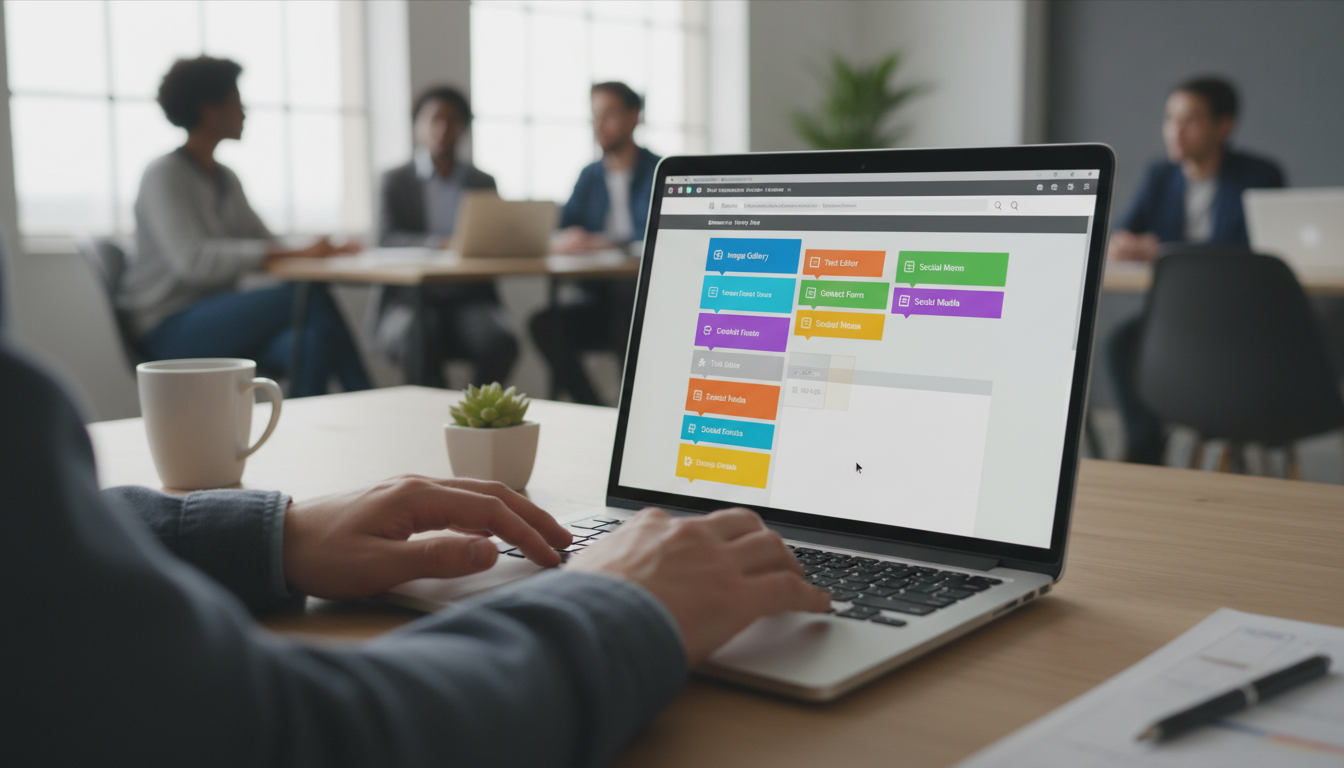
Widgets do WordPress: Personalize as Barras Laterais e Rodapés do Seu Site
Você já se perguntou como alguns sites WordPress conseguem ter barras laterais e rodapés tão funcionais e visualmente atraentes? A resposta reside nos poderosos Widgets do WordPress. Estes pequenos blocos de conteúdo são verdadeiros coringas, permitindo-lhe adicionar funcionalidades e informações importantes ao seu site sem precisar tocar em uma única linha de código. Contudo, muitos usuários subestimam o potencial dos widgets ou não sabem como utilizá-los para maximizar o engajamento e a usabilidade.
Neste artigo, vamos desvendar o universo dos widgets, explorando desde o básico até dicas avançadas para que você possa personalizar as barras laterais e rodapés do seu site com maestria. Portanto, prepare-se para transformar a aparência e a funcionalidade do seu projeto digital, tornando-o mais dinâmico e interativo para seus visitantes.
Entendendo o Que São Widgets e Por Que São Essenciais
Os widgets são componentes modulares que você pode arrastar e soltar em áreas específicas do seu site WordPress, conhecidas como “áreas de widget” ou “sidebars”. Essas áreas geralmente incluem as barras laterais, os rodapés e, em alguns temas, até mesmo cabeçalhos ou outras seções personalizadas. Eles são projetados para exibir conteúdo específico ou fornecer funcionalidades adicionais de forma rápida e eficiente.
A importância dos widgets é inegável, pois eles:
- Melhoram a Navegabilidade: Oferecem links rápidos para categorias, posts recentes ou páginas importantes.
- Aumentam o Engajamento: Permitem a inclusão de formulários de inscrição, feeds de redes sociais e comentários recentes.
- Otimizam o Espaço: Utilizam áreas secundárias do site para exibir informações relevantes sem sobrecarregar o conteúdo principal.
- Simplificam a Personalização: Permitem que usuários sem conhecimento técnico modifiquem o layout e as funcionalidades do site.
Em suma, os widgets são ferramentas cruciais para qualquer proprietário de site WordPress que deseja criar uma experiência de usuário rica e intuitiva. Eles facilitam a adição de elementos dinâmicos e estáticos, tornando seu site mais profissional e completo.
Tipos Comuns de Widgets do WordPress e Suas Funções
O WordPress vem com uma série de widgets padrão pré-instalados, prontos para uso. Além disso, muitos temas e plugins adicionam seus próprios widgets, ampliando ainda mais as possibilidades de personalização. Vamos conhecer alguns dos mais comuns:
Widgets Nativos do WordPress:
- Texto: Permite adicionar qualquer tipo de conteúdo textual, HTML ou scripts personalizados. É extremamente versátil para avisos, códigos ou informações específicas.
- Posts Recentes: Exibe uma lista dos seus posts mais recentes, incentivando os visitantes a explorar mais conteúdo.
- Comentários Recentes: Mostra os comentários mais recentes do seu site, destacando a interação da comunidade.
- Categorias: Lista todas as categorias de posts, facilitando a navegação por tópicos.
- Arquivos: Organiza seus posts por mês e ano, útil para blogs com muito conteúdo.
- Pesquisa: Adiciona uma barra de pesquisa ao seu site, ajudando os usuários a encontrar o que procuram rapidamente.
- Navegação (Menu Personalizado): Permite exibir qualquer menu que você tenha criado, ideal para links secundários ou menus de rodapé.
- Galeria/Imagem: Adiciona imagens ou galerias de fotos diretamente às suas áreas de widget.
Além desses, plugins populares como WooCommerce, Yoast SEO e Contact Form 7 também introduzem seus próprios widgets, fornecendo funcionalidades específicas, como produtos em destaque, posts relacionados ou formulários de contato. Consequentemente, a variedade de widgets é vasta, adaptando-se a praticamente qualquer necessidade que você possa ter para seu site.
Como Gerenciar e Personalizar os Widgets do Seu Site
Gerenciar os widgets no WordPress é um processo intuitivo, projetado para ser acessível a usuários de todos os níveis de experiência. Existem duas maneiras principais de fazer isso:
1. Através do Painel de Administração (Aparência > Widgets)
Esta é a forma clássica de gerenciar seus widgets. Siga os passos:
- Acesse o painel de administração do seu WordPress.
- No menu lateral, clique em Aparência > Widgets.
- Você verá duas colunas principais: “Widgets Disponíveis” e as “Áreas de Widget” do seu tema (Barra Lateral, Rodapé 1, Rodapé 2, etc.).
- Para adicionar um widget, basta arrastá-lo da coluna “Widgets Disponíveis” para a área de widget desejada.
- Após adicionar, clique no widget na área de destino para expandir suas opções de configuração (título, número de itens, etc.).
- Não se esqueça de clicar em “Salvar” para aplicar as alterações.
Esta interface oferece uma visão clara de todos os widgets e áreas disponíveis, facilitando a organização do seu conteúdo. Portanto, é uma excelente opção para quem prefere uma gestão mais estruturada.
2. Através do Personalizador (Aparência > Personalizar > Widgets)
O Personalizador do WordPress oferece uma experiência de edição em tempo real, o que é extremamente útil para visualizar suas mudanças antes de publicá-las:
- Acesse o painel de administração e vá para Aparência > Personalizar.
- No menu lateral do Personalizador, clique em Widgets.
- Selecione a área de widget que deseja editar (ex: “Barra Lateral Principal”).
- Clique em “Adicionar um Widget” e escolha o widget que quer incluir na lista.
- Configure as opções do widget conforme necessário.
- Visualize as alterações em tempo real no lado direito da tela.
- Quando estiver satisfeito, clique em “Publicar” para salvar as mudanças.
O personalizador é ideal para quem gosta de ver o resultado imediatamente, agilizando o processo de design e ajuste. Além disso, ele permite uma experimentação mais livre, sem comprometer a versão ao vivo do seu site.
Dicas Avançadas para Otimizar Seus Widgets do WordPress
A simples adição de widgets é apenas o começo. Para realmente aproveitar o potencial dos Widgets do WordPress, considere estas dicas avançadas:
- Organize por Prioridade: Coloque os widgets mais importantes (como pesquisa, formulário de inscrição) no topo das suas barras laterais, onde são mais visíveis.
- Use a Lógica Condicional: Com plugins como o “Widget Logic” ou funcionalidades em temas mais avançados, você pode exibir widgets específicos apenas em determinadas páginas ou posts. Por exemplo, um widget de produtos relacionados pode aparecer apenas em páginas de produtos.
- Evite o Excesso: Uma barra lateral ou rodapé muito cheios podem parecer desorganizados e sobrecarregar o usuário. Mantenha-os limpos e focados.
- Otimize para Dispositivos Móveis: Verifique como seus widgets aparecem em smartphones e tablets. Alguns temas permitem ocultar widgets em telas menores.
- Teste A/B: Experimente diferentes widgets ou configurações para ver quais geram mais engajamento e conversões.
- Personalize o Estilo: Use CSS personalizado (se você tiver conhecimento) para ajustar cores, fontes e espaçamentos dos seus widgets, alinhando-os com a identidade visual do seu site.
Ao implementar estas estratégias, você não apenas melhora a aparência, mas também a funcionalidade e o desempenho do seu site, oferecendo uma experiência superior aos seus visitantes.
Problemas Comuns e Soluções com Widgets
Mesmo sendo ferramentas úteis, os widgets podem apresentar alguns desafios. Conheça os mais frequentes e suas soluções:
Widget Não Aparece ou Desaparece
Se um widget não está visível onde deveria, verifique:
- Área de Widget: Certifique-se de que o widget foi arrastado para a área correta (barra lateral, rodapé, etc.).
- Configurações do Tema: Alguns temas oferecem opções para desabilitar barras laterais ou rodapés em certas páginas.
- Conflito de Plugins: Desative temporariamente outros plugins para verificar se há um conflito.
- Cache: Limpe o cache do seu site e do navegador.
Problemas de Estilo ou Formatação
Se o widget não está com a aparência esperada:
- CSS do Tema: O estilo é geralmente determinado pelo seu tema. Verifique as opções de personalização do tema.
- HTML Inválido: Se você usou o widget de Texto com HTML personalizado, verifique se o código está correto.
- Conflito de CSS: Um plugin ou código personalizado pode estar sobrescrevendo os estilos do tema.
A maioria dos problemas com Widgets do WordPress pode ser resolvida com uma verificação cuidadosa das configurações e, em casos mais complexos, com a ajuda de ferramentas de depuração do navegador ou suporte do tema/plugin. Persistência e testes são chaves para a resolução.
Conclusão: Domine Seus Widgets e Eleve Seu Site
Os Widgets do WordPress são componentes incrivelmente flexíveis e poderosos que oferecem a capacidade de personalizar e aprimorar a funcionalidade do seu site de maneiras significativas. Desde a exibição de posts recentes até a integração de feeds de redes sociais, eles permitem que você crie uma experiência de usuário rica e intuitiva, tudo isso sem a necessidade de codificação complexa. Ao compreender como gerenciar e otimizar esses elementos, você ganha controle total sobre as áreas secundárias do seu site, transformando barras laterais e rodapés em centros de informação e engajamento.
Não subestime o impacto que uma barra lateral bem planejada ou um rodapé informativo pode ter no desempenho geral do seu site. Agora que você possui o conhecimento, comece a experimentar. Explore os diferentes widgets disponíveis, teste suas configurações e veja como pequenas mudanças podem gerar grandes resultados. Use essas ferramentas para tornar seu site mais eficiente, atraente e, acima de tudo, útil para seus visitantes. Comece a personalizar seus widgets hoje mesmo e leve seu site WordPress para o próximo nível!

