
Dominando a Personalização: Usando Temas Filhos no WordPress
Proteja Suas Personalizações: Por Que Usar Temas Filhos no WordPress?
Muitos usuários de WordPress sonham em personalizar seus sites para refletir sua marca ou visão única. No entanto, a realidade de fazer modificações diretas em um tema pai pode ser frustrante. Isso porque, a cada atualização do tema, todas as suas personalizações correm o risco de serem perdidas. Contudo, existe uma solução elegante e robusta para este dilema: usando temas filhos no WordPress. Este guia completo explora não apenas o porquê, mas também o como os temas filhos se tornaram uma prática essencial para qualquer proprietário de site ou desenvolvedor.
Um tema filho é, em essência, um tema que herda a funcionalidade, os recursos e o estilo de outro tema, conhecido como tema pai. Ele permite que você modifique ou estenda o tema pai sem alterar seus arquivos originais. Dessa forma, você pode personalizar seu site com total segurança, sabendo que suas alterações permanecerão intactas mesmo após as atualizações do tema pai. Vamos mergulhar nos benefícios e no processo de implementação.
Por Que Temas Filhos São Indispensáveis para Seu Site?
A decisão de usar um tema filho vai muito além da simples personalização; ela impacta diretamente a segurança, a estabilidade e a longevidade do seu projeto online. Existem várias razões convincentes para adotar essa prática:
- Segurança nas Atualizações: Modificar um tema pai diretamente é um risco enorme. Quando o desenvolvedor lança uma atualização, todas as suas alterações personalizadas são sobrescritas e perdidas. Com um tema filho, você pode atualizar o tema pai sem preocupações, mantendo seu design e funcionalidades intactos. Isso garante a segurança e a continuidade do seu site.
- Manutenção Simplificada: Com um tema filho, a organização do seu código melhora significativamente. Você sabe exatamente onde suas personalizações estão. Além disso, se algo der errado, é muito mais fácil identificar e corrigir o problema, pois suas alterações estão isoladas do código original do tema pai.
- Flexibilidade na Personalização: Um tema filho permite que você sobrescreva arquivos específicos do tema pai ou adicione novos estilos e funcionalidades. Por exemplo, você pode alterar o layout de uma página, modificar um template ou adicionar um script JavaScript, tudo sem tocar nos arquivos originais.
- Melhor Organização do Código: Suas personalizações ficam em um local separado, o que facilita a colaboração com outros desenvolvedores e o versionamento do código. Assim, a clareza e a modularidade do seu projeto aumentam consideravelmente.
- Facilidade de Reversão: Se uma personalização não funcionar como esperado ou criar algum conflito, você pode simplesmente remover o arquivo do tema filho ou desativar o tema filho, revertendo para o tema pai original sem grandes complicações. Portanto, o risco de erros é minimizado.
Como Criar e Ativar seu Próprio Tema Filho no WordPress
Agora que você entende a importância dos temas filhos, vamos ao processo prático de como criar um. É mais simples do que parece e exige apenas alguns passos básicos.
Pré-requisitos Essenciais
Para começar a criar seu tema filho, você precisará de:
- Acesso ao servidor do seu site via FTP/SFTP ou através do gerenciador de arquivos do cPanel.
- Um tema pai já instalado em seu WordPress. Este será o tema base que seu tema filho irá estender.
- Conhecimento básico de HTML e CSS é útil para as personalizações, mas não é obrigatório para a criação inicial da estrutura.
Passo a Passo para Implementar Temas Filhos
Siga estas etapas para configurar seu tema filho:
Passo 1: Crie uma Nova Pasta para o Tema Filho
Dentro do diretório wp-content/themes/ do seu WordPress, crie uma nova pasta para o seu tema filho. O nome da pasta deve ser único e descritivo, por exemplo, se o tema pai se chama ‘Twenty Twenty-Four’, você pode nomear a pasta como twentytwentyfour-child. É uma boa prática usar o nome do tema pai seguido de ‘-child’.
Passo 2: Crie o Arquivo style.css
Dentro da pasta que você acabou de criar para o seu tema filho, crie um novo arquivo chamado style.css. Este arquivo é o coração do seu tema filho. Ele deve conter um cabeçalho específico que informa ao WordPress que este é um tema filho e qual é o seu tema pai. Adicione o seguinte código:
/*
 Theme Name: Nome do Tema Pai Child
 Theme URI: http://exemplo.com/
 Description: Tema filho para o Tema Pai.
 Author: Seu Nome
 Author URI: http://exemplo.com/
 Template: nome-da-pasta-do-tema-pai
 Version: 1.0.0
 License: GNU General Public License v2 or later
 License URI: http://www.gnu.org/licenses/gpl-2.0.html
 Text Domain: nome-do-tema-pai-child
*/
A linha Template: nome-da-pasta-do-tema-pai é a mais importante. Ela deve conter o nome exato da pasta do seu tema pai (por exemplo, twentytwentyfour). As outras informações são para identificação do seu tema filho no painel do WordPress.
Passo 3: Crie o Arquivo functions.php
Embora o style.css seja suficiente para ativar o tema filho, o arquivo functions.php é essencial para enfileirar os estilos do tema pai corretamente. Crie um arquivo chamado functions.php na pasta do seu tema filho e adicione o seguinte código:
<?php
add_action( 'wp_enqueue_scripts', 'meu_tema_filho_enqueue_styles' );
function meu_tema_filho_enqueue_styles() {
    wp_enqueue_style( 'parent-style', get_template_directory_uri() . '/style.css' );
    wp_enqueue_style( 'child-style', get_stylesheet_directory_uri() . '/style.css', array('parent-style'), wp_get_theme()->get('Version') );
}
?>
Este código garante que os estilos do tema pai sejam carregados antes dos estilos do tema filho. Isso permite que suas personalizações no style.css do tema filho sobrescrevam as do tema pai, se necessário. Além disso, você pode adicionar quaisquer outras funcionalidades personalizadas aqui.
Passo 4: Ative o Tema Filho
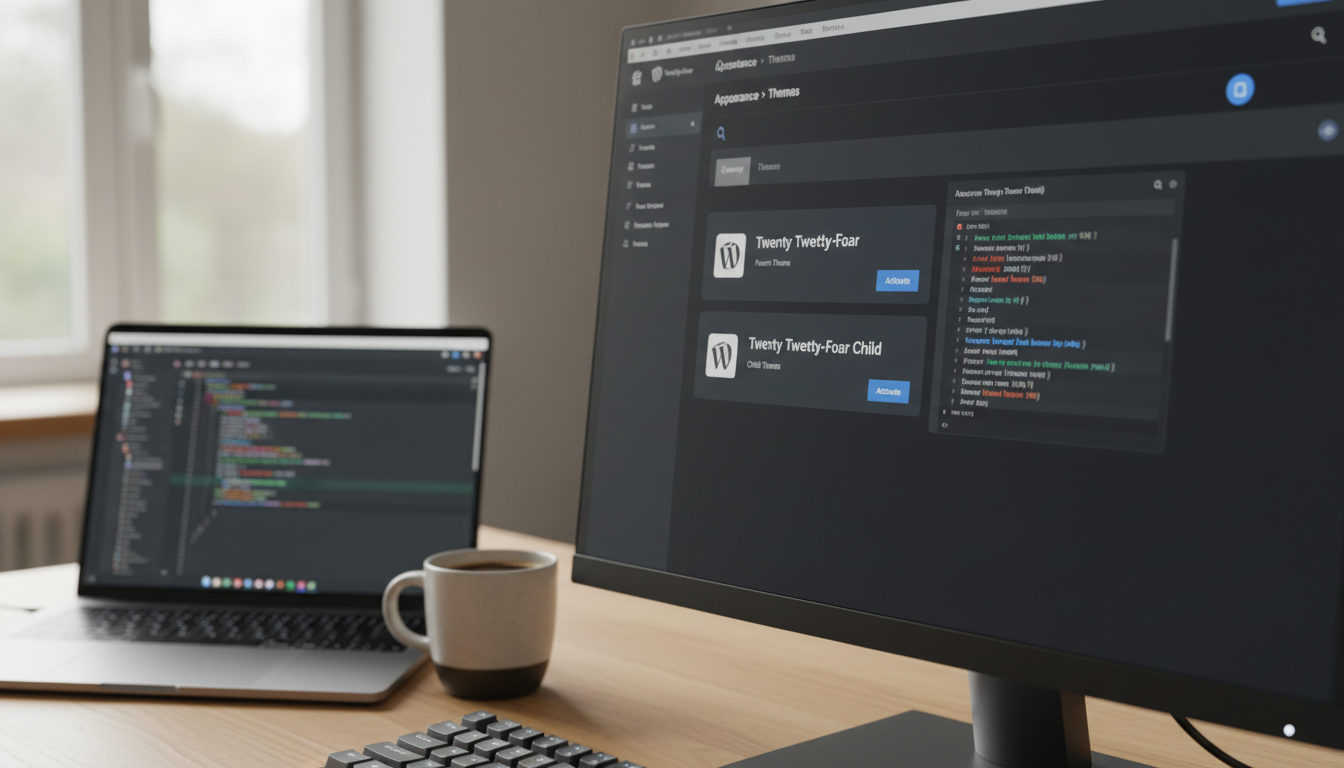
Após criar os arquivos style.css e functions.php, vá para o painel de administração do WordPress. Navegue até Aparência > Temas. Você verá seu tema filho listado como um tema disponível. Clique em “Ativar”. Pronto! Seu site agora está oficialmente usando temas filhos no WordPress.
Personalizando e Estendendo Seu Tema Filho
Com seu tema filho ativado, as possibilidades de personalização são vastas. Veja como você pode começar a modificar seu site:
Sobrescrevendo Arquivos de Template
Para modificar um arquivo de template do tema pai (como header.php, single.php, page.php, ou qualquer outro arquivo .php), basta copiar o arquivo desejado do tema pai para a pasta do seu tema filho. Faça as alterações diretamente na cópia que está na pasta do tema filho. O WordPress automaticamente priorizará o arquivo presente no tema filho.
Adicionando Novas Funcionalidades
Use o arquivo functions.php do seu tema filho para adicionar novas funções, filtros ou ações do WordPress. Por exemplo, você pode registrar novos tipos de post personalizados, adicionar shortcodes, modificar a forma como o WordPress exibe certas informações ou integrar APIs externas.
Estilos Personalizados
Todas as suas regras CSS personalizadas devem ser adicionadas ao arquivo style.css do seu tema filho. Isso garante que seus estilos sejam carregados por último e, portanto, sobrescrevam os estilos do tema pai, se houver conflito ou se você quiser alterar algo específico.
Boas Práticas ao Desenvolver com Temas Filhos
Para garantir que seu tema filho seja eficiente e fácil de manter, siga estas boas práticas:
- Não Modifique Arquivos do Tema Pai Diretamente: Esta é a regra de ouro. Sempre use o tema filho para suas personalizações. Evite a tentação de alterar qualquer arquivo dentro da pasta do tema pai.
- Use
wp_enqueue_scripts(): Sempre enfileire estilos e scripts corretamente usando a funçãowp_enqueue_scripts(). Evite o uso de@importnostyle.cssdo tema filho, pois pode causar problemas de desempenho e carregamento. - Mantenha a Estrutura Simples: Copie para o tema filho apenas os arquivos do tema pai que você realmente precisa modificar. Quanto menos arquivos no tema filho, mais fácil será a manutenção e a identificação de problemas.
- Teste Sempre: Após cada alteração, teste seu site minuciosamente para garantir que tudo funciona como esperado. Verifique diferentes páginas, funcionalidades e a responsividade em diversos dispositivos.
Quando um Tema Filho Pode Não Ser a Melhor Opção?
Em alguns casos muito específicos, um tema filho pode não ser a solução ideal. Se você precisa de personalizações extremamente extensas que alteram drasticamente a funcionalidade e o design do tema pai, talvez seja mais eficiente e claro criar um tema totalmente personalizado do zero. Contudo, para a vasta maioria das modificações e extensões de funcionalidade, usando temas filhos no WordPress é a abordagem mais sensata, segura e recomendada para preservar a integridade do seu site.
Conclusão: Proteja Suas Personalizações Hoje e Garanta a Longevidade do Seu Site
Usando temas filhos no WordPress é uma prática fundamental e indispensável para qualquer pessoa que deseja personalizar seu site sem comprometer a segurança, a estabilidade e a capacidade de atualização. Vimos que eles oferecem uma maneira robusta de manter suas alterações seguras durante as atualizações do tema pai, simplificam a manutenção e proporcionam uma grande flexibilidade para estender as funcionalidades e o design do seu site.
Ao seguir os passos e as boas práticas apresentadas neste guia, você garante um site WordPress mais resiliente, fácil de gerenciar e com um código mais organizado. Não perca mais suas personalizações valiosas a cada atualização de tema! Comece a usar um tema filho hoje mesmo e garanta a longevidade e o sucesso do seu projeto online. Seu futuro digital agradece!

