
Adicionando Produtos à Sua Loja WooCommerce: Guia Completo
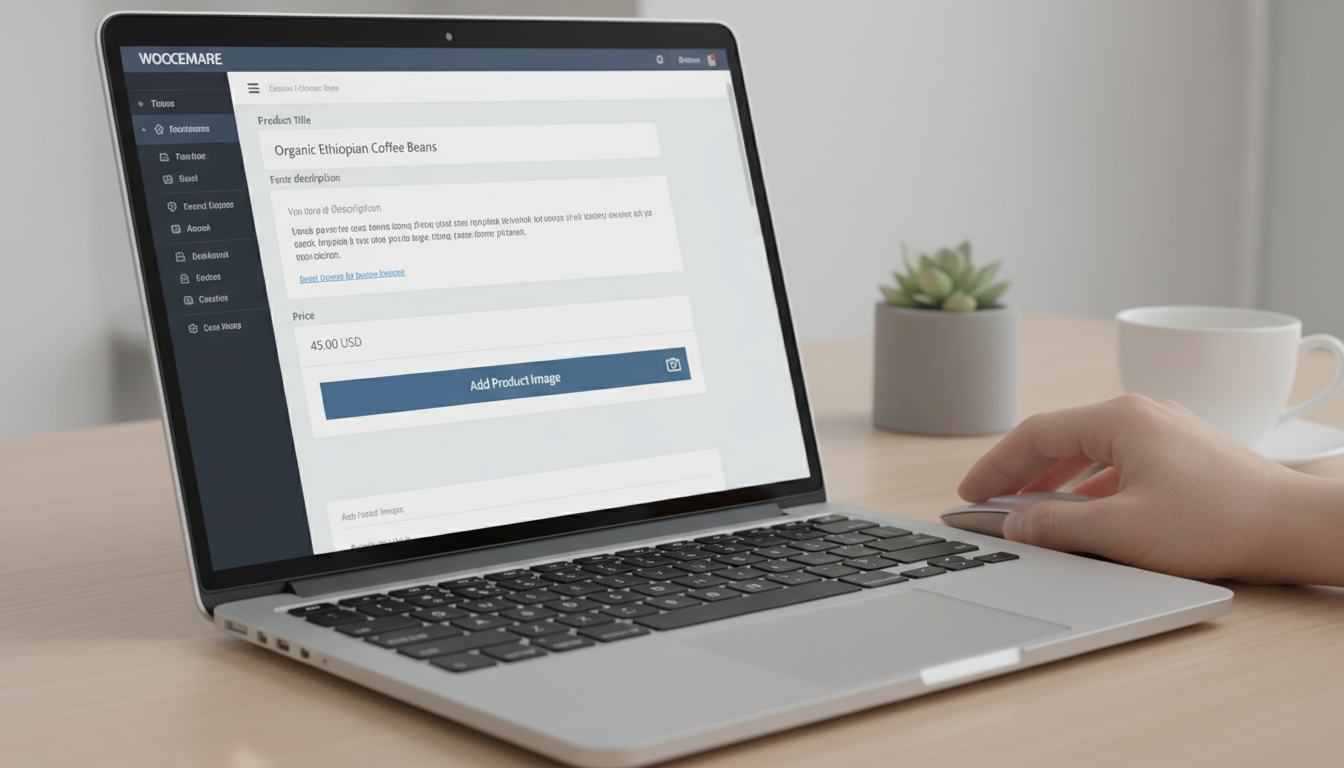
Desvende o Processo de Adicionar Produtos à Sua Loja WooCommerce
Iniciar uma loja online é um passo emocionante para muitos empreendedores. No entanto, a complexidade de configurar e gerenciar um e-commerce pode ser um desafio inicial. Felizmente, plataformas como o WooCommerce, um plugin robusto para WordPress, simplificam enormemente essa jornada. Ele transforma seu site em uma poderosa máquina de vendas, permitindo que você gerencie produtos, pedidos e clientes com facilidade.
Para que sua loja ganhe vida e comece a gerar receita, o primeiro passo crucial é saber como preencher suas prateleiras virtuais. Este guia detalhado foi cuidadosamente elaborado para desmistificar o processo de Adicionando Produtos à Sua Loja WooCommerce. Ele garante que você possa colocar seus itens à venda de forma eficiente e otimizada.
Se você está começando do zero ou buscando aprimorar suas habilidades, este artigo irá guiá-lo por cada etapa. Desde o acesso ao painel até a publicação e otimização de seus produtos. Prepare-se para transformar sua visão em realidade e impulsionar suas vendas.
Primeiros Passos para Adicionar Produtos no WooCommerce
Antes de mergulhar nos detalhes de cada tipo de produto, é fundamental entender como acessar a área correta dentro do seu painel administrativo do WordPress. O processo é intuitivo, mas conhecer o caminho certo economiza tempo e evita frustrações.
Acessando o Painel do WordPress
- Login: Primeiramente, acesse seu painel de administração do WordPress. Geralmente, o endereço é
seusite.com.br/wp-admin. Insira seu nome de usuário e senha. - Painel Principal: Uma vez logado, você verá o painel principal do WordPress. Este é o centro de comando do seu site.
Navegando até a Seção de Produtos
Com o WordPress aberto, encontrar a seção de produtos do WooCommerce é simples. Observe a barra lateral esquerda do seu painel. Lá, você encontrará a opção ‘Produtos’.
- Clique em ‘Produtos’: Ao clicar nesta opção, um submenu se expandirá.
- Selecione ‘Adicionar Novo’: Dentro do submenu, escolha ‘Adicionar Novo’. Esta ação o levará à tela de edição de produtos, onde a magia da criação de itens acontece.
Agora que você está na página de criação de produtos, é hora de entender os diferentes tipos de produtos que o WooCommerce oferece. Essa escolha é vital, pois define como seu produto será configurado e vendido.
Tipos de Produtos no WooCommerce: Qual Escolher?
O WooCommerce oferece flexibilidade notável, permitindo que você venda diversos tipos de itens. Entender cada um ajuda a configurar sua loja de maneira eficaz. Portanto, escolha o tipo que melhor se adapta ao seu item antes de prosseguir com a tarefa de Adicionando Produtos à Sua Loja WooCommerce.
- Produto Simples: Este é o tipo mais comum e direto. Refere-se a um item físico que não possui variações. Por exemplo, um livro específico ou uma caneca sem opções de cor/tamanho. Você o vende por um preço único.
- Produto Agrupado: Um produto agrupado é uma coleção de produtos simples relacionados que podem ser comprados individualmente. Por exemplo, um ‘Kit de Escritório’ que inclui uma caneta, um caderno e um lápis. Todos são vendidos separadamente, mas apresentados juntos.
- Produto Externo/Afiliado: Este tipo permite que você liste um item em sua loja, mas o link de compra direciona o cliente para outro site. Um programa de afiliados da Amazon é um bom exemplo. Você não gerencia o estoque ou o envio neste caso.
- Produto Variável: Sem dúvida, este é um dos tipos mais poderosos para lojas que vendem itens com múltiplas opções. Roupas, com tamanhos P, M, G, e cores azul, vermelho, preto, são um ótimo exemplo. Cada variação pode ter seu próprio SKU, preço, estoque e imagem.
- Produto Virtual: Para itens não físicos que não requerem envio, como serviços, e-books ou cursos online.
- Produto Baixável: Similar ao virtual, mas com a adição de um arquivo que o cliente pode baixar após a compra. Software ou uma música são exemplos comuns.
Para os fins deste guia, focaremos no ‘Produto Simples’. Abordaremos brevemente as variações, pois são os mais utilizados e servem como base para os demais.
Adicionando Produtos Simples à Sua Loja WooCommerce
Agora que você está na tela ‘Adicionar Novo Produto’, vamos detalhar cada seção. Assim, você poderá preencher as informações do seu item de forma completa e profissional.
Título e Descrição do Produto
Comece com o básico, mas essencial. O título e a descrição são cruciais para o SEO e para convencer o cliente.
- Título do Produto: No campo superior, insira o nome do seu produto. Seja claro, conciso e inclua palavras-chave relevantes. Isso ajuda motores de busca e seus clientes a encontrarem facilmente seu item. Por exemplo: ‘Caneca Personalizada de Cerâmica Branca’.
- Descrição Longa do Produto: Use o editor de texto principal (similar ao do WordPress) para escrever uma descrição detalhada. Inclua especificações técnicas, benefícios, usos, materiais e qualquer outra informação que ajude o cliente a tomar uma decisão de compra. Utilize parágrafos curtos e bullet points para facilitar a leitura.
Dados do Produto: Geral
Esta é a primeira aba da meta-caixa ‘Dados do Produto’, localizada abaixo do editor de descrição. Ela lida com as informações financeiras primárias.
- Preço Regular: Insira o preço padrão do seu produto.
- Preço Promocional: Se o produto estiver em promoção, adicione o preço com desconto aqui. Você pode até agendar as datas de início e fim da promoção clicando em ‘Agendar’.
- Status de Imposto: Escolha se o produto é ‘Taxável’, ‘Somente Frete’ ou ‘Nenhum’.
- Classe de Imposto: Selecione a classe de imposto aplicável, se houver.
Dados do Produto: Inventário
O gerenciamento de estoque é vital para qualquer e-commerce. Esta seção permite que você controle a disponibilidade do seu item.
- SKU (Unidade de Manutenção de Estoque): Um código exclusivo para identificar seu produto. É opcional, mas altamente recomendado para organização interna.
- Gerenciar Estoque?: Marque esta caixa para ativar o controle de estoque para este produto.
- Quantidade em Estoque: Se o gerenciamento de estoque estiver ativado, insira o número de unidades disponíveis.
- Permitir Encomendas?: Decida se deseja permitir que os clientes comprem produtos que estão fora de estoque (encomenda).
- Limite de Compra Individual: Marque esta caixa se quiser que os clientes possam comprar apenas uma unidade deste produto por pedido.
- Status do Estoque: Defina manualmente como ‘Em estoque’, ‘Fora de estoque’ ou ‘Em espera’.
Dados do Produto: Entrega
Para produtos físicos, as informações de entrega são essenciais para calcular o frete corretamente.
- Peso (kg): Insira o peso do produto.
- Dimensões (cm): Adicione o comprimento, largura e altura do produto. Essas informações são cruciais para muitas calculadoras de frete.
- Classe de Entrega: Atribua uma classe de entrega se você tiver configurado diferentes classes de frete com base no tipo de produto.
Dados do Produto: Produtos Relacionados
Aumente o valor médio do pedido com upsells e cross-sells. Esta estratégia impulsiona suas vendas.
- Upsells: Produtos que você pode sugerir como uma alternativa ‘melhor’ ou mais cara ao item que o cliente está visualizando.
- Cross-sells: Produtos complementares que você pode sugerir na página do carrinho. Por exemplo, ‘Clientes que compraram X também compraram Y’.
Dados do Produto: Atributos
Atributos são características adicionais do seu produto, como cor, tamanho ou material. Para produtos simples, eles são apenas informativos; para produtos variáveis, eles criam as variações.
- Adicionar Atributo: Clique em ‘Adicionar’ para criar um novo atributo. Dê um nome (ex: ‘Cor’) e insira os valores separados por ‘|’ (ex: ‘Vermelho | Azul | Verde’).
- Visível na página do produto: Marque esta caixa se quiser que o atributo apareça na aba ‘Informações Adicionais’ na página do produto.
Dados do Produto: Avançado
Esta seção oferece algumas opções adicionais para personalizar a experiência do seu produto.
- Nota de Compra: Uma mensagem opcional que o cliente recebe após a compra.
- Ordem do Menu: A posição do produto em listas.
- Ativar Avaliações: Marque esta caixa para permitir que os clientes deixem avaliações sobre o produto. As avaliações são um poderoso fator de prova social.
Descrição Curta do Produto
No final da página, abaixo da meta-caixa ‘Dados do Produto’, você encontrará o campo para a descrição curta. Esta é uma breve descrição que aparece geralmente perto do título do produto ou do preço. É o primeiro texto que o cliente lê, por isso deve ser conciso e impactante, destacando os principais benefícios ou características.
Imagens e Galeria de Produtos: O Apelo Visual
Imagens de alta qualidade são fundamentais para o sucesso de um e-commerce. Elas substituem a experiência tátil e visual que os clientes teriam em uma loja física. Certifique-se de que suas imagens sejam claras, bem iluminadas e mostrem o produto de vários ângulos.
- Imagem do Produto: Na barra lateral direita, clique em ‘Definir imagem do produto’. Faça upload de uma imagem principal que represente o item. Esta será a imagem destacada em listagens e na página do produto.
- Galeria de Produto: Abaixo da opção de imagem principal, clique em ‘Adicionar imagens da galeria de produto’. Faça upload de imagens adicionais que mostrem o produto de diferentes perspectivas, em uso, ou detalhes importantes.
Lembre-se de otimizar suas imagens para a web (tamanho e formato). Isso garante tempos de carregamento rápidos, o que é crucial para a experiência do usuário e para o SEO.
Categorias, Tags e Visibilidade do Produto
Organizar seus produtos é essencial para a navegação do cliente e para o SEO. As categorias e tags ajudam os usuários a encontrar o que procuram. Além disso, elas auxiliam os motores de busca a entender o contexto do seu produto.
- Categorias do Produto: Na barra lateral direita, selecione ou adicione categorias para seu produto. Pense em categorias como as seções de uma loja física (ex: ‘Eletrônicos’, ‘Roupas’, ‘Decoração’). Um produto pode pertencer a múltiplas categorias.
- Tags do Produto: Adicione tags para palavras-chave mais específicas que descrevam seu produto (ex: ‘presente’, ‘aniversário’, ‘geek’, ‘minimalista’). Tags ajudam os clientes a descobrir produtos relacionados através da pesquisa interna da loja.
- Visibilidade: Na meta-caixa ‘Publicar’, você pode definir a visibilidade do seu produto:
- Catálogo/Pesquisa: Visível em todos os lugares.
- Somente Catálogo: Visível apenas nas categorias e páginas de arquivo.
- Somente Pesquisa: Visível apenas nos resultados de pesquisa.
- Escondido: Visível apenas se você tiver o link direto.
Publicando Seu Produto: O Último Passo
Após preencher todas as informações, imagens e categorias, você está a um passo de colocar seu produto no ar. Contudo, uma revisão final é sempre recomendada.
- Revisão: Percorra todas as seções e verifique se não há erros de digitação, informações incompletas ou preços incorretos.
- Botão ‘Publicar’: Na meta-caixa ‘Publicar’ (barra lateral direita), clique no botão ‘Publicar’. Seu produto estará agora visível em sua loja! Se preferir, você pode salvá-lo como rascunho ou agendar a publicação para uma data futura.
Dicas Avançadas para Otimizar Seus Produtos WooCommerce
Apenas Adicionando Produtos à Sua Loja WooCommerce não é suficiente; otimizá-los é crucial para atrair e converter clientes.
- SEO de Produtos: Utilize plugins como Yoast SEO ou Rank Math para otimizar o título SEO, a meta descrição e as palavras-chave de cada produto. Isso melhora sua visibilidade nos motores de busca.
- Otimização de Imagens: Comprima suas imagens para web sem perder qualidade. Use nomes de arquivos descritivos e preencha o texto alternativo (alt text) com palavras-chave relevantes.
- Descrições Persuasivas: Foque nos benefícios do produto, não apenas nas características. Conte uma história, resolva um problema e use uma linguagem que ressoe com seu público-alvo.
- Foco na Experiência do Usuário (UX): Garanta que a página do produto seja fácil de navegar, responsiva em dispositivos móveis e que o processo de adição ao carrinho seja simples.
- Testes A/B: Experimente diferentes títulos, descrições, imagens e preços para ver o que gera mais vendas.
Comece a Vender Agora: Seu Guia Completo para WooCommerce
Parabéns! Você acaba de dominar a arte de Adicionando Produtos à Sua Loja WooCommerce. Desde a compreensão dos diferentes tipos de produtos até a otimização de suas descrições e imagens, cada passo é fundamental para construir uma loja online de sucesso. Lembre-se, a chave para um e-commerce próspero reside na atenção aos detalhes e na constante otimização.
Não hesite em revisitar este guia sempre que precisar de um lembrete ou de novas inspirações. Agora que você tem o conhecimento e as ferramentas, é hora de colocar a mão na massa. Comece a adicionar seus produtos hoje mesmo e veja sua loja virtual florescer. O mundo do e-commerce espera por você!

