
Como Criar Páginas no WordPress: Guia Rápido e Fácil
Desvendando o WordPress: Seu Guia Completo para Criar Páginas
Se você está iniciando sua jornada no universo digital ou busca aprimorar seu site, aprender como criar páginas no WordPress é um passo fundamental. Muitos usuários se sentem perdidos ao tentar estruturar o conteúdo de seus sites, mas este tutorial rápido vai desmistificar o processo, tornando-o acessível e eficiente. Afinal, as páginas são a espinha dorsal de qualquer presença online profissional, abrigando informações estáticas cruciais como “Sobre Nós”, “Contato” ou “Serviços”.
Neste artigo, vamos guiá-lo por cada etapa, desde o acesso ao painel administrativo até a publicação e otimização de suas páginas. Portanto, prepare-se para transformar suas ideias em conteúdo web dinâmico e funcional. Você descobrirá que o WordPress é uma ferramenta poderosa e, com as instruções certas, criar páginas é mais simples do que parece.
Entendendo a Diferença: Páginas vs. Posts no WordPress
Antes de mergulharmos no “como fazer”, é crucial entender a distinção entre páginas e posts no WordPress. Embora ambos sejam tipos de conteúdo, eles servem a propósitos muito diferentes, e compreender isso é vital para estruturar seu site corretamente.
-
Páginas: São usadas para conteúdo estático e atemporal. Pense em informações que não mudam frequentemente, como sua página “Sobre Nós”, “Política de Privacidade” ou “Serviços”. Elas não são categorizadas por data e geralmente não aparecem no feed do blog. Além disso, elas podem ter uma hierarquia (páginas-pai e páginas-filhas), o que permite uma organização lógica.
-
Posts: São usados para conteúdo dinâmico e cronológico, como artigos de blog, notícias ou atualizações. Eles são organizados por data, categorias e tags, e geralmente aparecem no feed principal do seu blog. Os posts são ideais para manter seu público atualizado e engajado com conteúdo fresco e relevante.
Portanto, ao decidir como criar páginas no WordPress, lembre-se de que elas são para o conteúdo essencial e permanente do seu site, enquanto os posts são para as suas publicações mais recentes. Esta clareza inicial evita confusões e ajuda a construir uma arquitetura de site sólida.
Como Criar Páginas no WordPress: O Passo a Passo Essencial
Agora que você entende a função das páginas, vamos ao que interessa: o processo prático de criação. Siga estas etapas para adicionar novas páginas ao seu site WordPress com facilidade. Você verá que o editor de blocos (Gutenberg) torna a experiência intuitiva e poderosa.
Acessando o Painel Administrativo e Iniciando a Criação
Em primeiro lugar, você precisa acessar o painel de administração do seu site WordPress. Geralmente, você faz isso digitando seusite.com/wp-admin no seu navegador e inserindo suas credenciais de login. Uma vez logado, o processo para criar páginas no WordPress é bastante direto:
-
Navegue até “Páginas”: No menu lateral esquerdo do painel, localize e clique em “Páginas”.
-
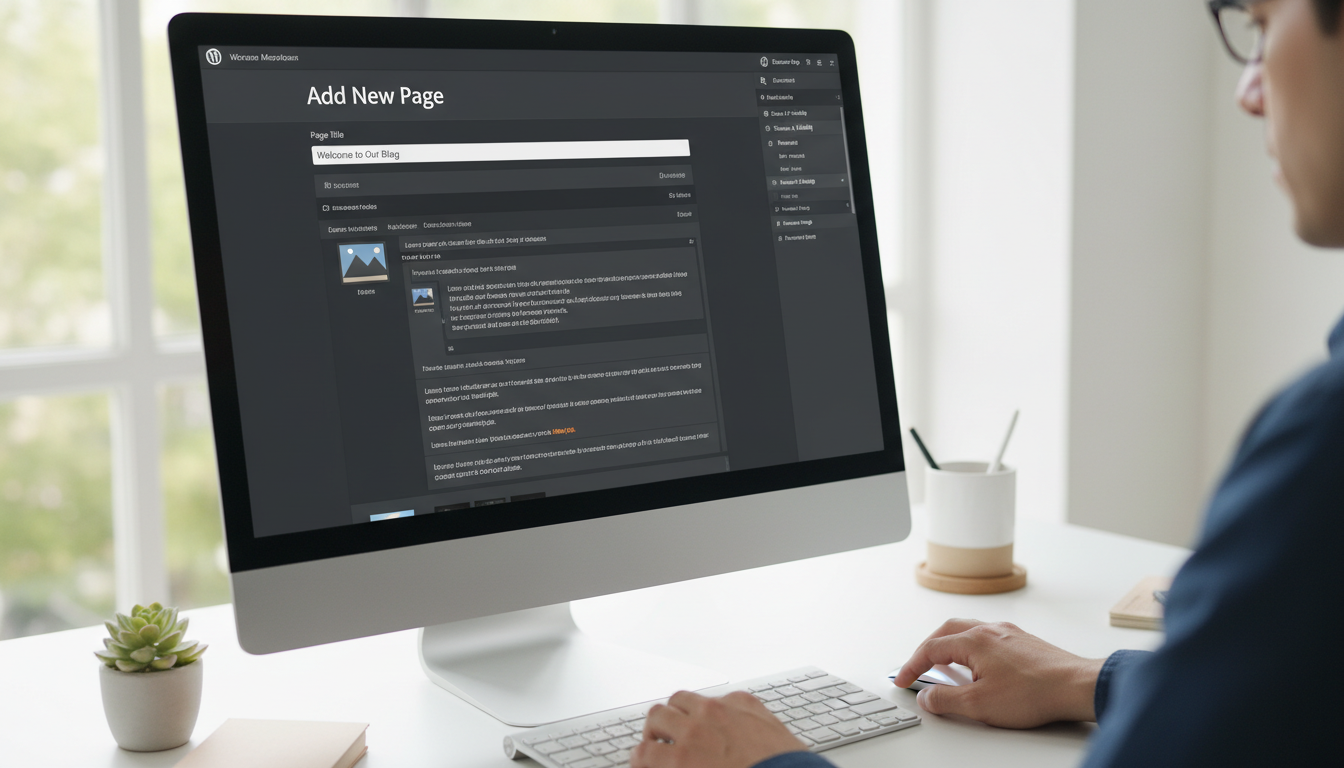
Clique em “Adicionar Nova”: Esta opção estará visível no topo da página “Todas as Páginas” ou no submenu de “Páginas”. Ao clicar, você será direcionado para o editor de páginas.
Pronto! Você está no ambiente de criação, preparado para dar vida à sua nova página.
Adicionando um Título e o Conteúdo da Página
O editor de blocos do WordPress, conhecido como Gutenberg, oferece uma interface visual e modular para adicionar seu conteúdo. Em outras palavras, você construirá sua página usando “blocos” de diferentes tipos.
-
Defina o Título: No topo da página do editor, você verá um campo que diz “Adicionar título”. Insira aqui o título principal da sua página, como “Sobre Nós” ou “Contato”. Este título será exibido na sua página e será crucial para a URL (permalink).
-
Insira o Conteúdo: Abaixo do título, há uma área que diz “Comece a escrever ou digite / para escolher um bloco”. Clique nela para adicionar seu primeiro bloco. Você pode adicionar parágrafos de texto, imagens, vídeos, listas (como esta!), tabelas, botões e muito mais. Para adicionar um novo bloco, clique no ícone “+” em qualquer lugar do editor ou digite “/” e o nome do bloco desejado.
Lembre-se de manter os parágrafos curtos e usar subtítulos (H2, H3) para quebrar o texto, facilitando a leitura e a compreensão do usuário. Isso melhora significativamente a experiência de navegação.
Configurações da Página: Atributos e Visibilidade
À direita do editor, você encontrará a barra lateral de configurações. Esta área é fundamental para personalizar como criar páginas no WordPress e como elas se comportam e aparecem no seu site. Observe as principais opções:
-
Status e Visibilidade: Aqui você decide se a página é pública, privada ou protegida por senha. Você também pode agendar a publicação para uma data futura. Utilize a opção “Rascunho” se ainda não estiver pronto para publicar.
-
Permalink: Este é o URL da sua página. O WordPress geralmente gera um permalink amigável com base no seu título, mas você pode editá-lo para torná-lo mais curto e relevante para SEO.
-
Página-pai: Se você deseja que esta seja uma subpágina de outra página existente (ex: “Nossos Serviços” como subpágina de “Serviços”), selecione a página-pai aqui. Isso cria uma hierarquia lógica.
-
Ordem: Defina a ordem numérica das páginas dentro de uma hierarquia. Por exemplo, uma página com ordem ‘1’ aparecerá antes de uma com ordem ‘2’.
-
Modelo (Template): Alguns temas oferecem modelos de página personalizados (ex: página de largura total, página com barra lateral). Escolha o que melhor se adapta ao seu design.
-
Imagem Destacada: Embora menos comum para páginas estáticas do que para posts, você pode definir uma imagem destacada para sua página, se o seu tema a exibir.
Revise estas configurações cuidadosamente antes de prosseguir, pois elas impactam diretamente a navegação e a apresentação da sua página.
Otimizando Sua Página para Motores de Busca (SEO)
Criar uma página é apenas metade da batalha; a outra metade é garantir que ela seja encontrada. A otimização para SEO é vital. Felizmente, plugins como Yoast SEO ou Rank Math facilitam muito este processo. Eles fornecem campos específicos para:
-
Título SEO: Um título otimizado para os motores de busca, que pode ser diferente do título da sua página, mas que contenha a palavra-chave principal.
-
Meta Descrição: Uma breve descrição do conteúdo da sua página (até 155 caracteres) que aparece nos resultados de pesquisa. Inclua sua palavra-chave e um CTA.
-
Palavra-chave Foco: Indique a palavra-chave principal para a qual você deseja ranquear. O plugin analisará seu conteúdo e dará sugestões de melhoria.
Além disso, certifique-se de que seu conteúdo seja relevante, bem escrito e utilize a palavra-chave “como criar páginas no WordPress” e suas variações de forma natural. Utilize também links internos para outras páginas relevantes do seu site, o que melhora a autoridade e a experiência do usuário.
Dicas Avançadas para Páginas Profissionais no WordPress
Para levar suas páginas para o próximo nível, considere estas dicas avançadas. Elas não só melhoram a estética, mas também a funcionalidade e a interação do usuário.
-
Utilize o Editor de Blocos de Forma Eficiente: Experimente diferentes blocos (colunas, grupos, separadores) para criar layouts mais dinâmicos e visualmente atraentes. O Gutenberg é extremamente versátil para quem sabe como criar páginas no WordPress com um toque profissional.
-
Adicione Mídia Relevante: Imagens de alta qualidade, infográficos e vídeos podem tornar sua página muito mais envolvente. Lembre-se de otimizar o tamanho das imagens para não comprometer a velocidade de carregamento do site.
-
Incorpore Formulários de Contato: Para páginas como “Contato” ou “Orçamento”, um formulário é essencial. Plugins como Contact Form 7 ou WPForms facilitam a criação e integração desses formulários.
-
Integre Páginas com Menus de Navegação: Após criar suas páginas, adicione-as ao menu principal do seu site. Vá em “Aparência” > “Menus” no painel administrativo. Isso garante que os visitantes possam encontrá-las facilmente.
-
Revise e Publique: Sempre revise seu conteúdo em busca de erros de digitação, gramática ou formatação. Visualize a página antes de publicá-la para garantir que tudo esteja como esperado. Quando estiver satisfeito, clique no botão “Publicar” ou “Atualizar” no canto superior direito.
Seguir essas práticas garantirá que suas páginas não apenas funcionem, mas também impressionem seus visitantes.
Erros Comuns ao Criar Páginas no WordPress e Como Evitá-los
Mesmo com um guia detalhado, é possível cometer alguns erros. Conhecer os mais comuns ajuda você a evitá-los e a garantir que suas páginas sejam eficazes.
-
Não Otimizar para SEO: Deixar de preencher meta descrições, títulos SEO e não usar palavras-chave relevantes pode fazer com que sua página não apareça nos resultados de busca. Como criar páginas no WordPress sem pensar em SEO é um esforço perdido.
-
Conteúdo Desorganizado: Parágrafos muito longos, falta de subtítulos e blocos de texto sem quebra tornam a leitura cansativa. Use a formatação para guiar o leitor.
-
Não Usar Menus de Navegação: Uma página criada, mas não linkada em um menu, é uma página “escondida”. Certifique-se de que os visitantes possam navegar até ela facilmente.
-
Esquecer de Fazer Backup: Sempre tenha um backup do seu site. Pequenos erros ou atualizações podem causar problemas, e um backup regular é sua rede de segurança.
Evitar esses deslizes garantirá que suas páginas funcionem como pretendido e contribuam positivamente para a presença online do seu site.
Conclusão: Domine a Criação de Páginas no WordPress
Parabéns! Você acaba de percorrer um caminho completo sobre como criar páginas no WordPress. Desde a compreensão da diferença crucial entre páginas e posts até as configurações avançadas e dicas de SEO, você agora possui o conhecimento necessário para construir uma base sólida para o seu site. Criar páginas eficazes é mais do que apenas adicionar texto; é sobre estruturar informações de forma lógica, torná-las acessíveis e otimizá-las para que seu público-alvo as encontre.
Lembre-se de que a prática leva à perfeição. Quanto mais você experimentar com o editor de blocos, as configurações de página e as ferramentas de SEO, mais intuitivo o processo se tornará. Agora é a sua vez de colocar esse conhecimento em ação. Comece a construir as páginas essenciais do seu site hoje mesmo e veja sua presença online crescer. Crie suas páginas no WordPress agora e transforme seu site em uma ferramenta poderosa!

