
Configurando Menus de Navegação no WordPress Facilmente: Um Guia Completo
Desvendando a Configuração de Menus no WordPress
A navegação é o coração de qualquer website. Ela guia seus visitantes através do conteúdo, ajudando-os a encontrar exatamente o que procuram. Sem uma navegação clara e intuitiva, seu site pode se tornar um labirinto, frustrando usuários e impactando negativamente sua presença online. Felizmente, o WordPress oferece ferramentas poderosas e acessíveis para criar e gerenciar menus de navegação de forma eficiente. Este guia detalhado vai te mostrar o processo de Configurando Menus de Navegação no WordPress Facilmente, transformando a complexidade em simplicidade, mesmo para iniciantes. Vamos explorar cada passo para garantir que seu site tenha uma estrutura de navegação impecável.
Por Que Menus de Navegação São Cruciais para o Sucesso do Seu Site?
Uma navegação bem planejada não é apenas um adorno; é um componente fundamental para a usabilidade e o desempenho de um site. Primeiramente, ela melhora significativamente a experiência do usuário (UX). Visitantes conseguem localizar informações rapidamente, o que os mantém engajados e aumenta a probabilidade de conversão. Além disso, uma estrutura de menu lógica contribui para um SEO robusto, pois ajuda os motores de busca a entenderem a hierarquia e o conteúdo do seu site. Consequentemente, isso pode impulsionar seu ranking nos resultados de pesquisa. Portanto, investir tempo na configuração de seus menus é um passo inteligente e necessário.
Aqui estão os principais motivos:
- Melhora a Usabilidade: Facilita a localização de conteúdo pelos usuários.
- Otimização para SEO: Ajuda os motores de busca a rastrear e indexar seu site de forma eficaz.
- Reduz a Taxa de Rejeição: Usuários frustrados tendem a sair do site rapidamente.
- Aumenta o Engajamento: Encoraja os visitantes a explorar mais páginas.
- Define a Estrutura do Site: Clarifica a hierarquia do seu conteúdo.
Entendendo a Estrutura de Menus do WordPress
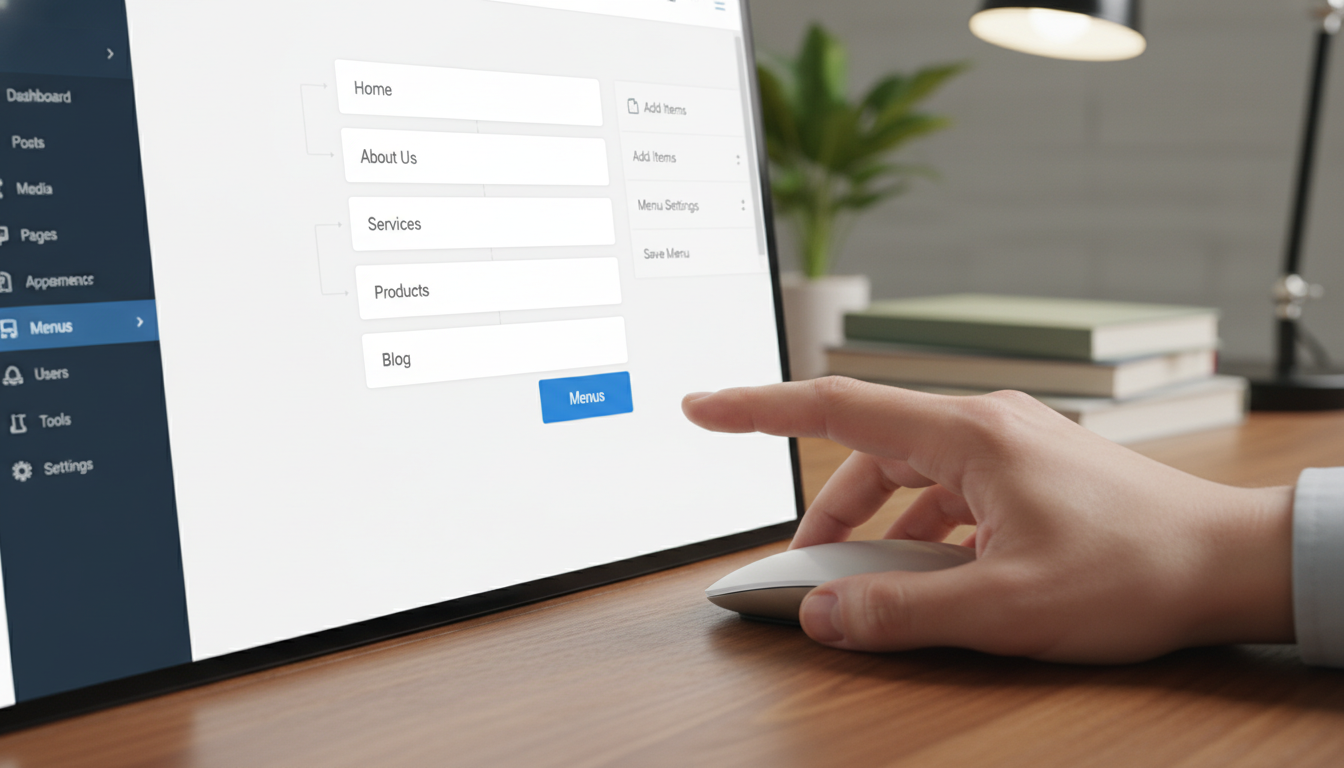
O WordPress centraliza o gerenciamento de menus em uma área específica do painel de controle. Você acessa esta funcionalidade através de Aparência > Menus. Nesta seção, você pode criar, editar e organizar todos os menus do seu site. A interface é intuitiva, projetada para que qualquer pessoa consiga gerenciar a navegação sem precisar de conhecimentos avançados de programação. Compreender esta estrutura é o primeiro passo para Configurando Menus de Navegação no WordPress Facilmente.
Os principais componentes que você encontrará são:
- Nome do Menu: Um identificador interno para o seu menu (ex: “Menu Principal”, “Rodapé”).
- Itens do Menu: As páginas, posts, categorias, tags ou links personalizados que compõem o seu menu.
- Localizações do Menu: Áreas pré-definidas pelo seu tema onde os menus podem ser exibidos (ex: “Navegação Primária”, “Navegação do Rodapé”).
Passo a Passo: Configurando Menus de Navegação no WordPress
Agora, vamos mergulhar no processo prático de criação e gerenciamento de seus menus. Siga estas etapas para configurar a navegação do seu site de maneira eficiente e sem complicações.
Criando Seu Primeiro Menu
Para começar a Configurando Menus de Navegação no WordPress Facilmente, você precisa primeiro criar um novo menu. Este é o contêiner para todos os seus itens de navegação.
- No painel do WordPress, vá para
Aparência > Menus. - Na parte superior da tela, você verá a opção “Criar um novo menu”. Clique nela.
- Atribua um nome ao seu menu no campo “Nome do menu”. Por exemplo, “Menu Principal” ou “Menu do Rodapé”. Escolha um nome descritivo para fácil identificação.
- Clique no botão “Criar menu” para salvar.
Pronto! Você acaba de criar o esqueleto do seu menu. O próximo passo é preenchê-lo com conteúdo relevante.
Adicionando Itens ao Seu Menu
Com o menu criado, você pode começar a adicionar os links que seus visitantes usarão. O WordPress oferece diversas opções de itens de menu.
- Na mesma tela de edição de menus, olhe para a coluna à esquerda, chamada “Adicionar itens do menu”.
- Você verá caixas para “Páginas”, “Posts”, “Links Personalizados”, “Categorias” e, dependendo do seu site, “Tags” ou outros tipos de conteúdo personalizado.
- Para Páginas/Posts/Categorias: Expanda a caixa desejada, selecione os itens que você quer incluir marcando as caixas de seleção. Você pode selecionar múltiplos itens de uma vez.
- Para Links Personalizados: Se você deseja adicionar um link para um site externo, um arquivo específico ou uma âncora dentro da sua própria página, use a opção “Links Personalizados”. Insira a URL e o texto do link.
- Após selecionar os itens, clique no botão “Adicionar ao menu”. Eles aparecerão na estrutura do menu à direita.
Organizando e Reordenando Itens
A organização visual do seu menu é tão importante quanto os itens que ele contém. O WordPress facilita muito essa etapa.
- Reordenar: Você pode arrastar e soltar os itens do menu para mudar sua ordem. Basta clicar, segurar e mover o item para a posição desejada.
- Criar Sub-menus (Dropdowns): Para criar um sub-menu (um item que aparece quando o usuário passa o mouse sobre outro item principal), arraste o item desejado ligeiramente para a direita, abaixo do item pai. O WordPress indicará a hierarquia. Um item pode ter vários sub-itens.
- Remover Itens: Se precisar remover um item, clique na seta para baixo ao lado do item para expandir suas opções e selecione “Remover”.
- Salvar Alterações: Sempre clique no botão “Salvar menu” após fazer qualquer modificação.
Atribuindo o Menu a uma Localização
Depois de criar e organizar seu menu, o passo final é atribuí-lo a uma localização em seu site. Os temas do WordPress definem diferentes “localizações de menu”, como “Navegação Primária”, “Rodapé” ou “Menu Social”.
- Na mesma tela de edição de menus, na seção “Configurações do Menu”, você verá as “Localizações do tema”.
- Marque a caixa ao lado da localização onde você deseja que seu menu apareça. Por exemplo, “Navegação Primária” geralmente se refere ao menu principal no cabeçalho do site.
- Se você tem vários menus (ex: um para o cabeçalho e outro para o rodapé), você pode criar um menu diferente para cada localização.
- Não se esqueça de clicar em “Salvar menu” para aplicar a atribuição.
Dicas Avançadas para Menus de Navegação Otimizados
Dominar o básico de Configurando Menus de Navegação no WordPress Facilmente é ótimo, mas algumas dicas avançadas podem elevar a experiência do seu usuário e a funcionalidade do seu site. Considere estas práticas para refinar ainda mais a navegação.
Links Personalizados e Ícones
Links personalizados são incrivelmente versáteis. Eles permitem que você adicione links para qualquer URL, seja interna ou externa. Use-os para direcionar usuários a recursos específicos, como um formulário de contato em outra plataforma ou um documento PDF. Além disso, a inclusão de ícones ao lado dos itens do menu pode melhorar a estética e a clareza, especialmente para menus de rodapé ou sociais. Muitos temas e plugins oferecem suporte fácil para ícones, muitas vezes usando bibliotecas como o Font Awesome.
Gerenciando Múltiplos Menus
Sites maiores ou mais complexos podem se beneficiar da criação de múltiplos menus. Por exemplo, você pode ter:
- Um menu principal para as páginas mais importantes.
- Um menu de rodapé com links para políticas de privacidade, termos de serviço e sitemap.
- Um menu secundário para categorias de blog ou produtos específicos.
- Um menu social com ícones para suas redes sociais.
Gerenciar esses menus de forma independente permite uma organização mais limpa e uma melhor segmentação do conteúdo.
Otimizando Menus para Mobile
Com a maioria dos acessos à internet vindo de dispositivos móveis, a responsividade do seu menu é vital. Certifique-se de que seu tema oferece um menu responsivo (geralmente um “menu hambúrguer” em telas menores). Teste a navegação em diferentes tamanhos de tela para garantir que ela seja fácil de usar e que todos os itens estejam acessíveis. Um menu mobile bem otimizado garante que todos os usuários tenham uma excelente experiência.
Melhorando a Acessibilidade
A acessibilidade deve ser uma prioridade. Use textos de link claros e descritivos em vez de “clique aqui”. Isso ajuda usuários com leitores de tela e melhora o SEO. Além disso, verifique se o seu menu pode ser navegado usando apenas o teclado (com a tecla Tab), uma prática importante para usuários com deficiência motora. Boas práticas de desenvolvimento de temas geralmente cuidam de muitos desses detalhes, mas uma revisão manual sempre é recomendável.
Erros Comuns ao Configurar Menus e Como Evitá-los
Mesmo com as instruções claras sobre Configurando Menus de Navegação no WordPress Facilmente, alguns erros persistem. Evitá-los garante uma navegação mais eficiente e uma melhor experiência para o usuário.
- Menu Muito Longo ou Com Muitos Itens: Um menu sobrecarregado confunde o usuário. Mantenha-o conciso, focando nos links mais importantes. Utilize sub-menus para organizar conteúdo relacionado.
- Nomes de Itens Confusos ou Genéricos: Evite “Página 1” ou “Serviços”. Use nomes descritivos como “Nossos Serviços de Marketing Digital” ou “Portfólio de Projetos”. Isso ajuda tanto os usuários quanto os motores de busca.
- Não Salvar as Alterações: Um erro simples, mas comum. Sempre clique em “Salvar menu” após qualquer modificação para que as mudanças sejam aplicadas.
- Não Testar em Diferentes Dispositivos: Um menu pode parecer ótimo no desktop, mas quebrar no mobile. Teste sempre em smartphones e tablets para garantir a responsividade.
- Links Quebrados: Verifique periodicamente se todos os links do seu menu estão funcionando corretamente. Links quebrados são uma má experiência e prejudicam o SEO.
Conclusão: Domine a Configuração de Menus no WordPress
Configurar menus de navegação no WordPress é uma habilidade fundamental para qualquer proprietário de site. Ao seguir este guia, você aprendeu não apenas a criar e organizar seus menus, mas também a otimizá-los para melhor usabilidade, SEO e acessibilidade. Lembre-se, um menu bem estruturado é a espinha dorsal de um site bem-sucedido, guiando seus visitantes de forma intuitiva e eficiente. Comece a aplicar esses conhecimentos agora mesmo e transforme a navegação do seu site. Aprimore a experiência do seu usuário e alcance seus objetivos online. A prática leva à perfeição, então explore as opções e crie a navegação ideal para o seu público!

