
Snippets para Personalizar a Barra de Admin do WordPress
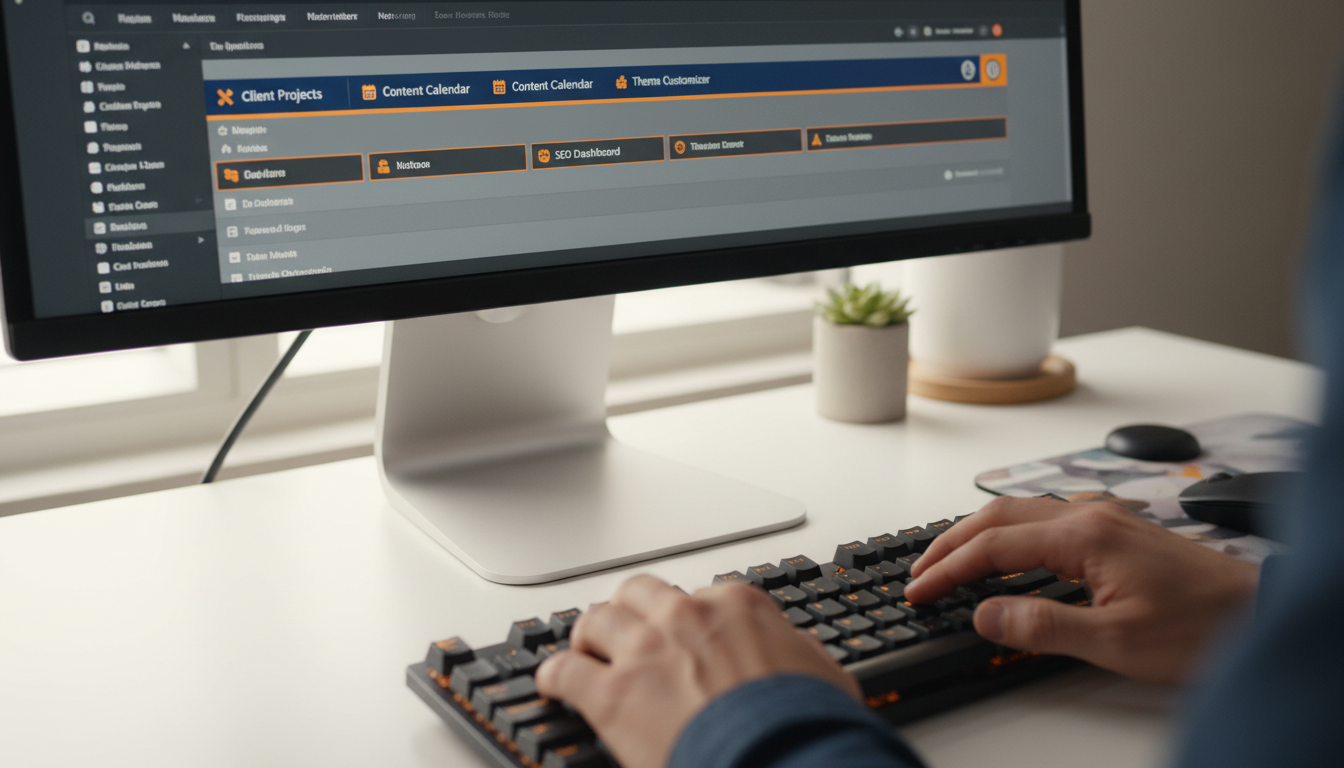
Transforme Sua Área de Admin com Snippets WordPress
A barra de administração do WordPress é uma ferramenta poderosa, mas muitas vezes subestimada. Ela oferece acesso rápido a funções essenciais, contudo, sua configuração padrão nem sempre atende às necessidades específicas de cada usuário ou projeto. Felizmente, você pode usar snippets para personalizar a barra de admin do WordPress, otimizando seu fluxo de trabalho e aprimorando a experiência de gerenciamento do seu site.
Neste artigo, vamos explorar como pequenos trechos de código podem revolucionar a forma como você interage com o seu painel. Aprenda a adicionar, remover e modificar elementos da barra de admin, tornando-a mais funcional e alinhada às suas exigências. Além disso, mostraremos as melhores práticas para implementar esses snippets de forma segura e eficiente.
Por Que Personalizar a Barra de Admin do WordPress?
Personalizar a barra de administração do WordPress oferece uma série de benefícios tangíveis para desenvolvedores e administradores de sites. Em primeiro lugar, a otimização do fluxo de trabalho é um ganho imediato. Você economiza tempo ao ter os links mais importantes sempre à mão.
Considere os seguintes motivos para customizar sua barra de admin:
- Eficiência Aprimorada: Acesse recursos e páginas frequentemente usados com um único clique, sem navegar por menus complexos.
- Experiência do Usuário Otimizada: Remova itens desnecessários que poluem a barra, simplificando a interface para você e seus clientes.
- Branding e Coerência: Adicione links personalizados para recursos internos ou externos que se alinham à identidade visual do seu projeto.
- Controle de Acesso: Esconda a barra de admin ou itens específicos para determinados perfis de usuário, garantindo uma interface mais limpa e focada.
- Funcionalidades Adicionais: Integre atalhos para plugins específicos ou relatórios personalizados diretamente na barra.
Portanto, a personalização não é apenas uma questão estética, mas uma estratégia para aumentar a produtividade e a usabilidade do seu ambiente WordPress.
Como Inserir Seus Snippets de Forma Segura
A implementação de snippets de código em seu site WordPress requer cuidado para evitar conflitos ou erros. Embora seja possível adicionar código diretamente ao arquivo functions.php do seu tema, esta prática não é a mais recomendada. Um erro pode quebrar seu site, e as alterações serão perdidas se você atualizar o tema.
Para garantir a segurança e a sustentabilidade das suas personalizações, siga estas diretrizes:
- Use um Tema Filho (Child Theme): Se você optar por modificar o
functions.php, faça-o sempre em um tema filho. Assim, as atualizações do tema principal não sobrescreverão suas modificações. - Crie um Plugin Personalizado: Para desenvolvedores, criar um pequeno plugin com seus snippets é a abordagem mais robusta. Isso isola o código e facilita a portabilidade entre temas ou sites.
- Plugin Code Snippets (Recomendado): Para a maioria dos usuários, o plugin gratuito Code Snippets é a melhor solução. Ele permite adicionar, editar e gerenciar seus snippets de forma segura, com opções para ativar/desativar e até mesmo executar códigos apenas em condições específicas.
Usando o Plugin Code Snippets para Gerenciar Seus Códigos
O plugin Code Snippets simplifica muito o processo. Após instalá-lo e ativá-lo, vá para ‘Snippets’ > ‘Adicionar Novo’ no seu painel. Dê um título ao seu snippet, cole o código e adicione uma descrição. Você pode escolher onde o snippet será executado (frontend, admin, ou ambos) e se ele deve ser ativado automaticamente. Sempre teste seus snippets em um ambiente de desenvolvimento antes de publicá-los em um site ao vivo.
Snippets Essenciais para Personalizar a Barra de Admin do WordPress
Aqui estão alguns snippets práticos que você pode usar para começar a transformar sua barra de admin. Lembre-se de inseri-los usando um tema filho, um plugin personalizado ou, preferencialmente, o plugin Code Snippets.
Removendo Itens da Barra de Admin
Muitas vezes, a barra de admin exibe itens que você nunca usa. Removê-los limpa a interface. Por exemplo, este snippet remove o logo do WordPress e o link ‘Sobre o WordPress’:
function remover_itens_admin_bar() {
    global $wp_admin_bar;
    $wp_admin_bar->remove_menu('wp-logo'); // Remove o logo do WordPress
    $wp_admin_bar->remove_menu('about');   // Remove o link 'Sobre o WordPress'
    $wp_admin_bar->remove_menu('comments'); // Remove o link de comentários
    $wp_admin_bar->remove_menu('new-content'); // Remove o menu 'Novo'
}
add_action('wp_before_admin_bar_render', 'remover_itens_admin_bar');
Você pode adaptar este código para remover outros itens, como ‘Atualizações’, ‘Comentários’ ou ‘Novo’, inspecionando o ID dos elementos na barra de admin.
Adicionando Novos Links Personalizados
Adicione links úteis diretamente à barra de admin. Dessa forma, você acessa rapidamente páginas importantes, relatórios ou recursos externos. Este exemplo adiciona um link para a página de configurações de um plugin específico:
function adicionar_link_custom_admin_bar() {
    global $wp_admin_bar;
    $wp_admin_bar->add_menu(array(
        'id'    => 'meu-link-personalizado',
        'title' => 'Configurações de SEO',
        'href'  => admin_url('admin.php?page=wpseo_dashboard'), // Exemplo para Yoast SEO
        'meta'  => array(
            'target' => '_blank', // Abre em nova aba
            'class'  => 'meu-link-css'
        )
    ));
}
add_action('admin_bar_menu', 'adicionar_link_custom_admin_bar', 999);
Altere o ‘id’, ‘title’ e ‘href’ para corresponder ao seu link desejado. O ‘meta’ permite adicionar classes CSS ou abrir em uma nova aba.
Alterando o Texto ‘Olá, Admin’
O texto padrão ‘Olá, Admin’ pode ser genérico. Personalize-o para algo mais acolhedor ou profissional. Este snippet muda o texto para ‘Bem-vindo, [Nome do Usuário]’:
function mudar_texto_ola_admin_bar($wp_admin_bar) {
    $current_user = wp_get_current_user();
    $account_node = $wp_admin_bar->get_node('my-account');

    if ($account_node) {
        $new_title = 'Bem-vindo, ' . $current_user->display_name;
        $wp_admin_bar->add_node(array(
            'id'    => 'my-account',
            'title' => $new_title,
            'href'  => $account_node->href
        ));
    }
}
add_filter('admin_bar_menu', 'mudar_texto_ola_admin_bar', 999);
Este código verifica se o nó ‘my-account’ existe e então o atualiza com o nome de exibição do usuário logado.
Escondendo a Barra de Admin para Usuários Específicos
Em alguns casos, você pode querer esconder a barra de admin para certos perfis de usuário, como assinantes ou clientes que não precisam de acesso ao painel. Este snippet esconde a barra para todos, exceto administradores e editores:
function esconder_admin_bar_para_nao_admins() {
    if ( ! current_user_can('edit_posts') && ! is_admin() ) {
        show_admin_bar(false);
    }
}
add_action('after_setup_theme', 'esconder_admin_bar_para_nao_admins');
A função current_user_can('edit_posts') verifica se o usuário tem a capacidade de editar posts. Você pode ajustar esta capacidade para incluir ou excluir outros papéis de usuário.
Adicionando Elementos Visuais e Estilo
Para um toque extra de personalização, adicione CSS customizado à sua barra de admin. Isso permite alterar cores, fontes ou até mesmo a posição de elementos. Este exemplo altera a cor de fundo da barra:
function adicionar_css_custom_admin_bar() {
    echo '<style type="text/css">
        #wpadminbar {
            background-color: #333 !important;
            border-bottom: 2px solid #0073aa;
        }
        #wpadminbar .ab-item, #wpadminbar a.ab-item, #wpadminbar .ab-icon:before, #wpadminbar .ab-submenu .ab-item {
            color: #f0f0f0 !important;
        }
        #wpadminbar .ab-top-menu > li:hover > .ab-item, #wpadminbar .ab-top-menu > li.hover > .ab-item {
            background-color: #0073aa !important;
            color: #fff !important;
        }
    </style>';
}
add_action('admin_head', 'adicionar_css_custom_admin_bar');
add_action('wp_head', 'adicionar_css_custom_admin_bar');
Este snippet injeta um bloco de CSS que modifica a aparência da barra de admin. Você pode usar seletores CSS específicos para estilizar qualquer elemento da barra.
Dicas Finais para Otimizar Sua Barra de Admin
Ao utilizar snippets para personalizar a barra de admin do WordPress, algumas práticas recomendadas garantem uma experiência suave e sem problemas. Primeiramente, sempre faça um backup completo do seu site antes de adicionar qualquer código. Isso é crucial para reverter rapidamente quaisquer problemas.
Além disso, comente seus snippets de forma clara. Descreva o que cada trecho de código faz, por que ele foi adicionado e quem o adicionou. Essa prática facilita a manutenção futura, especialmente se você ou outra pessoa precisar revisar ou desativar o código. Teste todos os snippets em um ambiente de desenvolvimento ou staging antes de aplicá-los ao seu site de produção. Isso evita interrupções inesperadas para seus visitantes.
Mantenha seus snippets organizados. Se você estiver usando o plugin Code Snippets, use categorias e tags para agrupar códigos relacionados. Por fim, revise periodicamente suas personalizações. Remova snippets que não são mais necessários para manter o código limpo e o site eficiente.
Liberte o Potencial da Sua Barra de Admin
A barra de administração do WordPress é uma ferramenta incrivelmente flexível, e com a ajuda de snippets, você a transforma em um centro de comando personalizado. Vimos como é simples usar snippets para personalizar a barra de admin do WordPress, desde a remoção de itens desnecessários até a adição de links personalizados e estilos visuais.
Ao implementar essas personalizações, você não apenas melhora a estética, mas também otimiza significativamente sua produtividade e a experiência de gerenciamento do site. Lembre-se das melhores práticas de segurança e organização para garantir que suas modificações sejam duradouras e eficazes.
Comece a explorar essas possibilidades hoje mesmo. Personalize sua barra de admin e desfrute de um ambiente WordPress mais eficiente, intuitivo e adaptado às suas necessidades. Aumente sua produtividade e torne seu trabalho diário mais agradável!

