
Desabilitar o Cron do WordPress: Otimize a Performance e Controle Suas Tarefas
Desabilitar o Cron do WordPress: Otimize a Performance e Controle Suas Tarefas
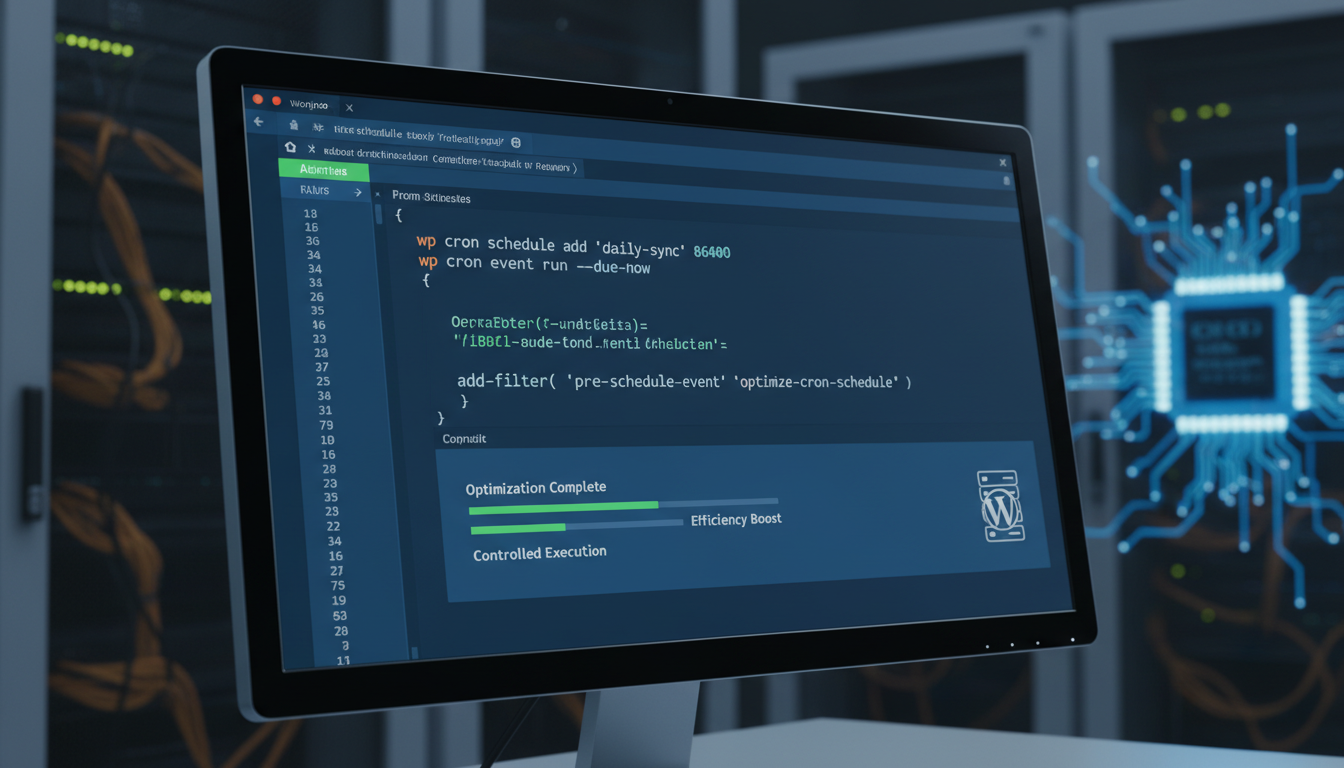
O WordPress, por padrão, utiliza um sistema de agendamento de tarefas chamado WP-Cron. Embora seja uma ferramenta útil para gerenciar processos em segundo plano, como publicações agendadas, verificações de atualizações e envios de e-mail, ele não funciona como um cron job tradicional de servidor. Em vez disso, o WP-Cron é acionado a cada visita ao seu site, o que pode sobrecarregar seu servidor, especialmente em sites com alto tráfego. Consequentemente, muitos desenvolvedores e administradores de sites optam por desabilitar o Cron do WordPress nativo e substituí-lo por um cron job real, gerenciado pelo servidor. Esta mudança otimiza significativamente a performance e a confiabilidade das tarefas agendadas. Neste artigo, exploraremos os motivos para fazer essa transição e forneceremos os snippets essenciais para implementar essa otimização de forma eficaz.
Entendendo o WP-Cron do WordPress e Seus Desafios
O WP-Cron (wp-cron.php) é o sistema de agendamento de tarefas do WordPress. Ele simula a funcionalidade de um cron job de servidor, mas com uma diferença crucial: ele só é executado quando alguém visita seu site. Isso significa que se seu site tem pouco tráfego, as tarefas agendadas podem atrasar ou até mesmo não serem executadas no horário planejado. Por outro lado, em sites com muito tráfego, o wp-cron.php pode ser acionado repetidamente, gerando uma carga desnecessária no servidor a cada requisição. Portanto, entender como ele funciona é o primeiro passo para otimizar seu desempenho.
Esta abordagem “on-demand” do WP-Cron apresenta vários desafios:
- Performance Degradada: Cada visita ao site pode disparar uma verificação do WP-Cron, consumindo recursos de CPU e memória, mesmo que não haja nenhuma tarefa para executar.
- Inconsistência na Execução: Em sites de baixo tráfego, as tarefas podem ser executadas com atraso considerável, impactando funcionalidades dependentes de agendamento preciso.
- Problemas de Confiabilidade: Se o servidor estiver muito ocupado ou se houver um problema com a requisição, o WP-Cron pode falhar silenciosamente.
Diante desses pontos, a decisão de desabilitar o Cron do WordPress e configurar um cron job de servidor torna-se uma estratégia inteligente para garantir a estabilidade e a eficiência do seu ambiente WordPress.
Por Que Desabilitar o Cron do WordPress? Vantagens Claríssimas
A substituição do WP-Cron nativo por um cron job de servidor oferece benefícios substanciais que impactam diretamente a saúde e a performance do seu site. Essas vantagens são particularmente notáveis em ambientes de produção e em sites que dependem fortemente de tarefas agendadas.
- Melhora de Performance: Ao mover o processamento do cron para o servidor, você libera recursos que seriam consumidos a cada carregamento de página. Isso resulta em tempos de carregamento mais rápidos e uma experiência de usuário aprimorada.
- Confiabilidade Aumentada: Um cron job de servidor executa as tarefas em intervalos fixos e pré-determinados, independentemente do tráfego do site. Assim, você garante que as operações essenciais, como backups, atualizações de cache e processamento de pedidos, sejam realizadas pontualmente.
- Controle Preciso: Você ganha controle total sobre a frequência de execução das tarefas. É possível definir intervalos de 1 minuto, 5 minutos, a cada hora, ou qualquer outra frequência que se adapte às necessidades do seu site, algo que o WP-Cron nativo não oferece com a mesma granularidade.
- Economia de Recursos do Servidor: A carga de trabalho é distribuída de forma mais eficiente, evitando picos de uso de CPU e memória que podem ocorrer com o WP-Cron em sites movimentados. Isso pode, inclusive, ajudar a evitar avisos de uso excessivo de recursos por parte da sua hospedagem.
Portanto, desabilitar o Cron do WordPress é um passo crucial para quem busca otimização e maior controle sobre seu ambiente.
Snippets Essenciais para Desabilitar o Cron do WordPress
Para desabilitar o sistema de cron nativo do WordPress, você precisará modificar o arquivo wp-config.php. Este arquivo é fundamental para a configuração do seu site, portanto, é vital fazer um backup antes de qualquer alteração. Além disso, após desativar o WP-Cron, você deve configurar um cron job real no seu servidor para que as tarefas agendadas continuem funcionando.
Método 1: Desabilitando o WP-Cron via wp-config.php
O primeiro passo é adicionar uma constante ao seu arquivo wp-config.php. Esta constante instrui o WordPress a não disparar o wp-cron.php automaticamente a cada carregamento de página.
1. Acesse os arquivos do seu site via FTP ou gerenciador de arquivos do cPanel.
2. Localize o arquivo wp-config.php na raiz da sua instalação WordPress.
3. Edite o arquivo e adicione a seguinte linha de código logo acima da linha /* Isso é tudo, pare de editar! Feliz blogging. */:
define('DISABLE_WP_CRON', true);Ao adicionar esta linha, você instrui o WordPress a parar de executar o wp-cron.php em cada visita. Isso já reduz a carga desnecessária no seu servidor. No entanto, é importante lembrar que, com essa alteração, nenhuma tarefa agendada do WordPress será executada até que você configure um cron job externo.
Método 2: Configurando um Cron Job Real no Servidor (Linux/cPanel)
Após desabilitar o Cron do WordPress nativo, o próximo passo é configurar um cron job de servidor. Este processo varia um pouco dependendo do seu ambiente de hospedagem, mas geralmente envolve o painel de controle (como cPanel) ou acesso SSH.
Configuração via cPanel:
1. Faça login no seu cPanel.
2. Procure pela seção ‘Avançado’ ou ‘Ferramentas’ e clique em ‘Cron Jobs’.
3. Na seção ‘Adicionar Novo Cron Job’, você verá opções para configurar a frequência. Para a maioria dos sites WordPress, executar o cron a cada 5 ou 10 minutos é suficiente.
4. No campo ‘Comando’, insira algo semelhante a:
wget -q -O - https://SEUDOMINIO.COM.BR/wp-cron.php?doing_wp_cron >/dev/null 2>&1Certifique-se de substituir https://SEUDOMINIO.COM.BR pelo URL real do seu site. A parte >/dev/null 2>&1 serve para suprimir a saída do comando, evitando que você receba e-mails a cada execução.
Configuração via SSH (para usuários avançados):
1. Conecte-se ao seu servidor via SSH.
2. Digite crontab -e para editar a tabela cron do usuário.
3. Adicione uma linha semelhante a esta no final do arquivo (para executar a cada 5 minutos):
*/5 * * * * wget -q -O - https://SEUDOMINIO.COM.BR/wp-cron.php?doing_wp_cron >/dev/null 2>&1Ou, se preferir usar PHP diretamente (mais eficiente em alguns casos):
*/5 * * * * /usr/bin/php /home/USUARIO/public_html/wp-cron.php >/dev/null 2>&1Substitua /home/USUARIO/public_html/ pelo caminho absoluto para a raiz do seu WordPress. Para encontrar o caminho correto, você pode usar o comando pwd na raiz do seu site via SSH.
Verificando se o WP-Cron Foi Desabilitado Corretamente
Após implementar as alterações, é crucial verificar se tudo está funcionando como esperado. Você pode usar um plugin como ‘WP Crontrol’ para monitorar os cron jobs. Se o WP Crontrol mostrar que as tarefas estão sendo agendadas e executadas, e você não está vendo picos de CPU relacionados ao wp-cron.php, então a configuração provavelmente está correta. Além disso, você pode verificar os logs de acesso do seu servidor para confirmar se o wp-cron.php está sendo acessado apenas pelo seu cron job de servidor, e não por cada visitante.
Cenários Comuns: Quando Usar e Quando Evitar Desabilitar o Cron do WordPress
A decisão de desabilitar o Cron do WordPress não é universal e deve ser ponderada de acordo com as características de cada site. Contudo, há cenários onde essa otimização é quase mandatória e outros onde pode exigir mais atenção.
- Sites de Alto Tráfego: Para blogs populares, e-commerces movimentados ou plataformas com muitos usuários, desativar o WP-Cron nativo é essencial. A redução da carga do servidor melhora a experiência do usuário e previne lentidão ou travamentos.
- Sites de Baixo Tráfego: Se seu site recebe poucas visitas, o WP-Cron pode não ser acionado com frequência suficiente para executar tarefas importantes no tempo certo. Nesses casos, a configuração de um cron job de servidor é ainda mais vital para garantir que, por exemplo, backups ou limpezas de cache sejam realizados pontualmente.
- E-commerce e Lojas Virtuais: Lojas online dependem criticamente de agendamentos para processar pedidos, atualizar estoque, enviar e-mails transacionais e gerenciar promoções. Um cron job externo garante que essas operações aconteçam sem falhas, evitando perdas de vendas ou insatisfação do cliente.
- Plugins Específicos: Alguns plugins, como os de backup (ex: UpdraftPlus), cache (ex: WP Rocket), segurança ou e-mail marketing, dependem intensamente do sistema de cron para funcionar. Ao desativar o WP-Cron, você deve ter certeza de que o cron job de servidor está configurado e funcionando corretamente para que esses plugins continuem operando.
Em suma, a desativação é quase sempre benéfica, desde que seja acompanhada pela configuração de um cron job externo. Evite desativar sem essa substituição, pois isso paralisaria todas as tarefas agendadas do seu site.
Gerenciando Tarefas Agendadas Após Desabilitar o Cron Nativo
Com o WP-Cron nativo desabilitado e um cron job externo configurado, o gerenciamento das suas tarefas agendadas se torna mais robusto e previsível. No entanto, é importante ter as ferramentas certas e um processo de monitoramento para garantir que tudo funcione sem problemas.
- Plugins de Gerenciamento de Cron: Ferramentas como o ‘WP Crontrol’ são inestimáveis. Elas permitem que você visualize, edite e adicione cron events diretamente do painel do WordPress, mesmo com o WP-Cron desativado. O plugin interage com as funções do WordPress que o cron job externo irá disparar, oferecendo uma interface amigável para monitorar o que está sendo executado.
- Monitoramento e Logs: Fique atento aos logs do seu servidor. Eles podem fornecer informações valiosas sobre a execução do seu cron job externo e quaisquer erros que possam ocorrer. Muitos provedores de hospedagem oferecem ferramentas para visualizar esses logs facilmente.
- Testes Constantes: Após qualquer alteração, especialmente em um ambiente de produção, teste as funcionalidades que dependem de agendamento. Agende uma publicação teste, verifique se um backup é executado, ou observe se os e-mails são enviados no tempo correto. Isso garante que a transição foi bem-sucedida.
A proatividade no gerenciamento e monitoramento assegura que seu site continue operando de forma otimizada após desabilitar o Cron do WordPress.
Alternativas e Considerações Finais sobre o Cron do WordPress
Embora desabilitar o WP-Cron e configurar um cron job de servidor seja a abordagem mais recomendada para performance e confiabilidade, existem algumas outras considerações e alternativas que valem a pena mencionar, dependendo do seu nível de conforto técnico e das necessidades específicas do seu site.
- Plugins de Otimização do WP-Cron: Alguns plugins visam otimizar o funcionamento do WP-Cron sem desativá-lo completamente. Eles podem, por exemplo, limitar a frequência de execução do
wp-cron.phpou garantir que ele só seja acionado por requisições legítimas, evitando o disparo por bots. Embora sejam úteis para sites menores, a solução de cron job externo ainda é superior para performance máxima. - Serviços de Cron Externos: Existem serviços de terceiros que podem gerenciar seus cron jobs. Eles funcionam disparando o URL do seu
wp-cron.phpem intervalos definidos, de forma semelhante a um cron job de servidor. Isso pode ser uma opção para quem não tem acesso ao cPanel ou SSH, mas adiciona uma dependência externa. - Backup e Testes: Independentemente da abordagem escolhida, sempre faça um backup completo do seu site antes de realizar qualquer alteração no
wp-config.phpou nas configurações do servidor. Teste exaustivamente após as modificações para garantir que todas as funcionalidades críticas do seu site continuem operando como esperado. - Consulte um Especialista: Se você não se sentir confortável em realizar essas alterações por conta própria, considere contratar um desenvolvedor WordPress ou um especialista em servidores. A configuração incorreta de um cron job pode levar a problemas sérios, como a não execução de backups ou a falha de funcionalidades essenciais.
A otimização do cron do WordPress é um investimento na longevidade e na eficiência do seu site. Escolha a abordagem que melhor se alinha com suas habilidades e recursos disponíveis.
Assumindo o Controle Total do Seu Agendamento WordPress
Ao longo deste guia, exploramos a importância e os benefícios de desabilitar o Cron do WordPress nativo e substituí-lo por um cron job real de servidor. Compreendemos que, embora o WP-Cron seja conveniente, ele pode ser um gargalo de performance e confiabilidade, especialmente em sites com tráfego significativo. A transição para um agendamento baseado em servidor oferece maior controle, precisão e uma notável melhoria na performance geral do seu site.
Os snippets e as instruções detalhadas fornecidos aqui capacitam você a implementar essa otimização crítica com confiança. Lembre-se sempre da importância de fazer backups e testar suas configurações. Ao assumir o controle do seu agendamento, você não apenas resolve potenciais problemas de desempenho, mas também garante que todas as tarefas essenciais do seu WordPress sejam executadas de forma pontual e eficiente. Implemente esses snippets hoje mesmo e leve seu site WordPress a um novo nível de eficiência e confiabilidade!

