Personalize o Email de Confirmação do WordPress com Snippets: Guia Completo
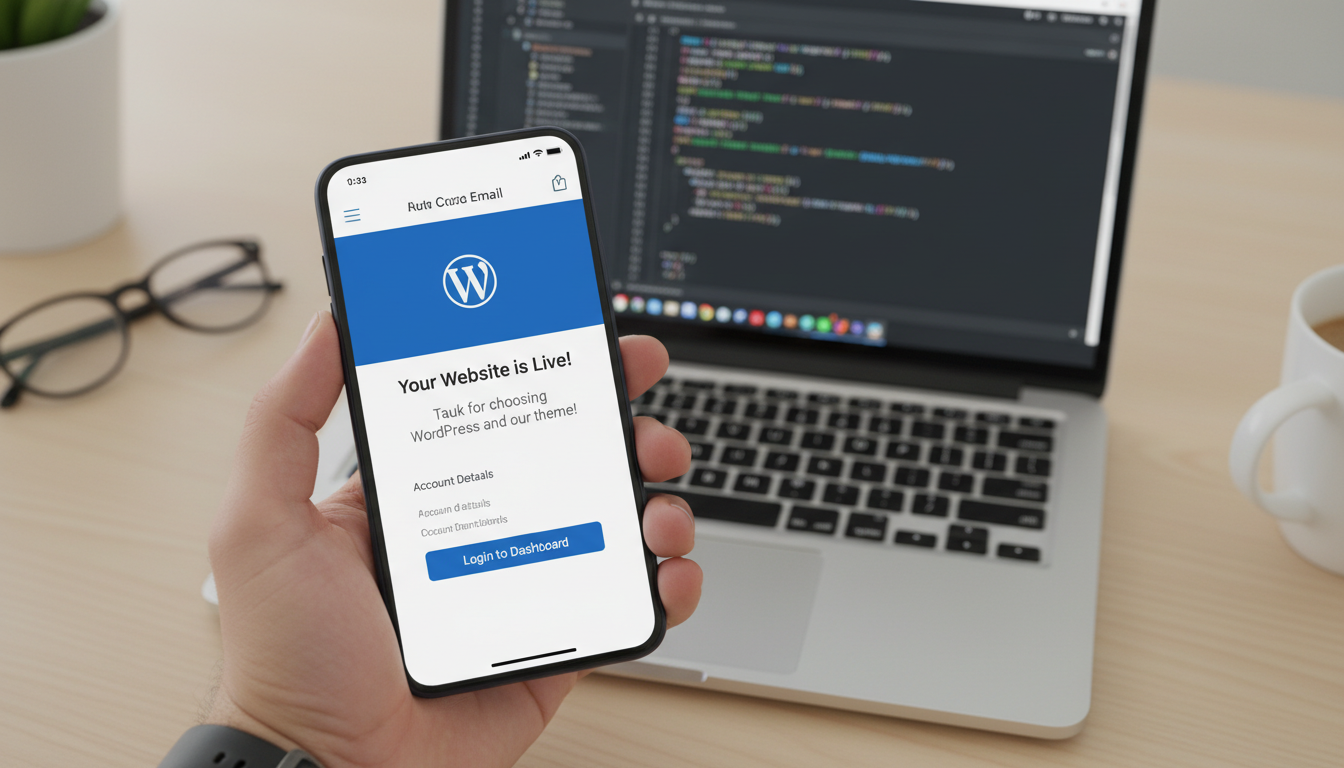
Personalize o Email de Confirmação do WordPress com Snippets: Guia Completo
Seu site WordPress é a espinha dorsal do seu negócio ou projeto online, e cada ponto de contato com seus usuários deve refletir profissionalismo e a identidade da sua marca. No entanto, os emails de confirmação padrão do WordPress muitas vezes parecem genéricos e impessoais. Eles podem deixar uma primeira impressão menos do que ideal. Mas não se preocupar é possível Personalize o Email de Confirmação do WordPress com Snippets de código, transformando essas mensagens básicas em uma poderosa ferramenta de branding e comunicação. Este guia completo desvendará os segredos para customizar seus emails, garantindo que cada notificação enviada seja uma extensão autêntica da sua marca e melhore a experiência do usuário.
Por Que Personalizar o Email de Confirmação do WordPress é Crucial?
A primeira impressão é a que fica, e isso é especialmente verdadeiro no mundo digital. Quando um usuário se cadastra, faz uma compra ou interage com seu site, o email de confirmação é frequentemente o primeiro contato direto que ele tem com a sua marca fora do navegador. Portanto, a aparência e o tom desse email são fundamentais para construir confiança e fortalecer o relacionamento. Aprender a Personalize o Email de Confirmação do WordPress com Snippets é um passo estratégico para qualquer proprietário de site.
-
Fortalece a Marca e a Credibilidade
Emails genéricos podem fazer seu site parecer amador ou até mesmo suspeito. Por outro lado, um email personalizado com seu logo, cores e tom de voz estabelece instantaneamente a credibilidade da sua marca. Ele mostra que você se importa com os detalhes e investe na experiência do usuário.
-
Melhora a Experiência do Usuário (UX)
Usuários apreciam clareza e consistência. Um email bem formatado, com informações relevantes e um design que combina com seu site, oferece uma experiência coesa. Isso reduz a confusão e aumenta a satisfação, incentivando futuras interações.
-
Reduz a Taxa de Spam e Abandono
Provedores de email são mais propensos a entregar mensagens de remetentes conhecidos e confiáveis. Emails personalizados, com um nome de remetente claro e um assunto relevante, têm menos chances de serem marcados como spam. Além disso, uma mensagem clara pode evitar que usuários abandonem um processo por falta de informação.
-
Oportunidade de Comunicação Adicional
Além da confirmação, você pode usar esses emails para incluir links úteis, convites para redes sociais, ou até mesmo pequenas ofertas. É um espaço valioso para guiar o usuário para os próximos passos ou para engajá-lo ainda mais com seu conteúdo.
Entendendo os Emails Transacionais do WordPress
O WordPress, por padrão, envia diversos emails transacionais para notificar administradores e usuários sobre eventos importantes. Isso inclui confirmações de registro de usuário, redefinições de senha, notificações de comentários e, no caso de e-commerce, confirmações de pedidos. Embora funcionais, esses emails são geralmente simples, em texto puro e sem qualquer personalização visual ou de conteúdo que os conecte diretamente à sua marca.
A limitação do padrão WordPress reside na sua simplicidade. Ele foi projetado para ser universal e funcionar em qualquer ambiente, o que significa um design básico e um conteúdo genérico. Para muitos sites, especialmente aqueles que buscam uma identidade de marca forte e uma experiência de usuário otimizada, essa abordagem “pronta para usar” não é suficiente. É aqui que entra a necessidade de Personalize o Email de Confirmação do WordPress com Snippets.
Onde Encontrar e Editar os Arquivos de Email Padrão? (E Por Que Não Fazer Isso Diretamente)
Tecnicamente, os emails transacionais do WordPress são gerados por funções internas e, em alguns casos, por arquivos de template dentro do core do WordPress ou de plugins específicos (como WooCommerce). No entanto, a regra de ouro do desenvolvimento WordPress é: nunca edite arquivos do core. Fazer isso significa que suas alterações serão perdidas na próxima atualização do WordPress ou do plugin, além de poder introduzir vulnerabilidades de segurança. Portanto, para Personalize o Email de Confirmação do WordPress com Snippets, focaremos em métodos seguros e sustentáveis.
A solução elegante e segura para modificar esses emails é através de snippets de código. Snippets são pequenos pedaços de código que você adiciona ao seu site para estender ou modificar a funcionalidade existente, sem tocar nos arquivos originais. Eles permitem que você adicione filtros e ações (hooks) do WordPress para interceptar e alterar o conteúdo, assunto, remetente e outros aspectos dos emails antes que sejam enviados.
Como Personalizar o Email de Confirmação do WordPress com Snippets (Métodos)
Existem duas abordagens principais para adicionar snippets de código ao seu site WordPress. Ambas são eficazes, mas uma é mais amigável para iniciantes, enquanto a outra é preferida por desenvolvedores.
Método 1: Usando um Plugin de Snippets (Recomendado para Iniciantes)
Para quem não tem familiaridade com edição de arquivos de tema ou FTP, um plugin como o Code Snippets é a melhor opção. Ele permite adicionar e gerenciar snippets de código diretamente do painel administrativo do WordPress, com a segurança de desativar um snippet facilmente se algo der errado. Este método facilita enormemente o processo para Personalize o Email de Confirmação do WordPress com Snippets.
Passos para usar um plugin de snippets:
-
Instale e Ative o Plugin: Vá para ‘Plugins’ > ‘Adicionar Novo’ no seu painel do WordPress. Pesquise por ‘Code Snippets’, instale e ative-o.
-
Adicione um Novo Snippet: Após a ativação, você verá um novo item de menu ‘Snippets’. Clique em ‘Adicionar Novo’.
-
Insira o Código: Dê um título ao seu snippet (ex: “Personalizar Remetente Email”). Cole o código fornecido na área de código. Adicione uma descrição para lembrar o que ele faz.
-
Salve e Ative: Escolha onde o snippet deve ser executado (geralmente “Run snippet everywhere”) e clique em ‘Salvar Alterações e Ativar’.
Este método é extremamente seguro, pois permite que você desative um snippet com um clique, caso ele cause algum problema, sem a necessidade de acessar arquivos via FTP.
Método 2: Adicionando Snippets ao functions.php do Tema Filho (Para Desenvolvedores)
Se você é um desenvolvedor ou tem mais experiência com WordPress, adicionar snippets ao arquivo functions.php do seu tema filho é uma prática padrão. Um tema filho herda a funcionalidade e o estilo do tema pai, mas permite que você faça modificações sem perder suas personalizações quando o tema pai é atualizado. Para quem deseja um controle mais granular ao Personalize o Email de Confirmação do WordPress com Snippets, o tema filho é a rota preferida.
Passos para adicionar snippets ao functions.php do tema filho:
-
Acesse via FTP/Gerenciador de Arquivos: Conecte-se ao seu servidor de hospedagem via FTP ou use o gerenciador de arquivos do seu cPanel.
-
Navegue até o Tema Filho: Vá para
wp-content/themes/seu-tema-filho/. -
Edite o functions.php: Abra o arquivo
functions.phppara edição. Se ele não existir, você pode criá-lo (mas geralmente temas filhos já vêm com um básico). -
Insira o Código: Cole seus snippets de código no final do arquivo, antes do fechamento da tag PHP
?>(se houver). -
Salve as Alterações: Salve o arquivo e faça o upload de volta para o servidor.
Importante: Sempre faça um backup do seu arquivo functions.php antes de fazer qualquer alteração. Um erro de sintaxe pode quebrar seu site (tela branca da morte). Assim, a capacidade de Personalize o Email de Confirmação do WordPress com Snippets é mantida de forma segura.
Exemplos Práticos de Snippets para Personalizar o Email de Confirmação do WordPress
Agora que você sabe como adicionar snippets, vamos aos exemplos práticos que realmente permitem Personalize o Email de Confirmação do WordPress com Snippets. Estes códigos são a base para transformar seus emails.
Alterar o Nome e Endereço do Remetente
Por padrão, o WordPress envia emails com o remetente “WordPress” <[email protected]>. Você pode alterar isso para algo mais profissional e reconhecível, como o nome da sua empresa. Esses snippets são essenciais para quem busca Personalize o Email de Confirmação do WordPress com Snippets de forma profissional.
// Altera o nome do remetente
add_filter( 'wp_mail_from_name', function( $name ) {
    return 'Sua Empresa';
});

// Altera o endereço de email do remetente
add_filter( 'wp_mail_from', function( $email ) {
    return '[email protected]';
});
Modificar o Assunto do Email de Confirmação
O assunto do email é crucial para a taxa de abertura. Torne-o descritivo e convidativo. Este exemplo altera o assunto para emails de nova conta de usuário. Aprender a Personalize o Email de Confirmação do WordPress com Snippets também inclui otimizar o assunto para melhor engajamento.
// Altera o assunto do email de nova conta de usuário
add_filter( 'wp_new_user_notification_email', 'custom_new_user_subject', 10, 3 );

function custom_new_user_subject( $wp_new_user_notification_email, $user, $blogname ) {
    $wp_new_user_notification_email['subject'] = 'Bem-vindo(a) à Sua Empresa, ' . $user->display_name . '!';
    return $wp_new_user_notification_email;
}
Personalizar o Conteúdo do Corpo do Email
Esta é a parte mais impactante. Você pode mudar o conteúdo de texto para HTML e adicionar seu próprio estilo, links, e informações. O objetivo é que você possa Personalize o Email de Confirmação do WordPress com Snippets para refletir sua identidade visual.
// Define o tipo de conteúdo do email como HTML
add_filter( 'wp_mail_content_type', 'set_html_mail_content_type' );
function set_html_mail_content_type() {
return 'text/html';
}
// Exemplo de como modificar o corpo do email (este exemplo é genérico, ajuste o filtro conforme a necessidade específica do email)
// Para emails de nova conta de usuário, o filtro 'wp_new_user_notification_email' é mais adequado.
// Remova o filtro 'set_html_mail_content_type' após o envio do email para evitar afetar outros emails
// add_action( 'wp_mail', 'reset_html_mail_content_type' );
// function reset_html_mail_content_type() {
// remove_filter( 'wp_mail_content_type', 'set_html_mail_content_type' );
// }
// Exemplo de como adicionar um cabeçalho e rodapé personalizados ao email de nova conta
add_filter( 'wp_new_user_notification_email', 'custom_new_user_email_content', 10, 3 );
function custom_new_user_email_content( $wp_new_user_notification_email, $user, $blogname ) {
$message = '';
$message .= 'Olá, ' . esc_html( $user->display_name ) . '!
';
$message .= 'Seja bem-vindo(a) ao ' . esc_html( $blogname ) . '!
';
$message .= 'Sua conta foi criada com sucesso. Aqui estão seus detalhes de login:
';
$message .= '';
$message .= '- Nome de Usuário: ' . esc_html( $user->user_login ) . '
';
$message .= '- Link de Login: Clique aqui para fazer login
';
$message .= '
';
$message .= 'Se tiver alguma dúvida, não hesite em nos contatar.
';
$message .= 'Atenciosamente,
A Equipe ' . esc_html( $blogname ) . '
';
$message .= '© ' . date('Y') . ' Sua Empresa. Todos os direitos reservados.
';
$message .= '';
$wp_new_user_notification_email['message'] = $message;
return $wp_new_user_notification_email;
}
Este snippet primeiro garante que o email seja enviado em HTML. Em seguida, ele constrói um corpo de email HTML com uma mensagem de boas-vindas, detalhes de login e um rodapé básico. Lembre-se de substituir 'Sua Empresa' e '[email protected]' pelos seus próprios dados. Assim, você pode Personalize o Email de Confirmação do WordPress com Snippets de forma eficaz.
Adicionar Informações Dinâmicas (Ex: Nome do Usuário)
Tornar o email pessoal é fácil com informações dinâmicas. O exemplo acima já demonstra como usar $user->display_name para personalizar a saudação. Você pode estender isso para incluir qualquer dado do usuário disponível no objeto $user. Ao Personalize o Email de Confirmação do WordPress com Snippets, a inclusão de dados dinâmicos é um diferencial que eleva a experiência do usuário.
Para emails de confirmação de pedido (ex: WooCommerce), você utilizaria filtros específicos do plugin, como woocommerce_email_before_order_table ou woocommerce_email_after_order_table para injetar conteúdo personalizado antes ou depois dos detalhes do pedido. Isso permite que você Personalize o Email de Confirmação do WordPress com Snippets específicos para cada tipo de notificação.
Personalizar Emails de Novas Contas de Usuário
O WordPress envia um email padrão para novos usuários. Você pode interceptar e modificar este email para incluir instruções específicas, links para recursos úteis ou informações de boas-vindas mais detalhadas. É crucial Personalize o Email de Confirmação do WordPress com Snippets para novos usuários, pois este é o primeiro contato após o registro.
// Personalizar o email de notificação de nova conta de usuário para o usuário
add_filter( 'wp_new_user_notification_email', 'custom_new_user_notification_email_to_user', 10, 3 );
function custom_new_user_notification_email_to_user( $wp_new_user_notification_email, $user, $blogname ) {
// Certifique-se de que o tipo de conteúdo é HTML para estilos
add_filter( 'wp_mail_content_type', 'set_html_mail_content_type' );
$message = '';
$message .= 'Bem-vindo(a) ao ' . esc_html( $blogname ) . '!
';
$message .= 'Olá, ' . esc_html( $user->display_name ) . ',
';
$message .= 'Sua conta foi criada com sucesso em nosso site. Estamos muito felizes em tê-lo(a) conosco!
';
$message .= 'Você pode fazer login usando os seguintes detalhes:
';
$message .= '';
$message .= '- Nome de Usuário: ' . esc_html( $user->user_login ) . '
';
$message .= '- Link de Acesso: Clique aqui para entrar
';
$message .= '
';
if ( ! empty( $user->user_pass ) ) { // A senha só é enviada em certas configurações
$message .= 'Sua senha foi definida como: ' . esc_html( $user->user_pass ) . ' (recomendamos alterá-la após o primeiro login).
';
}
$message .= 'Explore tudo o que temos a oferecer. Se precisar de ajuda, visite nossa Central de Ajuda ou entre em contato.
';
$message .= 'Atenciosamente,
A Equipe ' . esc_html( $blogname ) . '
';
$message .= '';
$message .= '';
$wp_new_user_notification_email['message'] = $message;
$wp_new_user_notification_email['headers'][] = 'Content-Type: text/html; charset=UTF-8';
// Remove o filtro de content_type para não afetar outros emails
remove_filter( 'wp_mail_content_type', 'set_html_mail_content_type' );
return $wp_new_user_notification_email;
}
// Função auxiliar para definir o content type como HTML
function set_html_mail_content_type() {
return 'text/html';
}
Este snippet oferece um email de boas-vindas mais completo para novos usuários, com um design simples em HTML, links para login e suporte, além de links para redes sociais. Ele demonstra como Personalize o Email de Confirmação do WordPress com Snippets para criar uma experiência de boas-vindas excepcional.
Testando Suas Alterações e Boas Práticas
Após adicionar ou modificar qualquer snippet, é fundamental testar exaustivamente para garantir que tudo funciona como esperado e que os emails estão sendo enviados corretamente. Um teste rigoroso é indispensável ao Personalize o Email de Confirmação do WordPress com Snippets.
-
Use um Plugin de Teste de Email: Plugins como WP Mail Logging podem interceptar e exibir todos os emails enviados pelo seu site, permitindo que você veja o conteúdo exato antes que eles saiam do servidor. Isso é excelente para depuração e para garantir que você conseguiu Personalize o Email de Confirmação do WordPress com Snippets conforme o planejado.
-
Envie para Diferentes Provedores: Teste o envio de emails para endereços de diferentes provedores (Gmail, Outlook, Yahoo, etc.) para verificar a compatibilidade e a renderização.
-
Faça Backup Regularmente: Antes de fazer qualquer alteração de código, sempre faça um backup completo do seu site. Isso é uma prática de segurança essencial.
-
Mantenha os Snippets Organizados: Se você estiver usando um plugin de snippets, dê nomes descritivos a cada um. Se estiver no
functions.php, adicione comentários para explicar o que cada bloco de código faz. A organização é chave ao Personalize o Email de Confirmação do WordPress com Snippets de forma contínua. -
Priorize o Tema Filho ou Plugin: Nunca edite o arquivo
functions.phpde um tema pai diretamente. Use sempre um tema filho ou um plugin de snippets para garantir que suas alterações não sejam sobrescritas em futuras atualizações.
Eleve a Experiência do Usuário Personalizando Seus Emails
A capacidade de Personalize o Email de Confirmação do WordPress com Snippets é uma ferramenta poderosa que está ao seu alcance. Ao investir um tempo na customização dessas mensagens, você transforma um simples email transacional em um ativo de marketing e branding. Você não apenas melhora a experiência do usuário, mas também fortalece a percepção da sua marca, aumenta a credibilidade e abre novas avenidas para o engajamento.
Não se contente com o padrão. Dê aos seus usuários uma experiência memorável desde o primeiro clique até a confirmação na caixa de entrada. Comece a aplicar esses snippets hoje mesmo e veja a diferença que um email personalizado pode fazer para o seu site WordPress!