
Ocultar Itens do Menu Admin no WordPress com Snippets
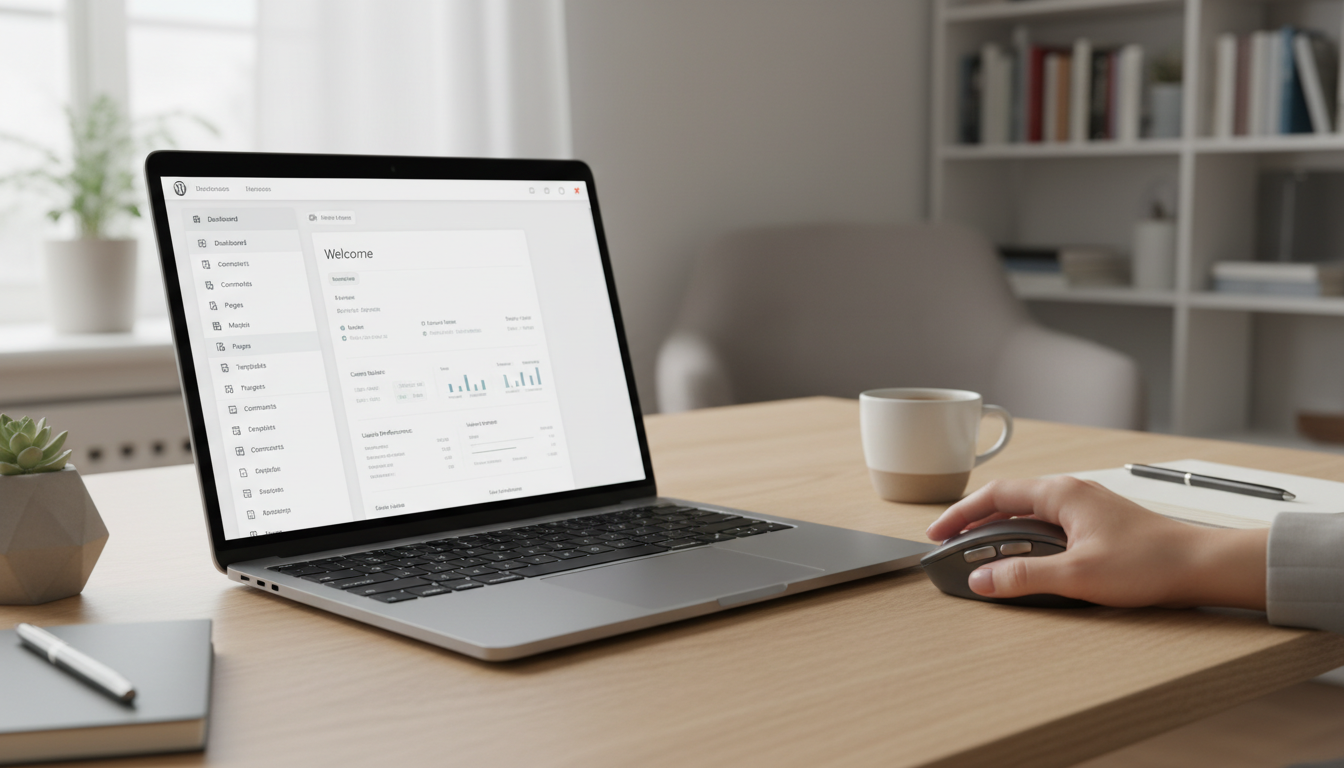
Domine o Painel: Ocultar Itens do Menu Admin no WordPress com Snippets
Você já se sentiu sobrecarregado com a quantidade de opções e menus no painel administrativo do WordPress? Seja para um cliente que precisa de uma interface mais limpa, para melhorar a segurança do seu site, ou simplesmente para otimizar sua própria experiência, saber como ocultar itens do menu admin no WordPress é uma habilidade valiosa. Este artigo explora como você pode usar snippets de código simples para personalizar o painel, tornando-o mais eficiente e intuitivo. Portanto, prepare-se para transformar a forma como você e seus usuários interagem com o WordPress e aprender a ocultar itens do menu admin no WordPress de maneira eficaz.
Por Que Ocultar Itens do Menu Admin no WordPress?
Existem diversas razões convincentes para você considerar a remoção ou ocultação de certos itens do menu administrativo. Além da estética, há benefícios práticos significativos que impactam diretamente a usabilidade e a segurança do seu site. Compreender os motivos para ocultar itens do menu admin no WordPress é o primeiro passo para otimizar sua gestão. Quando você decide ocultar itens do menu admin no WordPress, está investindo em um ambiente mais seguro e fácil de usar. Vejamos os principais motivos:
- Melhora da Usabilidade: Um painel mais limpo e focado nas funcionalidades essenciais é muito mais fácil de navegar. Clientes ou usuários com menos experiência podem se sentir confusos com muitas opções, o que pode levar a erros ou frustração. Simplificar o menu admin melhora drasticamente a experiência do usuário.
- Aumento da Segurança: Ao ocultar itens de menu que dão acesso a configurações sensíveis, você reduz o risco de alterações não autorizadas ou acidentais. Por exemplo, um editor não precisa de acesso a plugins ou temas.
- Otimização do Fluxo de Trabalho: Para desenvolvedores e administradores, um menu despoluído permite encontrar as opções desejadas mais rapidamente, economizando tempo e aumentando a produtividade.
- Branding e Personalização: Em projetos para clientes, remover itens de menu padrão do WordPress pode ajudar a criar uma experiência mais personalizada e alinhada à marca, sem as distrações do core do CMS.
- Redução de Distrações: Focar apenas nas ferramentas necessárias para a tarefa em questão evita que os usuários se percam em funcionalidades irrelevantes.
Entendendo os Snippets de Código no WordPress
Antes de mergulharmos nos exemplos práticos, é crucial entender o que são os snippets de código e como eles funcionam no WordPress. Basicamente, um snippet é um pequeno pedaço de código PHP que você adiciona ao seu site para estender ou modificar sua funcionalidade. Em vez de instalar um plugin completo para cada pequena alteração, os snippets oferecem uma solução leve e direta. Esses pequenos códigos são a chave para personalizar o painel e ocultar itens do menu admin no WordPress de forma eficaz. Aprender a usar esses snippets para ocultar itens do menu admin no WordPress é um diferencial.
Geralmente, você adiciona esses snippets ao arquivo functions.php do seu tema filho. Contudo, para uma abordagem mais segura e gerenciável, é altamente recomendável usar um plugin de gerenciamento de snippets, como o “Code Snippets”. Isso evita que seu site quebre se houver um erro de sintaxe e garante que suas personalizações permaneçam mesmo se você atualizar ou trocar o tema.
Como Ocultar Itens do Menu Admin no WordPress: Os Snippets Essenciais
Agora, vamos aos exemplos práticos. Apresentamos diversos snippets que você pode utilizar para ocultar itens do menu admin no WordPress, desde menus de nível superior até submenus específicos, e até mesmo baseando-se no perfil do usuário.
Ocultando Itens de Menu de Nível Superior
Para remover um item de menu principal (de nível superior), você pode usar a função remove_menu_page(). Esta função deve ser adicionada a um gancho (hook) como admin_menu. Abaixo, você encontra um exemplo de como ocultar o menu “Posts”:
function custom_remove_admin_menu_items() {
    remove_menu_page('edit.php');           // Posts
    remove_menu_page('upload.php');         // Mídia
    remove_menu_page('edit.php?post_type=page'); // Páginas
    remove_menu_page('edit-comments.php');  // Comentários
    remove_menu_page('themes.php');         // Aparência
    remove_menu_page('plugins.php');        // Plugins
    remove_menu_page('users.php');          // Usuários
    remove_menu_page('tools.php');          // Ferramentas
    remove_menu_page('options-general.php'); // Configurações
}
add_action('admin_menu', 'custom_remove_admin_menu_items');
Para usar este snippet, basta identificar o “slug” (identificador único) do item de menu que você deseja ocultar. Acima, listamos os slugs mais comuns. Você pode encontrar o slug de qualquer item de menu passando o mouse sobre ele e verificando a URL na barra de status do seu navegador (o que vem depois de wp-admin/ e antes de ? ou &). Com esses snippets para ocultar itens do menu admin no WordPress, você tem controle total sobre os menus principais.
Escondendo Submenus Específicos
Às vezes, você não quer remover um menu inteiro, mas apenas um submenu específico. Para isso, a função remove_submenu_page() é a ferramenta ideal. Ela requer dois parâmetros: o slug do menu pai e o slug do submenu que você deseja remover. Por exemplo, para ocultar o submenu “Novo Post” dentro do menu “Posts”:
function custom_remove_admin_submenu_items() {
    remove_submenu_page('edit.php', 'post-new.php'); // Novo Post
    remove_submenu_page('themes.php', 'theme-editor.php'); // Editor de Temas
    remove_submenu_page('plugins.php', 'plugin-install.php'); // Adicionar Novo Plugin
    remove_submenu_page('options-general.php', 'options-writing.php'); // Configurações de Escrita
}
add_action('admin_menu', 'custom_remove_admin_submenu_items');
Neste caso, edit.php é o slug do menu pai (Posts) e post-new.php é o slug do submenu (Novo Post). Você pode aplicar a mesma lógica para outros submenus, adaptando os slugs conforme necessário. A flexibilidade dos snippets para ocultar itens do menu admin no WordPress permite uma personalização granular, atingindo até os submenus.
Removendo Itens Baseado no Perfil do Usuário
Uma das funcionalidades mais poderosas é a capacidade de ocultar itens de menu com base na função (role) do usuário logado. Isso garante que apenas usuários com permissões específicas vejam certas opções. Utilize a função current_user_can() para verificar a capacidade do usuário:
function restrict_admin_menu_by_role() {
    if ( ! current_user_can('manage_options') ) { // Se o usuário NÃO for um administrador
        remove_menu_page('edit.php?post_type=page'); // Remove Páginas
        remove_menu_page('themes.php'); // Remove Aparência
        remove_menu_page('plugins.php'); // Remove Plugins
        remove_menu_page('users.php'); // Remove Usuários
        remove_menu_page('tools.php'); // Remove Ferramentas
        remove_menu_page('options-general.php'); // Remove Configurações
    }
}
add_action('admin_menu', 'restrict_admin_menu_by_role');
O exemplo acima remove vários itens de menu para qualquer usuário que não tenha a capacidade manage_options (que geralmente é reservada para administradores). Você pode substituir manage_options por outras capacidades, como edit_posts (editor), publish_posts (autor), ou read (assinante), para personalizar ainda mais o acesso. Ao aplicar esses snippets para ocultar itens do menu admin no WordPress baseados em funções, você garante uma segurança robusta e uma experiência sob medida. É uma forma inteligente de ocultar itens do menu admin no WordPress para perfis específicos.
Ocultando Itens para Todos, Exceto Administradores
Uma variação comum do snippet anterior é ocultar itens para *todos*, exceto para o administrador. Isso é particularmente útil em sites de clientes onde você deseja que eles vejam apenas o essencial.
function hide_menu_items_for_non_admins() {
    if ( ! current_user_can('administrator') ) {
        remove_menu_page('index.php'); // Dashboard
        remove_menu_page('edit.php'); // Posts
        remove_menu_page('upload.php'); // Mídia
        remove_menu_page('edit-comments.php'); // Comentários
        remove_menu_page('themes.php'); // Aparência
        remove_menu_page('plugins.php'); // Plugins
        remove_menu_page('users.php'); // Usuários
        remove_menu_page('tools.php'); // Ferramentas
        remove_menu_page('options-general.php'); // Configurações
    }
}
add_action('admin_menu', 'hide_menu_items_for_non_admins');
Neste snippet, a condição ! current_user_can('administrator') garante que o código seja executado apenas para usuários que *não* são administradores, mantendo o menu completo para quem tem controle total do site. Dessa forma, você oferece uma experiência sob medida para cada tipo de usuário.
Melhores Práticas ao Ocultar Itens do Menu Admin no WordPress
Embora os snippets sejam ferramentas poderosas, é fundamental utilizá-los com responsabilidade para evitar problemas em seu site. Siga estas melhores práticas para garantir que suas personalizações sejam seguras e eficazes:
- Sempre Faça Backup: Antes de adicionar ou modificar qualquer código, faça um backup completo do seu site. Isso é uma regra de ouro para qualquer alteração no WordPress.
- Use um Plugin de Snippets: Conforme mencionado, plugins como “Code Snippets” são a forma mais segura de adicionar código personalizado. Eles fornecem um ambiente para gerenciar seus snippets, testá-los e ativá-los/desativá-los facilmente, além de evitar que erros de sintaxe quebrem seu site.
- Teste em Ambiente de Staging: Nunca implemente snippets diretamente em um site em produção sem antes testá-los em um ambiente de staging (teste). Isso permite identificar e corrigir quaisquer problemas sem afetar seus usuários.
- Comente Seu Código: Adicione comentários claros aos seus snippets explicando o que cada parte faz. Isso facilita a manutenção futura e ajuda outros desenvolvedores (ou você mesmo no futuro) a entenderem o propósito do código.
- Mantenha-se Atualizado: As funções do WordPress podem mudar com o tempo. Certifique-se de que seus snippets continuem funcionando corretamente após as atualizações do WordPress.
- Considere a Experiência do Usuário: Pense cuidadosamente sobre quais itens remover. Remover opções essenciais pode frustrar os usuários ou impedir que eles realizem suas tarefas.
Solução de Problemas Comuns ao Usar Snippets
Mesmo com as melhores intenções, às vezes as coisas não saem como planejado. Aqui estão alguns problemas comuns e suas soluções:
- O item de menu não sumiu: Verifique se o slug do menu está correto. Slugs são sensíveis a maiúsculas/minúsculas e devem corresponder exatamente. Além disso, certifique-se de que o snippet foi adicionado corretamente (ativado no plugin de snippets ou no
functions.phpdo tema filho). - Erro 500 ou site quebrado: Este é o resultado mais comum de um erro de sintaxe no código. Se você usou o
functions.php, acesse seu site via FTP ou gerenciador de arquivos do painel de hospedagem, localize e remova ou corrija o snippet. Se usou um plugin de snippets, ele geralmente tem um modo de segurança que impede que o site quebre. - Como reverter as alterações: Se você usou um plugin de snippets, basta desativar ou excluir o snippet. Se o código estiver no
functions.php, remova as linhas correspondentes e salve o arquivo.
Controle Total do Seu Painel: Otimize com Snippets
Dominar o uso de snippets para ocultar itens do menu admin no WordPress é uma habilidade poderosa que oferece controle total sobre a experiência do painel. Ao simplificar a interface, melhorar a segurança e otimizar o fluxo de trabalho, você não apenas eleva a qualidade do seu site, mas também a satisfação de seus usuários e clientes. Lembre-se de seguir as melhores práticas, testar suas alterações e sempre fazer backup.
Portanto, não hesite em aplicar esses conhecimentos. Comece a personalizar seu painel administrativo hoje mesmo e descubra como um ambiente mais limpo e focado pode transformar sua interação com o WordPress. Otimize seu site, simplifique a vida dos seus usuários e desfrute de um controle sem precedentes. Comece agora a implementar esses snippets para ocultar itens do menu admin no WordPress e veja a diferença!

