
Snippets: Adicione Botões Personalizados ao Editor Facilmente
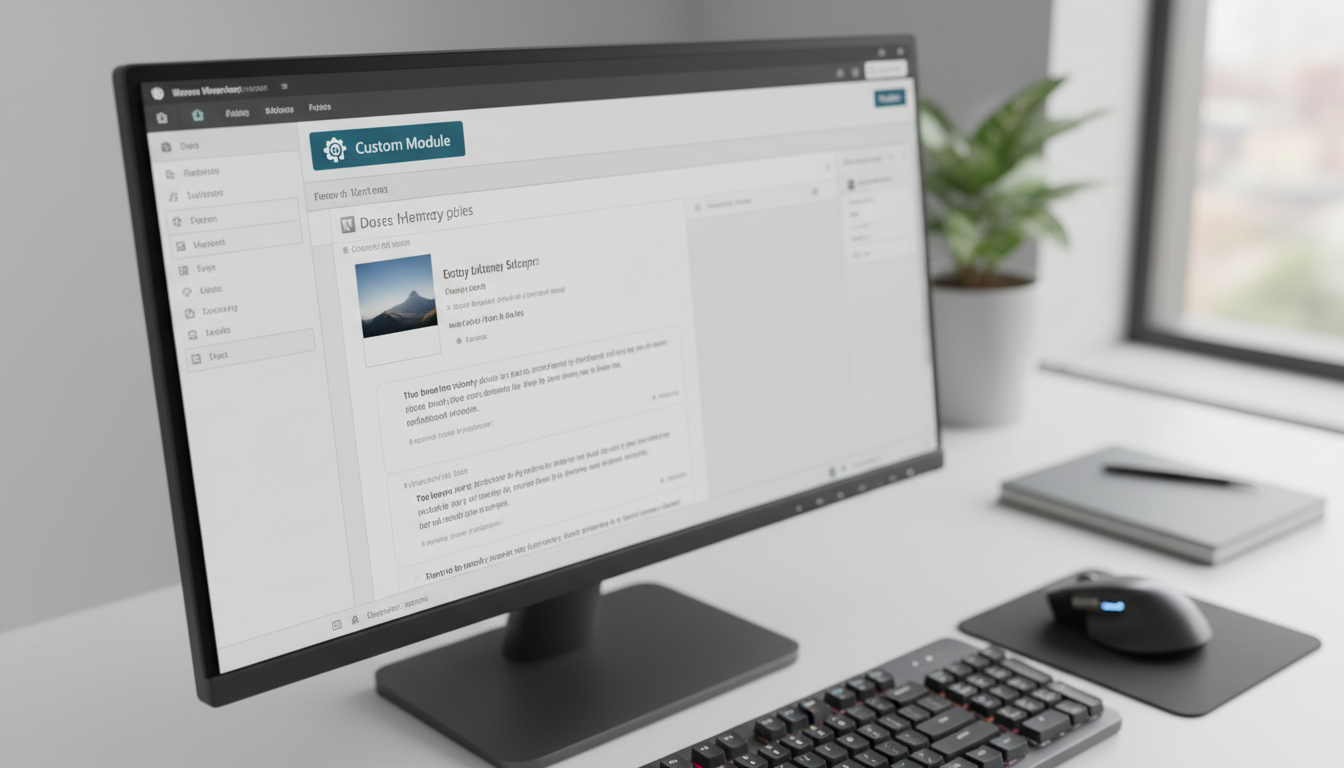
Desbloqueie o Potencial do Editor: Adicione Botões Personalizados
No universo do desenvolvimento web e da criação de conteúdo, a personalização é a chave para a eficiência e a identidade de marca. Muitas vezes, o editor padrão de plataformas como o WordPress apresenta limitações que podem frustrar usuários experientes e iniciantes. Você já sentiu a necessidade de ter um atalho rápido para inserir um shortcode específico, um bloco de HTML repetitivo ou até mesmo um ícone personalizado? A boa notícia é que você pode superar essas barreiras! Este artigo detalha como usar snippets para adicionar um botão personalizado no editor, transformando sua experiência de edição e otimizando seu fluxo de trabalho. Prepare-se para descobrir o poder da personalização e levar seu editor para o próximo nível.
Por Que Adicionar um Botão Personalizado ao Editor?
Adicionar funcionalidades extras ao editor, especialmente um botão personalizado, oferece uma série de vantagens significativas. Em primeiro lugar, aumenta drasticamente a produtividade. Imagine não precisar digitar ou copiar e colar o mesmo shortcode ou trecho de código repetidamente. Com um clique, você insere o que precisa, economizando tempo valioso.
Além disso, um botão personalizado garante a consistência da marca. Você pode padronizar a inserção de elementos visuais, como botões de CTA com um estilo específico ou blocos de depoimentos, assegurando que todos os conteúdos sigam as diretrizes de design. Isso é crucial para manter uma imagem profissional e coesa em todo o seu site. Consequentemente, a usabilidade do editor melhora consideravelmente. Usuários menos técnicos podem facilmente adicionar elementos complexos sem precisar lidar com código, tornando a criação de conteúdo mais acessível e menos propensa a erros.
- Produtividade Aprimorada: Insira elementos complexos com um único clique.
- Consistência da Marca: Mantenha o design e o estilo padronizados.
- Redução de Erros: Minimize a digitação manual e os equívocos.
- Facilidade de Uso: Torne o editor mais intuitivo para todos os níveis de usuário.
Entendendo os Snippets de Código e Como Eles Funcionam
Antes de mergulharmos nos exemplos práticos, é fundamental compreender o que são os snippets de código. Em essência, um snippet é um pequeno bloco de código reutilizável que você pode adicionar ao seu site para estender sua funcionalidade. No contexto do WordPress, esses snippets geralmente são escritos em PHP e interagem com os hooks e filtros da plataforma para modificar ou adicionar comportamentos.
Tradicionalmente, os snippets eram adicionados ao arquivo functions.php do tema. No entanto, essa prática não é a mais recomendada, pois atualizações do tema podem sobrescrever suas modificações. Além disso, erros no functions.php podem derrubar o site. A alternativa mais segura e eficiente é usar um plugin de gerenciamento de snippets, como o Code Snippets. Este plugin permite que você adicione, ative e desative snippets de forma independente do seu tema, garantindo maior segurança e flexibilidade. Portanto, ao pensar em como usar snippets para adicionar um botão personalizado no editor, sempre considere um plugin dedicado.
Preparando o Ambiente: Plugins Essenciais para Snippets
Para começar a adicionar seus botões personalizados, recomendamos fortemente a instalação de um plugin de gerenciamento de snippets. O Code Snippets é uma excelente escolha devido à sua interface amigável e recursos robustos. Ele permite que você organize seus snippets, os ative ou desative individualmente e até mesmo os exporte para uso em outros sites. Outras alternativas incluem plugins como WPCode Lite ou até mesmo a criação de um plugin personalizado para snippets, para desenvolvedores mais avançados. A segurança é primordial, portanto, nunca edite arquivos centrais do WordPress ou do seu tema diretamente.
Snippets Essenciais para Adicionar um Botão Personalizado no Editor
Agora, vamos explorar alguns exemplos práticos de snippets que você pode utilizar. Cada snippet tem um propósito diferente, mas todos visam aprimorar a funcionalidade do seu editor com botões personalizados. Lembre-se de adicionar esses códigos através do seu plugin de snippets.
Botão Simples para Inserir um Shortcode
Este é um dos usos mais comuns para um botão personalizado. Se você tem um shortcode que usa frequentemente, como [meu_cta_button] ou [bloco_depoimento], pode criar um botão que o insira automaticamente. O snippet PHP abaixo adicionaria o botão à barra de ferramentas do editor clássico (TinyMCE) ou funcionaria com algumas adaptações para o Gutenberg. Ele registra um novo botão e, em seguida, associa uma função JavaScript a ele, que insere o shortcode no conteúdo.
// Exemplo de snippet PHP para registrar um botão TinyMCE
function meu_adicionar_botao_editor() {
    if ( ! current_user_can( 'edit_posts' ) && ! current_user_can( 'edit_pages' ) ) {
        return;
    }
    if ( get_user_option( 'rich_editing' ) == 'true' ) {
        add_filter( 'mce_external_plugins', 'meu_registrar_plugin_tinymce' );
        add_filter( 'mce_buttons', 'meu_adicionar_botao_tinymce' );
    }
}
add_action( 'admin_init', 'meu_adicionar_botao_editor' );

function meu_registrar_plugin_tinymce( $plugin_array ) {
    $plugin_array['meu_plugin_editor'] = get_template_directory_uri() . '/js/meu-plugin-editor.js'; // Caminho para seu JS
    return $plugin_array;
}

function meu_adicionar_botao_tinymce( $buttons ) {
    array_push( $buttons, 'meu_botao_personalizado' );
    return $buttons;
}

// Conteúdo de meu-plugin-editor.js (exemplo)
/*
(function() {
    tinymce.PluginManager.add('meu_plugin_editor', function(editor, url) {
        editor.addButton('meu_botao_personalizado', {
            text: 'Inserir CTA',
            icon: false,
            onclick: function() {
                editor.insertContent('[meu_cta_button]');
            }
        });
    });
})();
*/
Este exemplo ilustra a estrutura básica. Você precisaria criar um arquivo JavaScript (meu-plugin-editor.js) no seu tema ou em um local acessível, contendo a lógica para inserir o shortcode. A função PHP registra o script e o botão no editor TinyMCE. Para o Gutenberg, a abordagem envolve o registro de blocos personalizados ou a extensão de blocos existentes, o que é um pouco mais complexo, mas igualmente poderoso.
Botão com Caixa de Diálogo para Opções
Às vezes, um simples shortcode não é suficiente. Você pode precisar de um botão que, ao ser clicado, abra uma caixa de diálogo (modal) onde o usuário possa inserir opções, como um URL para um botão de CTA, texto, ou escolher entre diferentes estilos. Para isso, você combinará PHP para registrar o botão e JavaScript/jQuery para criar a interface da caixa de diálogo e inserir o shortcode ou HTML com base nas escolhas do usuário.
O snippet PHP seria semelhante ao anterior, mas o JavaScript associado seria mais robusto. Ele criaria um formulário dentro da caixa de diálogo, coletaria os dados inseridos e, em seguida, construiria o shortcode ou HTML dinamicamente antes de inseri-lo no editor. Esta é uma forma avançada de usar snippets para adicionar um botão personalizado no editor, oferecendo grande flexibilidade.
Botão para Inserir HTML Customizado
Para aqueles que trabalham com trechos de HTML que se repetem, como estruturas de colunas simples, blocos de alerta ou caixas de destaque, um botão para inserir HTML customizado é incrivelmente útil. O processo é similar ao do shortcode, mas em vez de inserir [shortcode], o JavaScript do botão inseriria o bloco de HTML pré-definido. Por exemplo, você poderia ter um botão que insere uma estrutura HTML para um card de produto ou um bloco de depoimento com formatação específica.
// Exemplo de JavaScript para inserir HTML customizado
/*
(function() {
tinymce.PluginManager.add('meu_plugin_html', function(editor, url) {
editor.addButton('meu_botao_html', {
text: 'Inserir Card',
icon: false,
onclick: function() {
editor.insertContent('Conteúdo do Card
');
}
});
});
})();
*/
Este método é particularmente útil para garantir que elementos visuais complexos mantenham sua estrutura correta sem que os redatores precisem memorizar ou copiar códigos extensos.
Personalizando o Estilo e a Funcionalidade do Seu Botão
A funcionalidade é primordial, mas a estética também importa. Você pode personalizar o estilo e a aparência do seu botão no editor. Utilize ícones (Dashicons do WordPress ou Font Awesome) em vez de apenas texto para tornar o botão mais intuitivo. O CSS customizado pode ser usado para alterar cores, tamanhos ou adicionar efeitos visuais ao seu botão na interface do editor.
Para funcionalidades mais avançadas, o JavaScript pode ser expandido para incluir lógica condicional, chamadas AJAX para buscar dados dinamicamente ou interações complexas com outros elementos da página. A chave é planejar o que você quer que o botão faça e, em seguida, construir o snippet de forma modular, separando PHP, JavaScript e CSS quando necessário.
Melhores Práticas ao Usar Snippets no Editor
Ao trabalhar com snippets para adicionar um botão personalizado no editor, algumas práticas recomendadas garantem a segurança e a estabilidade do seu site:
- Faça Backup Regularmente: Antes de adicionar ou modificar qualquer snippet, faça um backup completo do seu site. Isso é uma salvaguarda essencial.
- Teste em Ambiente de Staging: Nunca teste snippets diretamente em seu site de produção. Use um ambiente de desenvolvimento ou staging para garantir que tudo funcione como esperado e evitar interrupções.
- Comente Seu Código: Adicione comentários claros e concisos aos seus snippets. Eles ajudarão você (e outros desenvolvedores) a entender a finalidade de cada parte do código no futuro.
- Use um Plugin de Snippets: Conforme mencionado, evite editar o
functions.phpdo seu tema. Um plugin de snippets oferece um ambiente isolado e seguro para suas modificações. - Mantenha a Simplicidade: Comece com snippets simples e adicione complexidade gradualmente. Isso facilita a depuração e a manutenção.
Resolvendo Problemas Comuns
Mesmo seguindo as melhores práticas, você pode encontrar problemas. Aqui estão algumas dicas para solucionar questões comuns:
- O botão não aparece: Verifique se o snippet está ativo no seu plugin de snippets. Confirme os caminhos dos arquivos JavaScript e se há erros de sintaxe no PHP ou JS. Limpe o cache do navegador e do site.
- A funcionalidade do botão não funciona: Abra o console do navegador (F12) para procurar erros de JavaScript. Verifique se os seletores ou funções JS estão corretos e se há conflitos com outros scripts.
- Conflitos com outros plugins/temas: Desative temporariamente outros plugins para identificar se há um conflito. Se o problema persistir, pode ser necessário ajustar a prioridade de carregamento dos scripts ou usar namespaces para evitar colisões de nomes de funções.
Maximizando a Experiência do Editor com Botões Personalizados
A capacidade de usar snippets para adicionar um botão personalizado no editor é uma ferramenta incrivelmente poderosa para qualquer criador de conteúdo ou desenvolvedor. Ela permite que você vá além das funcionalidades padrão, adaptando o ambiente de edição às suas necessidades exatas. Desde a inserção rápida de shortcodes até a criação de caixas de diálogo complexas para opções, as possibilidades são vastas. Você ganha em produtividade, mantém a consistência da marca e simplifica o processo de criação de conteúdo para todos os envolvidos. Comece a explorar o potencial dos snippets hoje mesmo e transforme a maneira como você interage com seu editor. Sua eficiência e seu site agradecerão!

