
Remover ‘Powered by WordPress’: Guia Definitivo para um Site Profissional
Por Que Remover o ‘Powered by WordPress’?
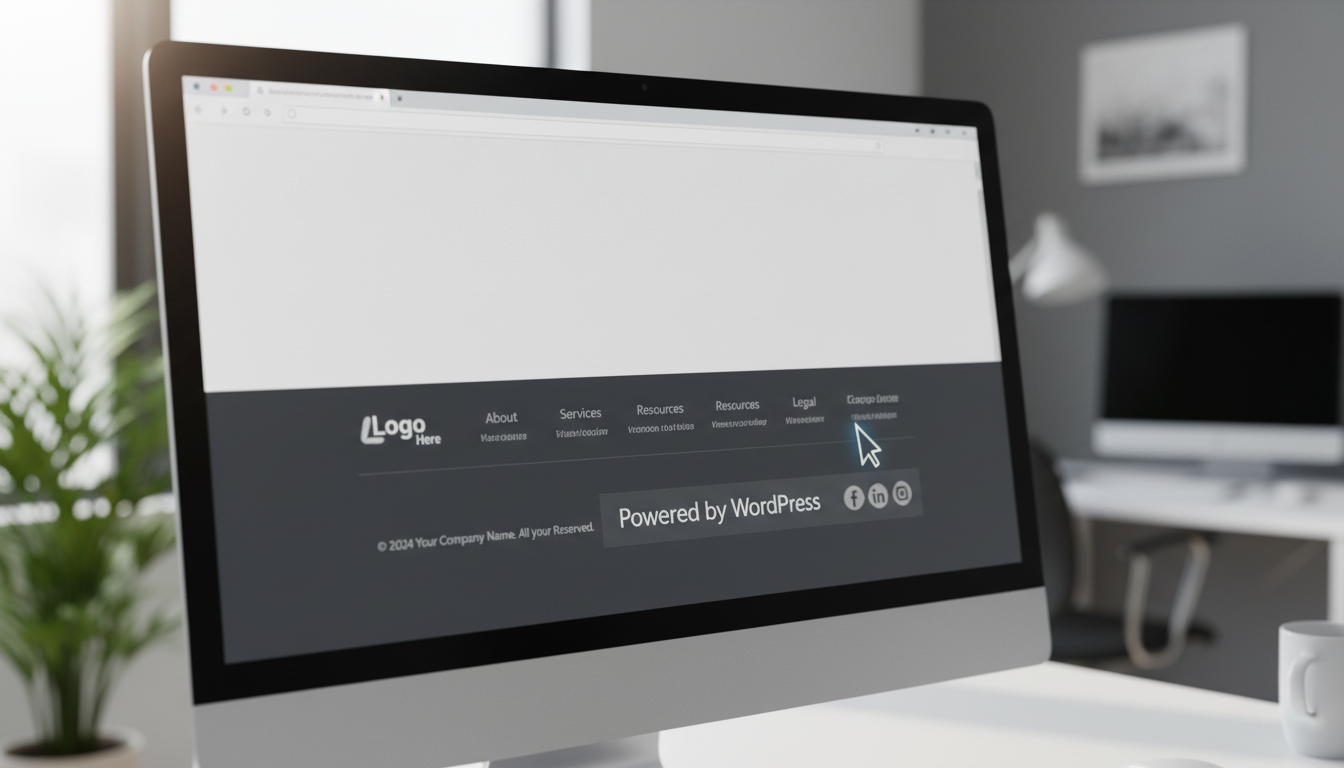
Muitos usuários de WordPress se deparam com a frase “Powered by WordPress” no rodapé de seus sites. Embora seja uma forma de reconhecimento à plataforma, para quem busca uma identidade visual única e profissional, esta mensagem pode ser um obstáculo. Remover o ‘Powered by WordPress’ é, portanto, um passo crucial para quem deseja personalizar completamente seu projeto, reforçar sua marca e eliminar qualquer distração. Afinal, cada detalhe conta na construção de uma presença online memorável.
Esta pequena alteração não é apenas estética; ela contribui significativamente para a percepção de profissionalismo e originalidade do seu site. Uma marca forte se manifesta em todos os elementos, desde o design até o conteúdo, e o rodapé é parte integrante dessa experiência. Portanto, vamos explorar como você pode assumir o controle total do seu rodapé e garantir que ele reflita apenas a sua marca.
Métodos Simples para Remover o ‘Powered by WordPress’
Existem várias maneiras de eliminar a menção “Powered by WordPress” do seu site. Alguns métodos são mais simples e ideais para iniciantes, enquanto outros exigem um pouco mais de conhecimento técnico. Nós abordaremos as opções mais eficazes, garantindo que você encontre a solução perfeita para suas necessidades. Escolher o método certo depende do seu tema e do seu nível de conforto com a edição de código.
1. Edição Via Personalizador de Tema (Customizer)
A maneira mais fácil e segura de remover o ‘Powered by WordPress’ é através do personalizador de tema do WordPress. Muitos temas modernos oferecem uma opção em suas configurações para editar o conteúdo do rodapé ou desativar a exibição da mensagem padrão. Este método é altamente recomendado para a maioria dos usuários, pois não envolve qualquer edição de código direto e é reversível.
- Passo 1: No painel de administração do WordPress, navegue até Aparência > Personalizar.
- Passo 2: Dentro do personalizador, procure por opções relacionadas a “Rodapé” (Footer), “Copyright”, “Créditos” ou “Informações do Site”. A localização exata pode variar conforme o tema.
- Passo 3: Se encontrar um campo de texto ou uma caixa de seleção, você pode editar o conteúdo do rodapé diretamente ou desmarcar a opção para remover a menção.
- Passo 4: Clique em “Publicar” para salvar suas alterações.
Este método é ideal porque as alterações são feitas de forma segura e não são perdidas durante as atualizações do tema, desde que o tema mantenha essa funcionalidade. Muitas vezes, você pode substituir a mensagem padrão por seu próprio texto de copyright ou informações de contato.
2. Utilizando um Tema Filho (Child Theme)
Para temas que não oferecem uma opção no personalizador, a abordagem mais robusta e recomendada é usar um tema filho. Um tema filho herda a funcionalidade e o estilo do tema pai, mas permite que você faça modificações sem alterar os arquivos originais. Assim, suas personalizações são mantidas mesmo após as atualizações do tema pai. Para remover o ‘Powered by WordPress’ de forma segura, esta é a melhor prática.
Por Que Usar um Tema Filho?
- Segurança: Protege suas modificações contra atualizações do tema pai.
- Flexibilidade: Permite personalizar quase qualquer aspecto do tema.
- Organização: Mantém suas personalizações separadas do código original.
Como Criar e Usar um Tema Filho para Edição do Rodapé:
Primeiramente, você precisa criar um tema filho. Se você já tem um, pule esta etapa.
- Crie uma Pasta: Dentro de
wp-content/themes/, crie uma nova pasta (ex:meutema-filho). - Crie
style.css: Dentro da nova pasta, crie um arquivostyle.csscom o seguinte cabeçalho:/*Certifique-se de substituir
Theme Name: Meu Tema Filho
Theme URI: http://example.com/meutema-filho/
Description: Tema Filho para o Meu Tema Principal
Author: Seu Nome
Author URI: http://example.com
Template: nomedotema-pai
Version: 1.0.0
License: GNU General Public License v2 or later
License URI: http://www.gnu.org/licenses/gpl-2.0.html
Text Domain: meutema-filho
*/nomedotema-paipelo nome exato da pasta do seu tema principal. - Crie
functions.php: Adicione o seguinte aofunctions.phpdo seu tema filho para enfileirar os estilos do tema pai:<?php
add_action( 'wp_enqueue_scripts', 'meutema_enqueue_styles' );
function meutema_enqueue_styles() {
wp_enqueue_style( 'parent-style', get_template_directory_uri() . '/style.css' );
}
?> - Ative o Tema Filho: Vá em Aparência > Temas no seu painel e ative o seu tema filho.
Agora, para remover a mensagem do rodapé:
- Identifique o Arquivo do Rodapé: Conecte-se ao seu site via FTP ou use o Gerenciador de Arquivos do seu provedor. Navegue até a pasta do seu tema pai (
wp-content/themes/nomedotema-pai/) e procure por arquivos comofooter.php,copyright.php, outemplate-parts/footer.php. - Copie para o Tema Filho: Copie o arquivo identificado (ex:
footer.php) para a pasta do seu tema filho. - Edite o Arquivo Copiado: Abra o
footer.phpcopiado na pasta do tema filho com um editor de texto. Procure por frases como “Powered by WordPress”, “Desenvolvido por WordPress” ou o código PHP que as gera (geralmente uma função como<?php echo get_bloginfo('name'); ?>ou<?php printf( esc_html__( 'Powered by %s', 'text-domain' ), 'WordPress' ); ?>). - Remova ou Modifique: Você pode remover a linha de código inteira ou substituí-la por seu próprio texto de copyright. Por exemplo, substitua por:
<p>© <?php echo date('Y'); ?> Seu Nome/Sua Empresa. Todos os direitos reservados.</p>. - Salve as Alterações: Salve o arquivo e verifique seu site. As alterações devem ser visíveis imediatamente.
Este método é o mais recomendado para personalizações profundas e para manter a compatibilidade com futuras atualizações do tema.
3. Usando CSS Personalizado (Custom CSS)
Em alguns casos, a mensagem “Powered by WordPress” pode ser ocultada usando CSS. Este não é um método de remoção, mas sim de ocultação visual. É útil se você não quer mexer com arquivos de tema ou criar um tema filho, mas quer uma solução rápida. Contudo, a mensagem ainda estará presente no código-fonte da página.
- Passo 1: Vá para Aparência > Personalizar no seu painel.
- Passo 2: Clique em “CSS Adicional” ou “CSS Personalizado”.
- Passo 3: Você precisará inspecionar o elemento do rodapé para encontrar sua classe ou ID. Use as ferramentas de desenvolvedor do seu navegador (clique com o botão direito na mensagem “Powered by WordPress” e selecione “Inspecionar”).
- Passos para Inspecionar o Elemento:
- No Chrome, clique com o botão direito e selecione “Inspecionar”.
- Procure por um elemento como
<p class="site-info">ou<div id="colophon">que contenha a frase. - Anote a classe ou ID (ex:
.site-infoou#colophon .powered-by).
- Passo 4: Adicione o seguinte código CSS, substituindo
.sua-classe-ou-idpela classe ou ID que você encontrou:.sua-classe-ou-id {
display: none !important;
} - Passo 5: Clique em “Publicar” para salvar.
Este método é o mais rápido, mas, como mencionado, apenas esconde o elemento visualmente. O texto ainda estará no HTML, o que pode não ser ideal para SEO ou para quem busca uma remoção completa. No entanto, para uma solução imediata, funciona bem.
Remover o ‘Powered by WordPress’ com Plugins
Para aqueles que preferem uma solução sem código, existem plugins que podem ajudar a remover ou personalizar o rodapé. Embora adicionar muitos plugins possa afetar a performance do site, para uma tarefa específica como esta, um plugin leve pode ser uma excelente opção.
- Remove Footer Credit: Este é um plugin popular e eficaz. Após instalar e ativar, você pode ir para Ferramentas > Remove Footer Credit. Lá, você pode inserir o texto ou o HTML do crédito atual do rodapé e substituí-lo por seu próprio texto ou deixá-lo em branco para removê-lo completamente.
- Real-Time Find and Replace: Este plugin permite que você encontre e substitua qualquer texto ou HTML no seu site em tempo real, sem modificar os arquivos do tema. É uma ferramenta poderosa que pode ser usada para remover o ‘Powered by WordPress’, entre outras coisas.
Ao usar plugins, sempre verifique as avaliações, a data da última atualização e a compatibilidade com sua versão do WordPress. Isso garante que você está instalando uma ferramenta segura e funcional.
Considerações Finais e Melhores Práticas
Independente do método que você escolher para removê-lo ‘Powered by WordPress’, é fundamental seguir algumas melhores práticas para garantir a estabilidade e a segurança do seu site:
- Backup Regular: Sempre faça um backup completo do seu site antes de realizar qualquer alteração, especialmente aquelas que envolvem edição de código.
- Tema Filho: Se você planeja fazer modificações mais profundas no seu tema, o uso de um tema filho é a abordagem mais segura e sustentável a longo prazo. Ele protege suas personalizações de serem sobrescritas por atualizações do tema pai.
- Teste em Ambiente de Staging: Se possível, teste as alterações em um ambiente de staging (teste) antes de aplicá-las ao seu site ativo. Isso evita que problemas inesperados afetem seus visitantes.
- Verifique o Rodapé Após Atualizações: Após cada atualização do tema ou do WordPress, verifique se a mensagem do rodapé não reapareceu. Embora incomum com temas filhos, é sempre bom confirmar.
Remover a frase “Powered by WordPress” é um passo simples, mas significativo, para qualquer proprietário de site que busca profissionalismo e controle total sobre a sua marca. Ao seguir este guia, você tem as ferramentas necessárias para personalizar seu rodapé e garantir que ele esteja alinhado com a identidade visual do seu projeto.
Não deixe que uma pequena frase no rodapé diminua o impacto do seu trabalho. Tome as rédeas da sua presença online e crie um site que seja verdadeiramente seu. Se precisar de ajuda, muitos recursos e comunidades WordPress estão disponíveis para suporte. Comece hoje a transformar seu rodapé!

