
Personalize o Login do WordPress com Snippets de Código
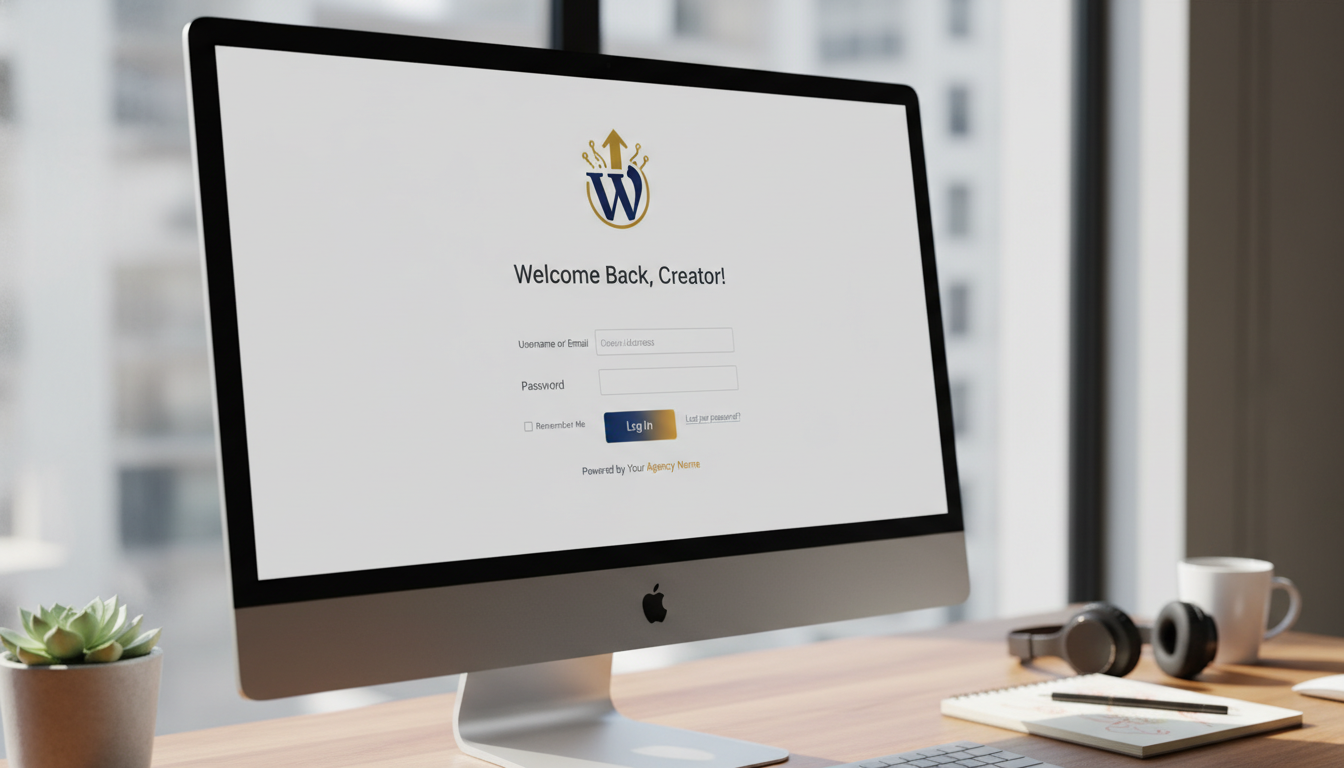
Transforme Seu Login do WordPress com Código
O painel de login padrão do WordPress é funcional, mas muitas vezes carece da identidade visual da sua marca. Ele é o mesmo para milhões de sites, oferecendo uma experiência genérica aos usuários. No entanto, você não precisa se contentar com o padrão. Com alguns snippets de código, você pode personalizar o login do WordPress, transformando-o em uma extensão perfeita da sua marca. Esta customização não apenas melhora a estética, mas também reforça a profissionalismo do seu site, proporcionando uma experiência de usuário mais coesa e memorável desde o primeiro contato.
Neste artigo, vamos explorar como você pode assumir o controle total da página de login do seu WordPress. Assim, você aprenderá a substituir o logotipo padrão, alterar cores, modificar textos e até mesmo adicionar funcionalidades extras, tudo isso utilizando pequenos trechos de código. De fato, a personalização é mais simples do que parece, e os resultados são incrivelmente impactantes. Prepare-se para elevar a identidade visual do seu site e oferecer uma experiência de login verdadeiramente única.
Por Que Personalizar o Login do WordPress?
A página de login é, muitas vezes, a porta de entrada principal para a área administrativa do seu site ou para um portal de membros. Portanto, ela desempenha um papel crucial na percepção da sua marca. Existem várias razões convincentes para você investir tempo na customização:
- Consistência de Marca: Manter a identidade visual da sua marca em todas as páginas, incluindo a de login, cria uma experiência coesa e profissional. Isso é vital para o reconhecimento e a confiança do usuário.
- Profissionalismo Aprimorado: Um login personalizado demonstra atenção aos detalhes e um compromisso com a excelência. Ele transmite uma imagem mais polida e séria sobre o seu negócio ou projeto.
- Melhor Experiência do Usuário (UX): Uma página de login que se alinha com o design geral do seu site é mais intuitiva e agradável. Consequentemente, isso pode reduzir a confusão e melhorar a satisfação do usuário.
- Segurança Percebida: Embora a customização visual não altere a segurança intrínseca, uma página de login com a sua marca pode transmitir uma sensação maior de segurança e legitimidade em comparação com o template genérico do WordPress.
- Redução de Distrações: Remover o logotipo e os links padrão do WordPress pode ajudar a focar o usuário apenas no processo de login, eliminando elementos que não são relevantes para a sua marca.
Em resumo, a personalização do login é uma pequena mudança com um grande impacto. Ela reforça a sua marca e aprimora a jornada do usuário.
Preparando o Terreno: Onde Inserir Seus Snippets
Antes de mergulharmos nos códigos, é fundamental entender onde você deve inseri-los. A forma correta de adicionar snippets de código no WordPress é crucial para evitar problemas e garantir que suas alterações persistam após atualizações.
Métodos Recomendados para Adicionar Código:
- Tema Filho (Child Theme): Esta é a abordagem mais recomendada para a maioria dos usuários. Um tema filho herda a funcionalidade e o estilo do tema pai, mas permite que você faça modificações sem alterar os arquivos originais. Assim, quando o tema pai é atualizado, suas customizações permanecem intactas. Você deve adicionar seus snippets ao arquivo
functions.phpdo seu tema filho. Se você ainda não tem um, criar um é um processo relativamente simples e existem muitos tutoriais disponíveis. - Plugin de Snippets de Código: Para quem não se sente confortável editando arquivos de tema ou para quem gerencia muitos snippets, um plugin como “Code Snippets” é uma excelente opção. Ele permite que você adicione, ative e desative snippets de código diretamente do painel do WordPress, de forma organizada e segura. Este método evita a necessidade de um tema filho para pequenas modificações.
- Plugin Customizado: Para desenvolvedores ou para projetos mais complexos com muitas funcionalidades personalizadas, criar um plugin customizado é a melhor prática. Isso garante que suas funcionalidades sejam independentes do tema e permaneçam ativas mesmo se você mudar de tema.
Evite editar o arquivo functions.php do seu tema principal diretamente. Se você fizer isso, todas as suas alterações serão perdidas na próxima atualização do tema. Portanto, sempre opte por um tema filho ou um plugin.
Personalize o Login do WordPress: Alterando o Logo Principal
O logotipo do WordPress é o elemento mais proeminente na página de login. Substituí-lo pelo seu próprio logo é o primeiro passo e o mais impactante para personalizar o login do WordPress com snippets de código. Vamos ver como fazer isso.
1. Alterar o URL do Logo
Por padrão, o logo do WordPress na página de login aponta para wordpress.org. Você pode alterar este link para o URL do seu site, o que é muito mais lógico e útil para seus usuários. Adicione o seguinte snippet ao functions.php do seu tema filho:
function custom_login_url() {
    return home_url(); // Retorna o URL do seu site
}
add_filter( 'login_headerurl', 'custom_login_url' );
Este código utiliza o filtro login_headerurl para substituir o URL padrão pelo URL da página inicial do seu site.
2. Substituir a Imagem do Logo
Agora, vamos substituir a imagem do logo em si. O WordPress usa CSS para exibir o logo. Você precisará de um arquivo CSS personalizado. Primeiro, vamos enfileirar um arquivo CSS customizado para a página de login.
function custom_login_styles() {
    wp_enqueue_style( 'custom-login', get_stylesheet_directory_uri() . '/css/custom-login.css' );
}
add_action( 'login_enqueue_scripts', 'custom_login_styles' );
Este snippet instrui o WordPress a carregar um arquivo CSS chamado custom-login.css da pasta css dentro do seu tema filho. Certifique-se de criar essa pasta e o arquivo. Dentro de custom-login.css, adicione o seguinte CSS para substituir o logo:
.login h1 a {
    background-image: url( '../images/seu-logo.png' ) !important;
    height: 100px !important; /* Ajuste a altura conforme seu logo */
    width: 320px !important; /* Ajuste a largura conforme seu logo */
    background-size: contain !important;
    margin-bottom: 20px !important;
    padding-bottom: 0px !important;
    display: block !important;
}
Importante:
- Substitua
'../images/seu-logo.png'pelo caminho real para o seu arquivo de logo dentro do seu tema filho (por exemplo,seu-tema-filho/images/seu-logo.png). - Ajuste
heightewidthpara corresponder às dimensões do seu logo. - Use um logo com fundo transparente (PNG) para melhores resultados.
Cores e Estilos: Um Toque de Sua Marca
Além do logo, as cores são elementos essenciais para a identidade visual. Você pode ajustar as cores de fundo, botões e textos para que a página de login se harmonize com o restante do seu site. Isso contribui significativamente para uma experiência de marca consistente.
Customizando o CSS da Página de Login
Continuando com o arquivo custom-login.css que você enfileirou anteriormente, você pode adicionar mais regras CSS para estilizar outros elementos. Por exemplo, para alterar o plano de fundo da página e os botões:
body.login {
    background: #f0f2f5; /* Cor de fundo da página */
}

#login {
    background: #ffffff; /* Cor de fundo da caixa de login */
    border-radius: 8px;
    box-shadow: 0 4px 6px rgba(0,0,0,0.1);
}

.login form {
    background: transparent; /* Remove o fundo padrão do formulário */
    border: none; /* Remove a borda padrão */
    box-shadow: none; /* Remove a sombra padrão */
    padding: 26px 24px 46px;
}

.wp-core-ui .button-primary {
    background-color: #0073aa; /* Cor de fundo do botão primário */
    border-color: #0073aa;
    box-shadow: 0 1px 0 #005a87;
    text-shadow: 0 -1px 1px #005a87, 0 1px 1px #005a87;
}

.wp-core-ui .button-primary.focus, .wp-core-ui .button-primary:focus {
    background-color: #006799;
    border-color: #006799;
    box-shadow: 0 1px 0 #005a87, 0 0 0 1px #005a87;
}

.login #nav a, .login #backtoblog a {
    color: #0073aa !important; /* Cor dos links 'Perdeu sua senha?' e 'Voltar para o site' */
}

.login #nav a:hover, .login #backtoblog a:hover {
    color: #005a87 !important;
}
Sinta-se à vontade para ajustar os códigos de cores (hexadecimais) para refletir a paleta da sua marca. Com essas regras, você pode efetivamente personalizar o login do WordPress com snippets de código e CSS, garantindo que cada pixel esteja alinhado com a identidade visual do seu projeto.
Removendo Elementos Indesejados e Adicionando Campos
Às vezes, menos é mais. A página de login padrão do WordPress inclui links como “Voltar para [Nome do Site]” e “Perdeu sua senha?”. Embora úteis, eles podem não ser necessários para todos os casos de uso, especialmente em portais de membros ou intranets. Além disso, você pode precisar adicionar campos personalizados para requisitos específicos.
1. Remover o Link “Voltar para o [Nome do Site]”
Este link, por padrão, aponta para a página inicial do seu site. Se você deseja removê-lo completamente, adicione este snippet ao functions.php do seu tema filho:
function remove_back_to_blog_link() {
    add_filter( 'login_display_language_dropdown', '__return_false' ); // Remove o seletor de idioma
    add_filter( 'login_headertext', '__return_empty_string' ); // Remove o texto do cabeçalho
    add_filter( 'login_headerurl', '__return_false' ); // Remove o link do cabeçalho
    remove_action( 'login_form', 'wp_login_form' ); // Remove o formulário completo (cuidado com este)
    remove_action( 'login_footer', 'wp_footer' ); // Remove links do rodapé
    remove_filter( 'login_headerurl', 'login_headerurl' ); // Remove o filtro padrão
    remove_filter( 'login_headertext', 'login_headertext' ); // Remove o filtro padrão
    add_action( 'login_footer', 'custom_login_footer_links' ); // Adiciona seus próprios links, se quiser
}
// add_action( 'login_enqueue_scripts', 'remove_back_to_blog_link' ); // Ative se quiser remover tudo do rodapé e adicionar seus próprios
Atenção: O snippet acima pode ser excessivo para apenas remover o link “Voltar para o site”. Para uma remoção mais cirúrgica, você pode usar CSS:
.login #backtoblog {
    display: none;
}
Adicione este CSS ao seu arquivo custom-login.css.
2. Remover o Link “Perdeu sua Senha?”
Se você tem um processo de recuperação de senha personalizado ou simplesmente não quer que os usuários vejam essa opção (em um ambiente controlado, por exemplo), você pode removê-lo com CSS:
.login #nav {
    display: none;
}
Este CSS oculta a div que contém os links “Perdeu sua senha?” e “Registrar”. Se quiser manter o “Registrar” e remover apenas “Perdeu sua senha?”, você precisará de um CSS mais específico ou um snippet PHP que remova o filtro.
3. Adicionando Campos Personalizados (Avançado)
Para adicionar campos personalizados à página de login (por exemplo, um campo de ID de funcionário), você precisará usar as ações de gancho do WordPress como login_form, login_form_middle ou login_form_bottom. Este é um tópico mais avançado e geralmente envolve validação e armazenamento de dados, mas é totalmente possível com snippets de código.
function add_custom_login_field() {
    echo '<p>';
    echo '<label for="custom_field">ID do Funcionário<br /></label>';
    echo '<input type="text" name="custom_field" id="custom_field" class="input" value="" size="20" />';
    echo '</p>';
}
add_action( 'login_form', 'add_custom_login_field' );
Lembre-se de que adicionar um campo requer também lógica para processar e validar os dados submetidos, o que vai além de um simples snippet de customização visual.
Melhorando a Segurança e a Experiência do Usuário
Além da estética, você pode usar snippets de código para aprimorar a funcionalidade e a segurança da página de login. Isso inclui redirecionamentos inteligentes e mensagens de erro personalizadas.
1. Redirecionar Usuários Após o Login
Você pode querer redirecionar usuários para uma página específica após o login, em vez do painel padrão do WordPress. Isso é especialmente útil para sites de membros ou intranets.
function custom_login_redirect( $redirect_to, $request, $user ) {
    // É um objeto WP_User? Se sim, é um login bem-sucedido.
    if ( isset( $user->roles ) && is_array( $user->roles ) ) {
        // Verifica se o usuário tem a função de 'subscriber' (assinante)
        if ( in_array( 'subscriber', $user->roles ) ) {
            return home_url( '/minha-conta/' ); // Redireciona assinantes para a página 'minha-conta'
        } else if ( in_array( 'editor', $user->roles ) ) {
            return admin_url( 'edit.php' ); // Redireciona editores para a página de posts
        }
    }
    return $redirect_to; // Para outros, mantém o redirecionamento padrão
}
add_filter( 'login_redirect', 'custom_login_redirect', 10, 3 );
Este snippet verifica a função do usuário e o redireciona para uma página específica. Você pode ajustar as funções e os URLs conforme suas necessidades.
2. Alterar Mensagens de Erro de Login
Mensagens de erro genéricas podem ser um risco de segurança, pois revelam se um nome de usuário existe ou não. Você pode personalizar o login do WordPress com snippets de código para exibir uma mensagem de erro mais genérica e segura.
function custom_login_error_message() {
    return 'Credenciais de login inválidas. Tente novamente.';
}
add_filter( 'login_errors', 'custom_login_error_message' );
Esta mensagem não revela se o problema é o nome de usuário ou a senha, tornando mais difícil para potenciais invasores adivinhar credenciais.
Dicas Essenciais para Manter o Código Limpo e Seguro
Ao trabalhar com snippets de código, a segurança e a manutenção são tão importantes quanto a funcionalidade. Siga estas dicas para garantir que suas customizações sejam robustas e eficientes:
- Sempre Use um Tema Filho: Já mencionamos, mas vale a pena repetir. Um tema filho protege suas alterações contra atualizações do tema pai, garantindo que seu trabalho não seja perdido.
- Comente Seu Código: Adicione comentários explicativos aos seus snippets. Isso não apenas ajuda você a entender o que cada parte do código faz no futuro, mas também auxilia outros desenvolvedores que possam trabalhar no seu site.
- Faça Backups Regularmente: Antes de fazer qualquer alteração de código, sempre faça um backup completo do seu site (arquivos e banco de dados). Em caso de erro, você pode restaurar rapidamente.
- Teste em Ambiente de Desenvolvimento: Nunca aplique snippets de código diretamente em um site de produção sem antes testar em um ambiente de desenvolvimento ou staging. Isso evita que quaisquer erros afetem seus usuários em tempo real.
- Mantenha os Snippets Organizados: Se você estiver usando o
functions.php, agrupe snippets relacionados e use funções com nomes claros. Se estiver usando um plugin de snippets, aproveite seus recursos de organização. - Evite Duplicação: Certifique-se de que você não está adicionando o mesmo snippet várias vezes ou usando snippets que realizam a mesma função de maneiras conflitantes.
Seguindo estas práticas, você garantirá que suas customizações sejam duradouras, fáceis de gerenciar e seguras.
Eleve a Experiência do Usuário com um Login Personalizado
A capacidade de personalizar o login do WordPress com snippets de código oferece um poder imenso para os proprietários de sites. Desde a alteração do logotipo e das cores até a modificação de links e mensagens de erro, cada pequeno ajuste contribui para uma experiência de usuário mais profissional e alinhada com a sua marca.
Vimos como é possível transformar uma página genérica em uma extensão autêntica da sua identidade visual, utilizando apenas alguns trechos de código. Lembre-se da importância de usar temas filhos ou plugins de snippets para manter suas modificações seguras e atualizáveis. A personalização não é apenas sobre estética; é sobre criar uma jornada consistente e confiável para seus usuários.
Não subestime o impacto de um login bem-projetado. Ele é o primeiro passo para uma interação bem-sucedida com seu site. Portanto, comece a personalizar o seu login hoje mesmo e eleve a experiência geral que você oferece aos seus usuários!

