
Como Instalar e Gerenciar Plugins WordPress Corretamente: Um Guia Prático
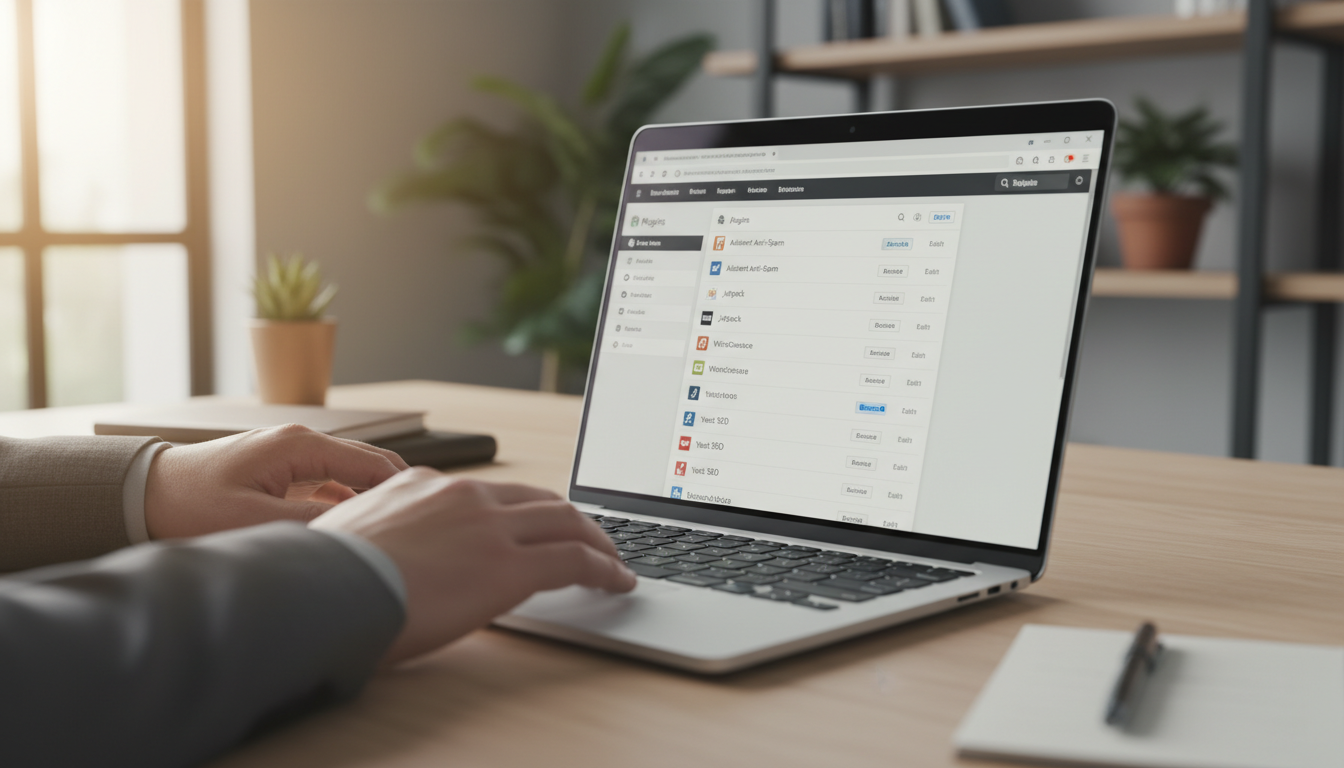
Domine a Instalação e Gerenciamento de Plugins WordPress
O WordPress é, sem dúvida, a plataforma de construção de sites mais popular do mundo. Sua flexibilidade e poder derivam, em grande parte, da vasta gama de plugins disponíveis. No entanto, para aproveitar ao máximo essa ferramenta, é crucial saber como instalar e gerenciar plugins WordPress corretamente. Uma gestão inadequada pode levar a problemas de segurança, lentidão no site e até mesmo a falhas completas. Este guia prático oferece um passo a passo completo para você dominar a arte de instalar, configurar e manter seus plugins, garantindo um site robusto e eficiente.
A Importância Vital de Gerenciar Plugins WordPress Corretamente
Plugins são extensões que adicionam novas funcionalidades ao seu site WordPress, desde formulários de contato e galerias de imagens até otimização de SEO e segurança avançada. Contudo, a instalação e o gerenciamento descuidado podem transformar esses ativos em passivos. Por exemplo, plugins desatualizados são portas de entrada para hackers, enquanto muitos plugins mal otimizados sobrecarregam seu servidor, diminuindo a velocidade de carregamento do seu site. Portanto, a gestão eficaz é um pilar fundamental para a saúde digital do seu projeto.
Você sabe quais são os benefícios de uma gestão eficiente? Eles são muitos e impactam diretamente a performance e a segurança:
- Segurança Aprimorada: Plugins atualizados corrigem vulnerabilidades, protegendo seu site contra ataques.
- Desempenho Otimizado: A escolha e o gerenciamento corretos evitam lentidão e melhoram a experiência do usuário.
- Funcionalidade Estável: Evita conflitos entre plugins, garantindo que todas as ferramentas funcionem harmoniosamente.
- Manutenção Simplificada: Um ambiente organizado facilita a identificação e resolução de problemas.
Assim, compreender as melhores práticas é o primeiro passo para garantir que seu site opere com máxima eficiência e segurança. Vamos agora mergulhar nos métodos de instalação.
Como Instalar Plugins WordPress: Métodos Detalhados para Iniciantes e Avançados
Existem três maneiras principais de adicionar plugins ao seu site WordPress, cada uma adequada para diferentes cenários. Nós vamos explorar cada uma delas em detalhes, desde o método mais simples até o mais técnico.
Método 1: Instalação Via Painel de Administração (Pesquisa)
Este é o método mais comum e recomendado para a maioria dos usuários, especialmente para plugins gratuitos disponíveis no diretório oficial do WordPress. É incrivelmente simples e direto.
- Acesse o Painel: Faça login no seu painel de administração do WordPress.
- Navegue até Plugins: No menu lateral esquerdo, clique em “Plugins” e depois em “Adicionar Novo”.
- Pesquise o Plugin: Utilize a barra de pesquisa para encontrar o plugin desejado. Por exemplo, se você busca um plugin de SEO, digite “Yoast SEO” ou “Rank Math”.
- Instale: Ao encontrar o plugin correto, clique no botão “Instalar Agora”. O WordPress irá baixar e instalar o plugin automaticamente.
- Ative: Após a instalação, um botão “Ativar” aparecerá. Clique nele para ativar o plugin e torná-lo funcional em seu site.
Pronto! Seu plugin está instalado e ativo. Muitos plugins possuem um assistente de configuração inicial que você pode seguir para ajustá-los às suas necessidades.
Método 2: Instalação Via Painel de Administração (Upload de Arquivo .zip)
Este método é ideal para plugins premium ou aqueles que você baixou de outras fontes que não o diretório oficial do WordPress. Geralmente, esses plugins vêm em um arquivo compactado no formato .zip.
- Baixe o Plugin: Primeiramente, adquira o arquivo .zip do plugin de sua fonte confiável.
- Acesse o Painel: Faça login no seu painel de administração do WordPress.
- Navegue até Plugins: Vá para “Plugins” e depois “Adicionar Novo”.
- Faça o Upload: No topo da página, clique no botão “Fazer Upload de Plugin”.
- Escolha o Arquivo: Clique em “Escolher arquivo” e selecione o arquivo .zip do plugin que você baixou.
- Instale e Ative: Clique em “Instalar Agora” e, após a instalação, clique em “Ativar Plugin”.
Este processo é igualmente simples, mas exige que você já tenha o arquivo do plugin em mãos. Certifique-se sempre de baixar plugins de fontes seguras para evitar malware.
Método 3: Instalação Via FTP (File Transfer Protocol)
A instalação via FTP é um método mais avançado, frequentemente utilizado quando há problemas com os métodos anteriores, quando você não tem acesso ao painel de administração do WordPress, ou para depuração. Requer um cliente FTP (como FileZilla) e os detalhes de acesso FTP do seu host.
- Baixe e Descompacte: Baixe o arquivo .zip do plugin e descompacte-o em seu computador. Isso criará uma pasta com o nome do plugin.
- Conecte-se Via FTP: Abra seu cliente FTP e conecte-se ao seu servidor de hospedagem usando suas credenciais FTP.
- Navegue até a Pasta de Plugins: No servidor, navegue até
/wp-content/plugins/. - Faça o Upload: Arraste a pasta descompactada do plugin do seu computador para a pasta
/plugins/no servidor. - Ative o Plugin: Após o upload, faça login no seu painel de administração do WordPress. Vá para “Plugins” e você verá o plugin listado. Clique em “Ativar” para habilitá-lo.
Este método é poderoso, mas exige cuidado. Um erro aqui pode afetar a funcionalidade do seu site. Portanto, faça um backup antes de prosseguir.
Boas Práticas Essenciais Antes de Instalar Qualquer Plugin
Antes de adicionar um novo plugin ao seu site, é prudente realizar algumas verificações. Estas etapas preventivas ajudam a evitar problemas futuros e garantem que você esteja fazendo uma escolha informada.
- Verifique Avaliações e Comentários: Um plugin com boas avaliações e muitos usuários satisfeitos é geralmente um bom sinal.
- Data da Última Atualização: Plugins atualizados regularmente indicam que os desenvolvedores estão ativos e corrigindo bugs. Evite plugins que não são atualizados há mais de um ano.
- Compatibilidade: Verifique se o plugin é compatível com a sua versão atual do WordPress. Esta informação geralmente está na página do plugin.
- Instalações Ativas: Um grande número de instalações ativas sugere que o plugin é popular e confiável.
- Faça um Backup: Antes de instalar qualquer plugin novo, especialmente se for um plugin complexo ou de uma fonte desconhecida, faça sempre um backup completo do seu site. Isso é sua rede de segurança.
- Teste em Ambiente de Staging: Se possível, teste novos plugins em um ambiente de staging (teste) antes de implementá-los em seu site ao vivo. Isso evita interrupções para seus visitantes.
Adotar essas práticas minimiza os riscos e assegura uma experiência mais tranquila ao expandir as funcionalidades do seu site.
Gerenciando Seus Plugins WordPress de Forma Eficiente para Performance e Segurança
A instalação é apenas o começo. O gerenciamento contínuo é fundamental para manter seu site seguro, rápido e funcional. Vamos explorar as melhores estratégias para gerenciar plugins WordPress.
Atualizações: A Chave para um Site Seguro e Moderno
Manter seus plugins atualizados é, sem dúvida, uma das práticas mais importantes. Desenvolvedores lançam atualizações para:
- Corrigir bugs e falhas de segurança.
- Adicionar novas funcionalidades e melhorias.
- Garantir compatibilidade com as versões mais recentes do WordPress.
Você pode verificar e aplicar atualizações diretamente do seu painel de administração. Vá para “Plugins” e observe se há notificações de atualização. Clique em “Atualizar agora” para cada plugin. Contudo, antes de atualizar, lembre-se de fazer um backup do seu site. Embora raras, atualizações podem, ocasionalmente, causar conflitos.
Desativação e Exclusão: Quando e Como Remover Plugins
Plugins que não são mais utilizados ou que causam problemas devem ser removidos corretamente. Existem duas ações principais:
- Desativar: Um plugin desativado para de funcionar, mas seus arquivos e configurações permanecem no servidor. Isso é útil para testar conflitos ou desabilitar temporariamente uma funcionalidade. Para desativar, vá em “Plugins” e clique em “Desativar” sob o nome do plugin.
- Excluir: A exclusão remove completamente os arquivos do plugin do seu servidor. É a ação recomendada para plugins que você tem certeza de que não usará mais. Após desativar um plugin, a opção “Excluir” aparecerá. Clique nela.
Importante: Alguns plugins deixam “rastros” no banco de dados mesmo após a exclusão. Para uma limpeza completa, pode ser necessário usar um plugin de otimização de banco de dados ou fazer uma limpeza manual (método avançado).
Otimização e Auditoria de Plugins
Não basta apenas instalar e gerenciar plugins WordPress; é preciso otimizá-los. Um site com muitos plugins, ou plugins mal codificados, pode sofrer de lentidão. Considere as seguintes dicas:
- Qualidade Acima da Quantidade: Prefira poucos plugins de alta qualidade a muitos plugins de baixa qualidade. Cada plugin adiciona uma carga ao seu site.
- Auditoria Regular: Periodicamente, revise sua lista de plugins. Pergunte-se: “Eu realmente preciso deste plugin? Ele está cumprindo sua função de forma eficiente?”.
- Ferramentas de Análise de Performance: Utilize ferramentas como GTmetrix ou Google PageSpeed Insights para identificar plugins que estão impactando negativamente o tempo de carregamento do seu site.
- Alternativas Nativas: Às vezes, uma funcionalidade pode ser alcançada com código personalizado leve em vez de um plugin completo.
A otimização é um processo contínuo que garante a agilidade e a responsividade do seu site.
Problemas Comuns ao Gerenciar Plugins WordPress e Suas Soluções
Mesmo com as melhores práticas, problemas podem surgir. Saber como diagnosticá-los e resolvê-los rapidamente é uma habilidade valiosa.
- Conflitos de Plugins: O problema mais comum. Dois ou mais plugins tentam usar o mesmo recurso ou função, resultando em erros.
- Solução: Desative todos os plugins e ative-os um por um, testando o site após cada ativação. Quando o problema retornar, você identificou o plugin problemático.
- Tela Branca da Morte (WSOD): Seu site exibe uma tela branca em vez do conteúdo. Geralmente causado por um erro fatal em um plugin ou tema.
- Solução: Use FTP para acessar a pasta
/wp-content/plugins/e renomeie a pasta do plugin que você suspeita ser o culpado (ou renomeie a pastapluginsinteira para desativar todos de uma vez). Isso força o WordPress a desativar o plugin, e você deve conseguir acessar seu painel novamente.
- Solução: Use FTP para acessar a pasta
- Erros de Compatibilidade: Um plugin não funciona corretamente com sua versão do WordPress ou com seu tema.
- Solução: Verifique os requisitos de compatibilidade do plugin. Se o problema persistir, procure uma alternativa ou entre em contato com o suporte do desenvolvedor.
- Lentidão no Site: Plugins pesados podem degradar a performance.
- Solução: Audite seus plugins, remova os desnecessários e use ferramentas de cache e otimização de imagem.
Lembre-se: ter um backup recente é a sua melhor defesa contra qualquer problema inesperado. Você pode restaurar seu site rapidamente se algo der errado.
Mantenha Seu WordPress Seguro e Otimizado: Um Resumo Essencial
Em suma, saber como instalar e gerenciar plugins WordPress corretamente não é apenas uma boa prática, é uma necessidade. Desde a escolha cuidadosa de cada extensão até a manutenção contínua, cada passo contribui para a longevidade e o sucesso do seu site.
Neste guia, nós cobrimos os métodos de instalação, as verificações pré-instalação e as estratégias de gerenciamento, incluindo atualizações, desativação/exclusão e otimização. Além disso, abordamos as soluções para problemas comuns, equipando você com o conhecimento necessário para enfrentar qualquer desafio.
Ao aplicar consistentemente essas diretrizes, você garante que seu site WordPress permaneça seguro, rápido e totalmente funcional. Mantenha-se vigilante com as atualizações, seja seletivo com suas escolhas e faça backups regulares. Seu site e seus usuários agradecerão. Comece a aplicar essas dicas hoje e transforme a maneira como você gerencia seus plugins!

