
WP Rocket em Ambiente de Staging: Testando Configurações com Segurança
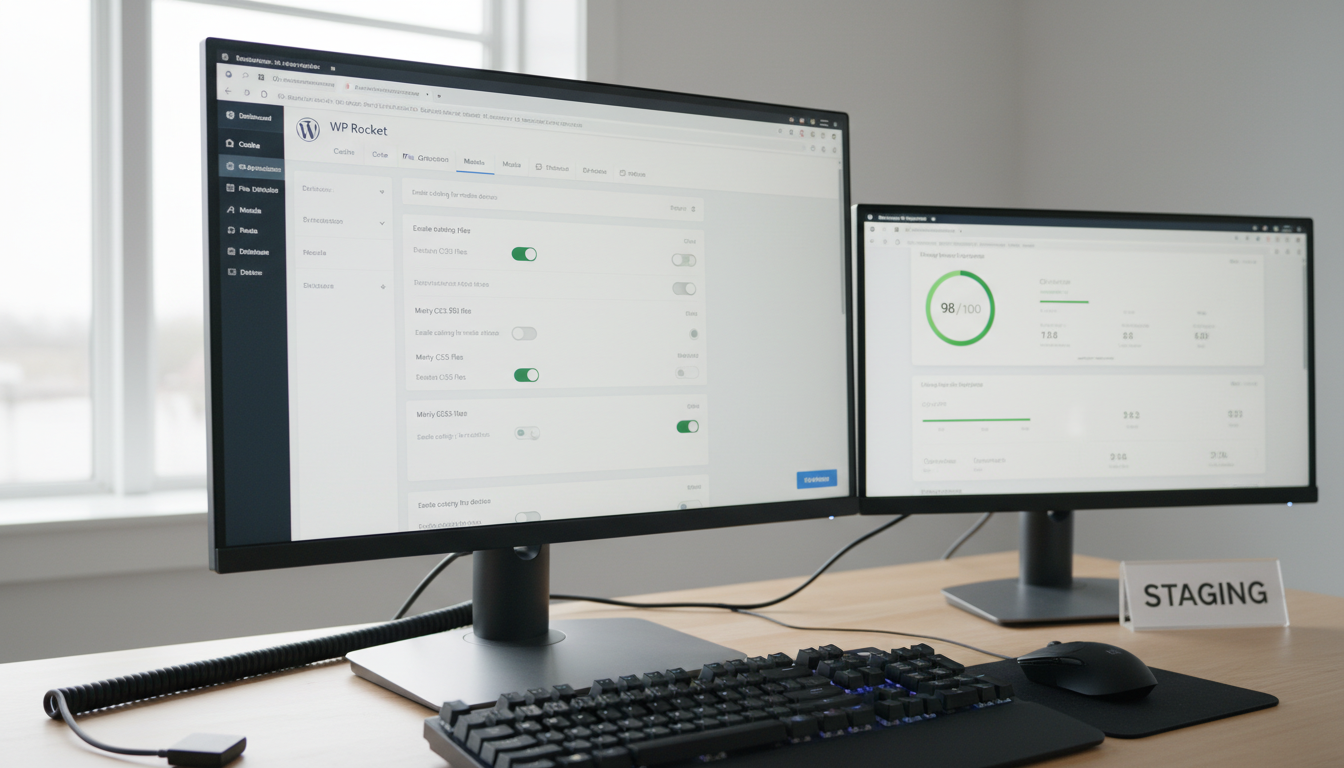
Maximizando a Performance com WP Rocket: Por Que Testar em Staging?
A velocidade de carregamento de um site é crucial para a experiência do usuário e para o ranqueamento nos motores de busca. Um site lento afasta visitantes e prejudica suas conversões. O WP Rocket, um dos plugins de cache mais populares para WordPress, oferece uma gama robusta de otimizações para acelerar seu site. Contudo, aplicar novas configurações ou atualizações diretamente em um site em produção pode ser arriscado, potencializando erros e inatividade. É exatamente por isso que testar o WP Rocket em ambiente de staging se torna uma prática indispensável.
Afinal, ninguém deseja derrubar um site ao vivo, certo? Utilizar um ambiente de testes permite que você experimente, ajuste e valide todas as otimizações do WP Rocket sem qualquer impacto negativo sobre seus visitantes. Assim, você garante que cada alteração contribua positivamente para a performance, sem surpresas desagradáveis. Este artigo detalha como você pode configurar e testar o WP Rocket de forma segura e eficiente em um ambiente de staging, assegurando que seu site permaneça rápido e estável.
Entendendo o Ambiente de Staging para Otimizações
Antes de mergulharmos nas configurações do WP Rocket, é fundamental compreender o que é e como funciona um ambiente de staging. Simplificando, um ambiente de staging é uma cópia exata do seu site em produção, mas que reside em um servidor ou subdomínio separado. Ele serve como um laboratório seguro, espelhando o site principal em todos os seus aspectos – banco de dados, arquivos, plugins e temas.
As vantagens de usar um ambiente de staging são inúmeras. Primeiramente, ele oferece um espaço livre de riscos para testar novas funcionalidades, atualizações de temas ou plugins, e, claro, configurações de cache. Em segundo lugar, você pode depurar problemas e corrigir erros antes que eles afetem seus usuários. Além disso, o staging permite que você faça grandes modificações no site sem interrupções para o público. Muitos provedores de hospedagem oferecem ferramentas de staging integradas, facilitando a criação e gerenciamento desses ambientes. Portanto, aproveite essa funcionalidade para garantir a segurança das suas otimizações.
Preparando Seu Ambiente de Staging para o WP Rocket
O primeiro passo para testar o WP Rocket em ambiente de staging é configurar corretamente este ambiente. Geralmente, seu provedor de hospedagem oferece uma opção de ‘staging’ ou ‘clone’ dentro do painel de controle (cPanel, Plesk, etc.). Se não, você pode criar uma cópia manual do seu site para um subdomínio ou usar um plugin como o Duplicator ou WP Migrate DB para clonar seu site.
- Crie o Ambiente de Staging: Utilize a ferramenta de staging da sua hospedagem. Isso garante que URLs e caminhos sejam ajustados automaticamente.
- Verifique as URLs: Após a clonagem, certifique-se de que todas as URLs internas e configurações do WordPress (em Configurações > Geral) apontem para o domínio ou subdomínio de staging.
- Desative Notificações: Considere desativar e-mails de notificação no ambiente de staging para evitar confusão.
- Instale o WP Rocket: Adquira e instale o WP Rocket no seu site de staging. Ative o plugin. Lembre-se de que você precisará de uma licença válida para ativá-lo.
- Atenção ao Cache: Certifique-se de que o ambiente de staging não esteja sendo cacheado externamente por um proxy reverso ou CDN que possa interferir nos testes do WP Rocket.
Com o ambiente de staging pronto e o WP Rocket instalado, você está preparado para começar a testar as configurações e observar os impactos na performance.
Configurações Iniciais do WP Rocket em Staging
Agora que você tem o WP Rocket ativo em seu ambiente de staging, é hora de explorar suas configurações. Abordaremos as seções mais importantes, testando cada uma para entender seu impacto.
Cache de Páginas: A Base da Otimização
Esta é a funcionalidade central do WP Rocket. Ativar o cache de páginas gera versões estáticas do seu conteúdo dinâmico, servindo-as rapidamente aos visitantes. No ambiente de staging, ative as opções de cache e navegue por diversas páginas do seu site. Você notará uma melhora imediata na velocidade.
- Ativar Cache para Usuários Logados: Se você tem um site com área de membros, teste esta opção.
- Tempo de Vida do Cache: Ajuste o tempo de expiração e observe como ele afeta a atualização do conteúdo.
Otimização de Arquivos: CSS e JavaScript
Esta seção é poderosa, mas requer atenção, pois otimizações agressivas podem quebrar o layout ou a funcionalidade do site. Em staging, você pode experimentar sem medo. Ative as opções uma a uma e verifique o site a cada alteração.
- Minificar CSS/JS: Reduz o tamanho dos arquivos.
- Combinar CSS/JS: Reduz o número de requisições. (Cuidado, pode causar problemas com HTTP/2).
- Otimizar Entrega de CSS/JS: Remove CSS/JS não utilizado, atrasa o carregamento de JS.
Após cada alteração, limpe o cache do WP Rocket e recarregue o site para verificar se não há erros visuais ou de funcionalidade. Faça este processo de forma iterativa.
Mídia, Pré-carregamento e Banco de Dados
Essas seções também oferecem ganhos significativos. No ambiente de staging, teste-as com confiança.
- Mídia: Ative o LazyLoad para imagens e iframes. Teste o impacto visual e na velocidade.
- Pré-carregamento: Ative o pré-carregamento do cache e pré-carregamento de links. Isso melhora a experiência para visitantes recorrentes.
- Banco de Dados: Use esta ferramenta para limpar revisões, rascunhos, comentários de spam e otimizar tabelas. Execute esta otimização com cautela, mas em staging é seguro.
Lembre-se: o objetivo é encontrar a combinação ideal de configurações que ofereça a melhor performance sem comprometer a integridade do seu site.
Executando Testes de Performance com WP Rocket em Staging
Depois de aplicar as configurações do WP Rocket, o próximo passo crucial é medir o impacto. Você precisa de dados concretos para validar suas escolhas. Utilize ferramentas de teste de performance para obter métricas objetivas.
- Google PageSpeed Insights: Fornece uma pontuação para desktop e mobile, além de sugestões de melhoria.
- GTmetrix: Oferece relatórios detalhados sobre o tempo de carregamento, tamanho da página e número de requisições.
- WebPageTest: Permite testar o site de diferentes localizações geográficas e navegadores.
Execute testes tanto com o WP Rocket ativado quanto desativado (ou com o cache limpo) para comparar os resultados. Anote as métricas de tempo de carregamento, Largest Contentful Paint (LCP), Cumulative Layout Shift (CLS) e First Input Delay (FID). Observe como as otimizações do WP Rocket em ambiente de staging impactam esses indicadores. Por exemplo, você pode ver uma redução drástica no tempo de carregamento e melhorias nos Core Web Vitals.
Analisando e Ajustando as Configurações
A simples execução de testes não é suficiente; você precisa interpretar os resultados e fazer ajustes informados. Uma pontuação baixa no PageSpeed Insights, por exemplo, pode indicar que certas otimizações de CSS ou JavaScript ainda precisam de refinamento, ou que o LazyLoad não está funcionando como esperado em certas imagens.
Siga estas etapas para analisar e ajustar:
- Identifique Gargalos: As ferramentas de performance destacam os elementos que mais atrasam o carregamento. Concentre-se neles.
- Teste Iterativamente: Modifique uma configuração por vez no WP Rocket, limpe o cache e reexecute os testes. Isso permite isolar o impacto de cada alteração.
- Verifique a Funcionalidade: Além da velocidade, assegure-se de que todos os recursos do site (formulários, sliders, botões, etc.) continuem funcionando perfeitamente.
- Considere a Experiência do Usuário: Uma otimização pode melhorar a pontuação, mas prejudicar a experiência visual. Encontre um equilíbrio.
Este processo de tentativa e erro no ambiente de staging é vital. Ele permite que você refine as configurações até alcançar o equilíbrio ideal entre performance e funcionalidade, preparando seu site para a migração para produção.
Migrando Suas Configurações do WP Rocket para Produção com Segurança
Após horas de testes e ajustes meticulosos no ambiente de staging, você tem as configurações perfeitas do WP Rocket. Agora é a hora de levá-las para o seu site em produção. Felizmente, o WP Rocket possui uma funcionalidade de exportação e importação de configurações que facilita muito este processo.
- Exporte as Configurações: No seu site de staging, vá para WP Rocket > Ferramentas > Exportar e clique em ‘Exportar configurações’. Você receberá um arquivo JSON.
- Importe para Produção: No seu site em produção, vá para WP Rocket > Ferramentas > Importar e carregue o arquivo JSON que você exportou.
- Limpe o Cache: Após a importação, limpe todo o cache do WP Rocket no site de produção.
- Verificação Pós-Migração: Faça uma verificação rápida no site em produção. Navegue por algumas páginas, teste as funcionalidades e, se possível, execute novamente as ferramentas de performance para confirmar que tudo está conforme o esperado.
Este método garante que todas as suas configurações otimizadas sejam transferidas de forma consistente e segura, minimizando o risco de surpresas no ambiente ao vivo.
Dicas Avançadas para Testar WP Rocket em Ambiente de Staging
Para aqueles que desejam ir além das configurações básicas, o ambiente de staging oferece a plataforma ideal para experimentar otimizações mais avançadas.
- Integração com CDN: Se você usa uma CDN (Content Delivery Network), configure-a no ambiente de staging. Teste como o WP Rocket interage com a CDN para otimizar a entrega de conteúdo globalmente.
- Otimização de Banco de Dados Recorrente: Embora o WP Rocket ofereça uma ferramenta, para sites muito grandes, considere otimizações mais profundas no banco de dados. Teste plugins de limpeza de banco de dados ou consultas SQL personalizadas (sempre faça backup!).
- Compatibilidade com Outros Plugins: Verifique a interação do WP Rocket com outros plugins essenciais. Às vezes, plugins de segurança ou de formulário podem ter conflitos com otimizações de cache ou minificação. O staging permite identificar e resolver esses problemas antes que afetem o site ao vivo.
- Teste com Cenários de Carga: Utilize ferramentas como o Load Impact ou JMeter para simular múltiplos usuários acessando seu site simultaneamente. Isso ajuda a entender como o WP Rocket se comporta sob estresse.
Explorar estas dicas no seu ambiente de staging aprimora ainda mais suas habilidades de otimização e garante que seu site esteja preparado para qualquer desafio de performance.
Conclusão: Garanta um Site Rápido e Estável
Testar o WP Rocket em ambiente de staging não é apenas uma boa prática; é uma necessidade para qualquer proprietário de site WordPress que busca maximizar a performance sem comprometer a estabilidade. Ao seguir os passos descritos neste guia, você pode experimentar, otimizar e validar as configurações do WP Rocket com total segurança, garantindo que seu site ofereça a melhor experiência possível aos seus visitantes.
Lembre-se, um site rápido melhora o SEO, aumenta as conversões e retém mais usuários. Não arrisque a reputação do seu site com testes em produção. Invista tempo no seu ambiente de staging e colha os frutos de um site WordPress otimizado e de alta performance. Comece a testar suas configurações do WP Rocket em ambiente de staging hoje mesmo e veja seu site decolar!

