
Guia Completo para Usar Widgets no WordPress
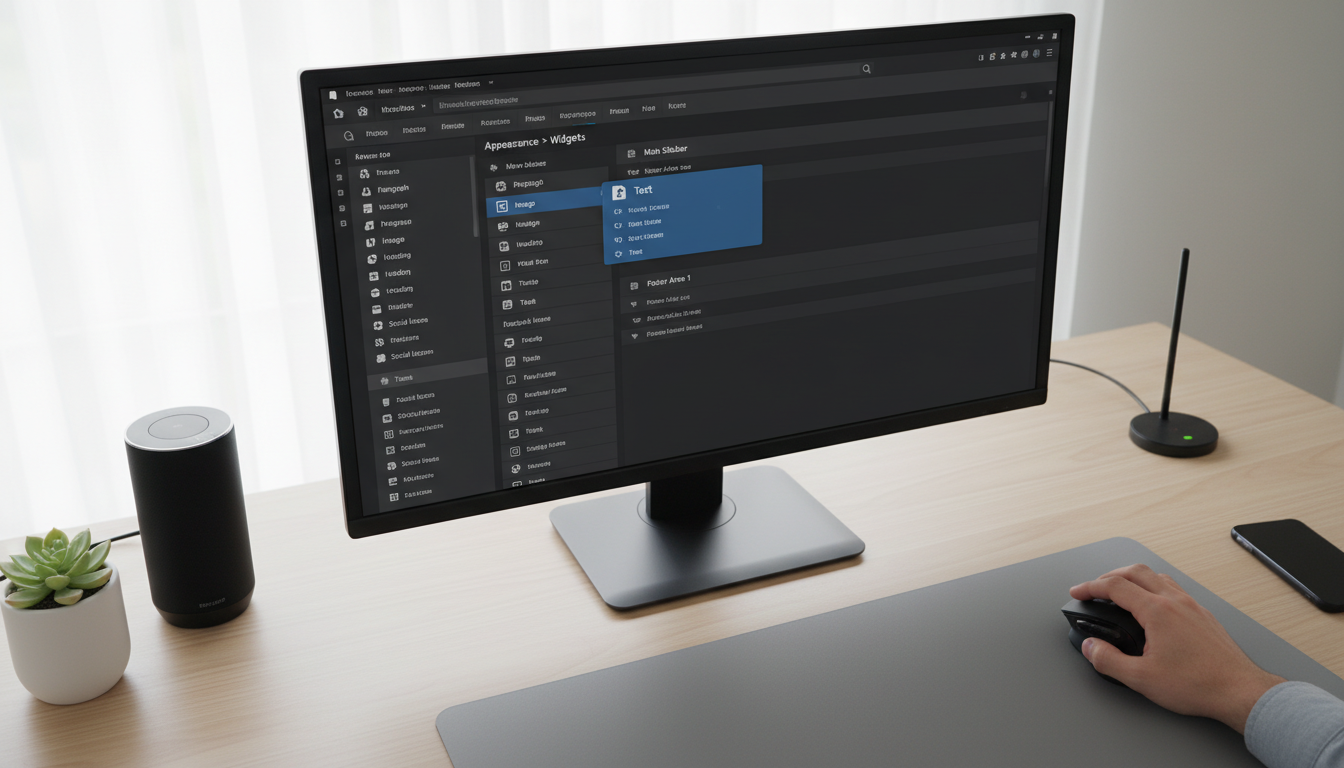
Desvendando o Poder dos Widgets no WordPress
Se você possui um site WordPress, certamente já ouviu falar em widgets. Mas você realmente entende o poder que eles oferecem para personalizar e otimizar seu layout? Os widgets no WordPress são ferramentas incrivelmente versáteis que permitem adicionar funcionalidades e conteúdo dinâmico às áreas de widget do seu tema, como barras laterais e rodapés. Este guia completo desvendará tudo sobre eles, desde o básico até as melhores práticas avançadas, capacitando você a transformar a aparência e a funcionalidade do seu site. Prepare-se para explorar como esses pequenos blocos de construção podem fazer uma grande diferença.
O Que São Widgets e Por Que São Essenciais?
Em sua essência, um widget é um pequeno bloco de código que executa uma função específica. O WordPress os projeta para serem fáceis de usar, permitindo que qualquer pessoa adicione elementos sem precisar de conhecimentos de programação. Pense neles como módulos plug-and-play para seu site. Por exemplo, você pode adicionar um widget de “Posts Recentes” ou um widget de “Nuvem de Tags” em segundos. Esses são exemplos clássicos de widgets no WordPress que melhoram a usabilidade.
Por que eles são tão essenciais? Primeiramente, os widgets melhoram a experiência do usuário (UX). Eles fornecem acesso rápido a informações importantes ou funcionalidades, como um formulário de contato rápido ou links para suas redes sociais. Em segundo lugar, eles oferecem flexibilidade de design. Você pode rearranjar elementos ou adicionar novos recursos sem editar o código do tema. Além disso, muitos plugins populares vêm com seus próprios widgets, expandindo ainda mais as possibilidades de personalização. Portanto, compreender e utilizar os widgets no WordPress é crucial para qualquer proprietário de site WordPress.
Tipos de Widgets no WordPress: Uma Visão Geral
O ecossistema WordPress oferece uma variedade impressionante de widgets no WordPress, divididos principalmente em três categorias:
- Widgets Padrão do WordPress: Estes vêm pré-instalados com qualquer instalação do WordPress. Incluem “Pesquisa”, “Posts Recentes”, “Categorias”, “Arquivos”, “Menu Personalizado”, “Nuvem de Tags”, “Texto” (para conteúdo arbitrário) e “HTML Personalizado” (para códigos específicos). Eles são fundamentais para a maioria dos sites.
- Widgets de Tema: Muitos temas premium ou mesmo gratuitos adicionam seus próprios widgets para complementar o design e a funcionalidade do tema. Por exemplo, um tema de portfólio pode incluir um widget para mostrar projetos recentes.
- Widgets de Plugin: A grande maioria dos plugins populares oferece widgets para integrar suas funcionalidades. Um plugin de e-commerce pode ter um widget de “Carrinho de Compras” ou “Produtos em Destaque”. Um plugin de SEO pode incluir um widget de “Posts Populares”.
Conhecer esses tipos ajuda você a identificar e aproveitar ao máximo as ferramentas disponíveis para o seu site. Assim, você pode escolher os widgets mais adequados para suas necessidades.
Como Adicionar e Gerenciar Widgets no WordPress (Método Clássico)
Gerenciar os widgets no WordPress é um processo bastante intuitivo. O método clássico envolve o painel “Aparência > Widgets”. Siga estes passos simples:
- Acesse o Painel: No seu painel de administração do WordPress, navegue até “Aparência” e clique em “Widgets”.
- Identifique as Áreas de Widget: Na tela de widgets, você verá duas colunas principais. À esquerda, estão os “Widgets Disponíveis”. À direita, você encontrará as “Áreas de Widget” (também chamadas de “Barras Laterais” ou “Rodapés”) definidas pelo seu tema. Um tema pode ter várias áreas de widget, como “Barra Lateral Principal”, “Rodapé 1”, “Rodapé 2”, etc.
- Adicione um Widget: Para adicionar um widget, simplesmente arraste-o da coluna “Widgets Disponíveis” para a área de widget desejada na coluna da direita.
- Configure o Widget: Uma vez que o widget esteja na área, clique na seta para baixo ao lado do seu nome para expandir suas opções de configuração. Cada widget possui configurações únicas. Por exemplo, o widget “Posts Recentes” permite definir o número de posts a serem exibidos.
- Salve as Alterações: Após configurar, clique no botão “Salvar” (se disponível, alguns salvam automaticamente).
- Reordene ou Remova: Você pode arrastar e soltar widgets dentro de uma área para reordená-los. Para remover um widget, arraste-o de volta para a seção “Widgets Inativos” ou clique na opção “Excluir” dentro das configurações do widget.
- Widgets Inativos: A seção “Widgets Inativos” armazena widgets que você removeu das áreas ativas, mas que talvez queira usar novamente no futuro, mantendo suas configurações.
Este fluxo de trabalho permite um controle total sobre o que aparece em cada seção do seu site. É um processo direto e eficiente.
Usando Widgets com o Editor de Blocos (Full Site Editing – FSE)
Com a evolução do WordPress e a introdução do Editor de Blocos (Gutenberg) e, mais recentemente, do Full Site Editing (FSE), a forma como interagimos com os widgets no WordPress está mudando. Temas baseados em blocos, que suportam FSE, movem a gestão de áreas de widget para o “Editor de Site” (Aparência > Editor).
Neste novo paradigma, as “áreas de widget” tradicionais são substituídas por “Padrões de Bloco” ou simplesmente blocos que você pode adicionar diretamente nas seções do seu site (cabeçalhos, rodapés, barras laterais) usando o editor visual. Por exemplo, em vez de arrastar um “widget de Posts Recentes”, você adiciona um bloco “Posts de Query” e o configura.
Ainda assim, muitos sites continuam a usar temas clássicos ou híbridos, onde o método tradicional de “Aparência > Widgets” permanece relevante. Contudo, é importante estar ciente dessa transição e da crescente integração dos conceitos de widget e bloco. A meta do WordPress é unificar a experiência de edição, tornando a personalização ainda mais fluida.
Widgets Personalizados: Texto, HTML e Mais
Dois dos widgets no WordPress mais poderosos e flexíveis são o “Texto” e o “HTML Personalizado”. Eles permitem que você adicione praticamente qualquer tipo de conteúdo ou código às suas áreas de widget.
- Widget de Texto: Perfeito para adicionar parágrafos de texto simples, links, imagens (usando o editor visual embutido), ou até mesmo vídeos incorporados (embeds). Use-o para uma breve biografia, um aviso importante ou um trecho de conteúdo promocional.
- Widget de HTML Personalizado: Este é para usuários que precisam inserir código HTML, CSS ou JavaScript diretamente. É ideal para scripts de anúncios (como Google AdSense), formulários de inscrição de newsletter de serviços externos, badges de redes sociais ou qualquer outro elemento que exija código específico. Contudo, use-o com cautela, pois código mal formatado pode quebrar seu layout.
Esses widgets oferecem uma liberdade incomparável para estender a funcionalidade do seu site além das opções pré-definidas. Com eles, as possibilidades de personalização são quase ilimitadas.
Melhores Práticas para Otimizar Widgets no WordPress
Para garantir que seus widgets no WordPress beneficiem seu site e seus usuários, siga estas melhores práticas:
- Não Sobrecarregue: Evite adicionar muitos widgets a uma única área. Isso pode tornar a barra lateral ou o rodapé poluídos, dificultando a navegação e a leitura para o usuário. Priorize a qualidade sobre a quantidade.
- Relevância é Chave: Cada widget deve servir a um propósito claro e ser relevante para o conteúdo da página ou para as necessidades do seu público. Um widget de “Posts Populares” faz sentido; um calendário de eventos em um blog pessoal talvez não.
- Teste a Responsividade: Certifique-se de que seus widgets apareçam e funcionem bem em todos os dispositivos (desktop, tablet, celular). Muitos temas responsivos ajustam automaticamente, mas é sempre bom verificar.
- Considere o Impacto na Performance: Monitore a performance dos seus widgets no WordPress e remova aqueles que não são essenciais, pois podem afetar a velocidade de carregamento do seu site.
- Segurança: Ao usar widgets de HTML Personalizado, seja extremamente cuidadoso com o código que você insere. Apenas use código de fontes confiáveis para evitar vulnerabilidades de segurança.
- Organização Lógica: Agrupe widgets relacionados. Por exemplo, tenha todos os widgets de redes sociais juntos. Isso ajuda na organização visual e na usabilidade.
- Manutenção Regular: Periodicamente, revise seus widgets. Remova aqueles que não são mais úteis ou atualize as configurações dos que permanecem.
Implementar essas dicas garantirá que seus widgets contribuam positivamente para a experiência geral do seu site.
Solução de Problemas Comuns com Widgets
Mesmo com a interface intuitiva, você pode encontrar alguns problemas ao usar os widgets no WordPress. Aqui estão soluções para os mais comuns:
- Widget Não Aparece:
- Verifique se você salvou as configurações após arrastá-lo para a área de widget.
- Confirme se a área de widget que você usou está realmente visível no seu tema (alguns temas ocultam barras laterais em certas páginas).
- Verifique as configurações de visibilidade do widget (alguns plugins permitem ocultar widgets em páginas específicas).
- Widget Quebra o Layout:
- Este é frequentemente um problema com o widget de “HTML Personalizado”. Um código HTML ou CSS mal formatado pode desalinhar elementos. Revise o código cuidadosamente.
- Conflitos entre o tema e um plugin de widget também podem causar isso. Tente desativar outros plugins temporariamente para identificar o culpado.
- Conflitos de Plugins:
- Se um widget de plugin não funcionar corretamente, pode haver um conflito com outro plugin. Desative outros plugins um por um para isolar o problema.
- Certifique-se de que o plugin que fornece o widget está atualizado para a versão mais recente.
Ao seguir estas etapas de depuração, você pode resolver a maioria dos problemas de widget de forma eficiente.
Transforme Seu Site com Widgets no WordPress
Exploramos detalhadamente o universo dos widgets no WordPress, desde sua definição e tipos até as melhores práticas de uso e solução de problemas. Ficou claro que esses pequenos, mas poderosos, blocos de construção são indispensáveis para qualquer proprietário de site que busca personalizar, otimizar e enriquecer a experiência do usuário. Eles oferecem uma flexibilidade notável, permitindo que você adicione funcionalidades e conteúdo dinâmico sem tocar em uma linha de código.
Ao aplicar as estratégias discutidas neste guia, você não apenas melhorará a estética do seu site, mas também sua funcionalidade e usabilidade. Portanto, não hesite em experimentar, testar e descobrir como os widgets podem elevar seu projeto online. Comece hoje mesmo a dominar os widgets no WordPress e leve seu site WordPress para o próximo nível!